ps中如何矫正倾斜的图片

 时间:2026-04-22 18:25:18

1、在ps中打开图片

在ps中打开一张需要矫正的图片。

ps中如何矫正倾斜的图片

2、选择透视裁剪工具

在左侧工具栏第四个裁剪工具上面右击鼠标,打开选择项,选择“透视裁剪工具”。

ps中如何矫正倾斜的图片

3、点击4个角

选择透视裁剪工具后,用鼠标点击需要调整区域的顶角,这时图片会被网格围住。

ps中如何矫正倾斜的图片

4、点击回车确定

把需要调整的物体选择好以后,点击键盘上的enter键确定即可。

ps中如何矫正倾斜的图片

5、ctrl+L色阶

物体调整完以后,我们按键盘上的ctrl+L 键,打开色阶,调整一下图片的亮度和对比度。

ps中如何矫正倾斜的图片

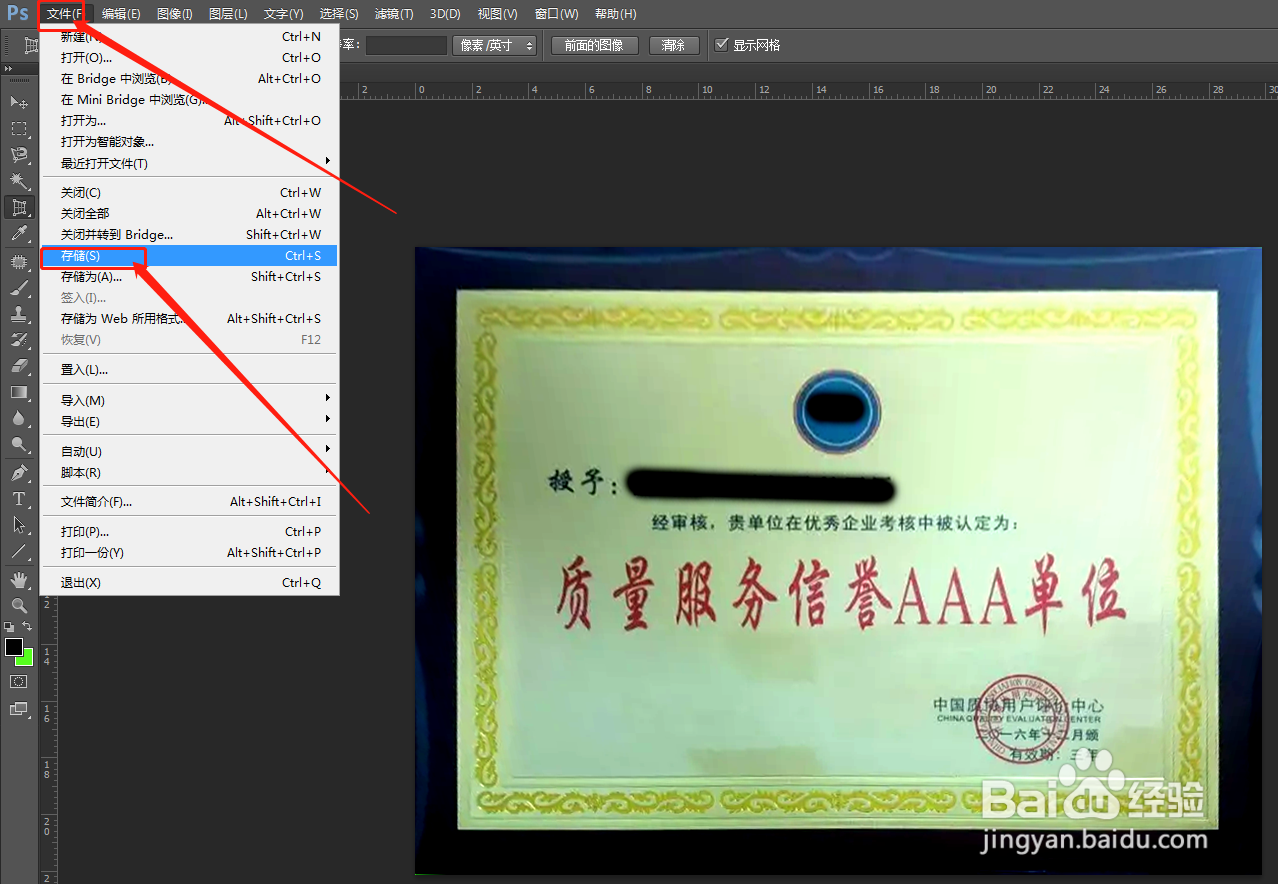
6、保存图片

调整完成后,点击左上角“文件”选项,打开下拉菜单,点击“存储”选项,保存我们调整好的图片即可。
ps中如何矫正倾斜的图片

  • ps怎么把歪的照片扶正
  • PS中如何把图片调正
  • 怎么用Photoshop调整图片角度?
  • ps如何把图片摆正
  • ps怎么校正倾斜照片?
  • 热门搜索
    新买的保温杯怎么清洗 汕头职业技术学院怎么样 风扇不转了怎么修理 家常凉拌菜做法大全 早搏怎么办 好段摘抄大全 节约用水的方法 左胳膊发麻是怎么回事 冬瓜汤的家常做法 最全的解梦大全