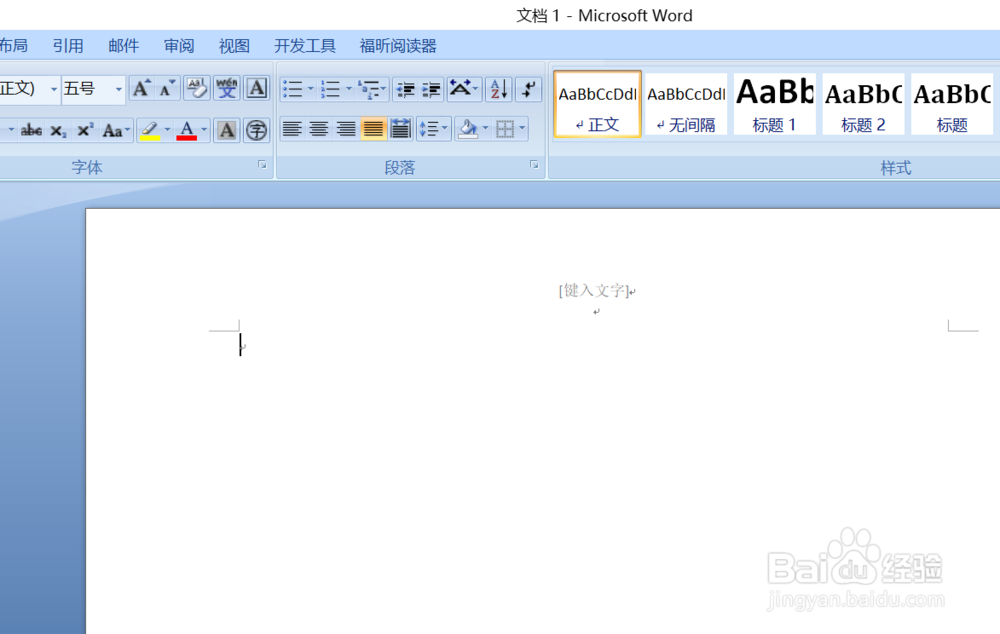
1、首先,我们打开一张有页眉横线的word文档;
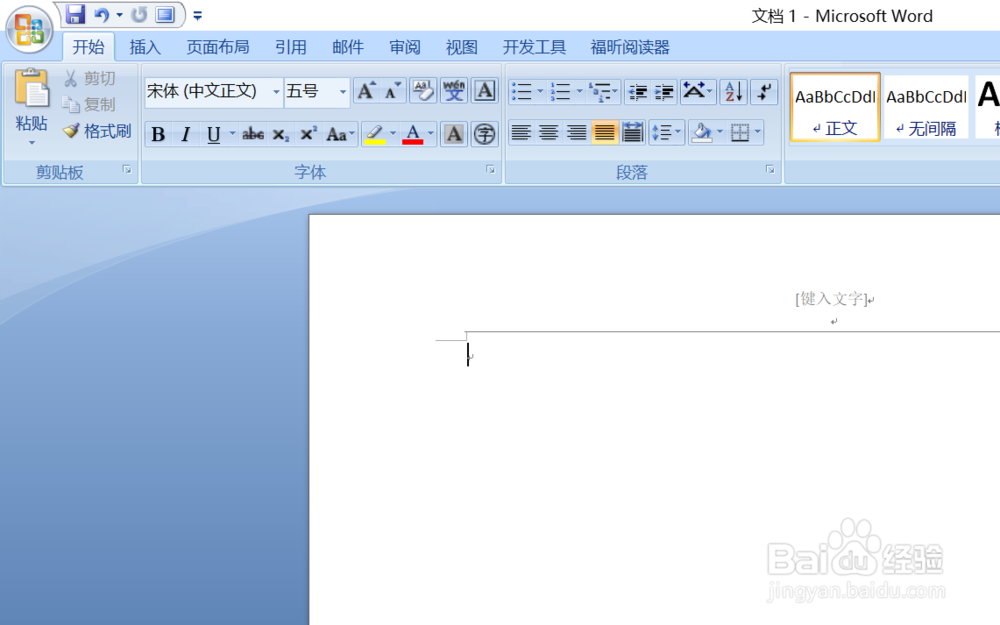
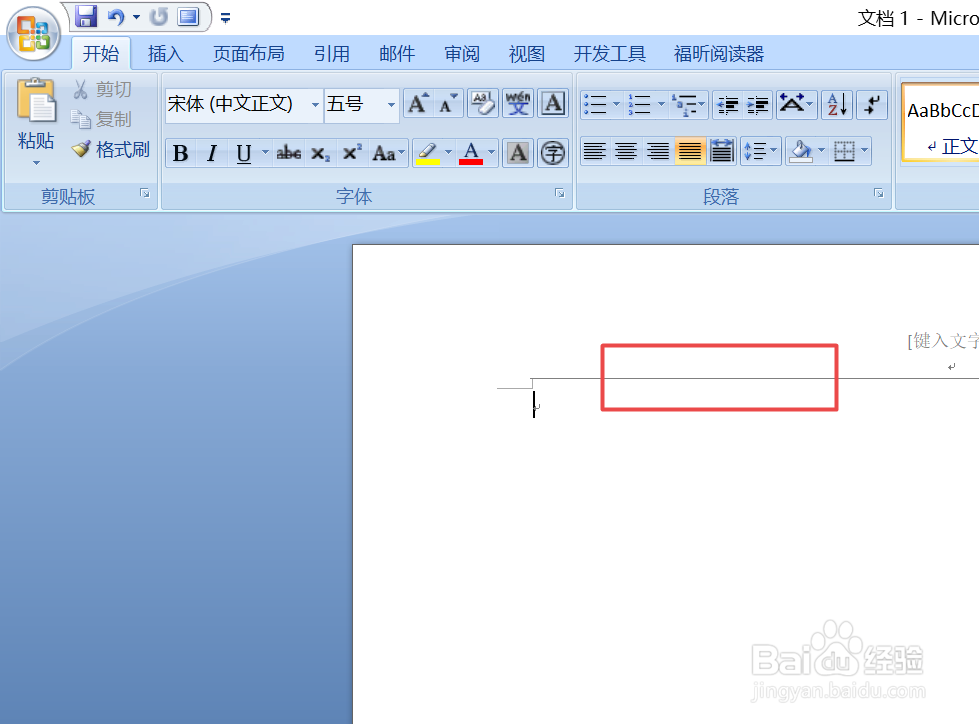
2、然后我们双击页眉横线处,使其处于编辑状态下;
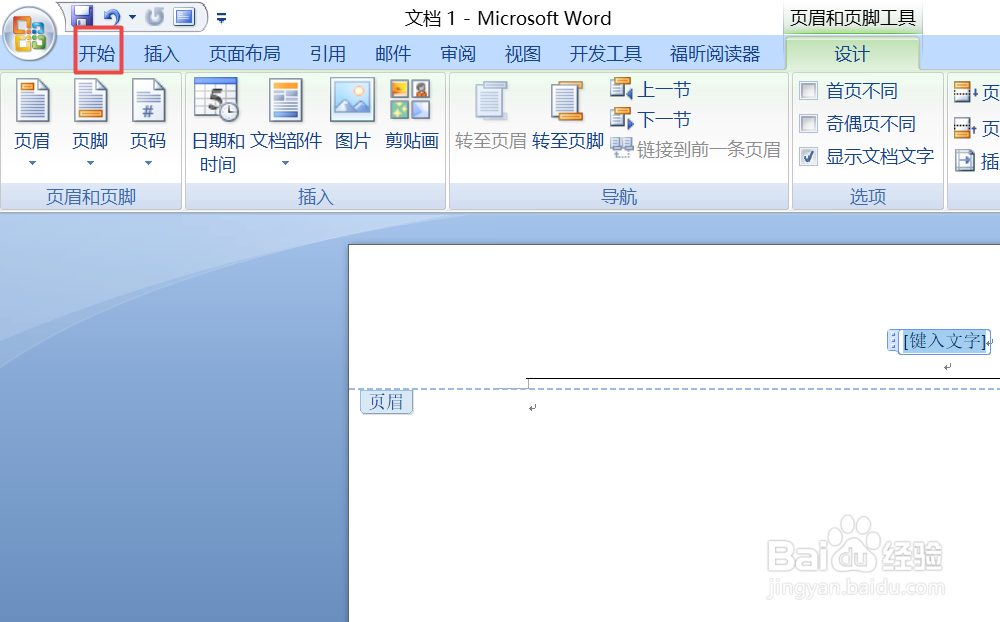
3、之后我们点击工具栏中的开始;
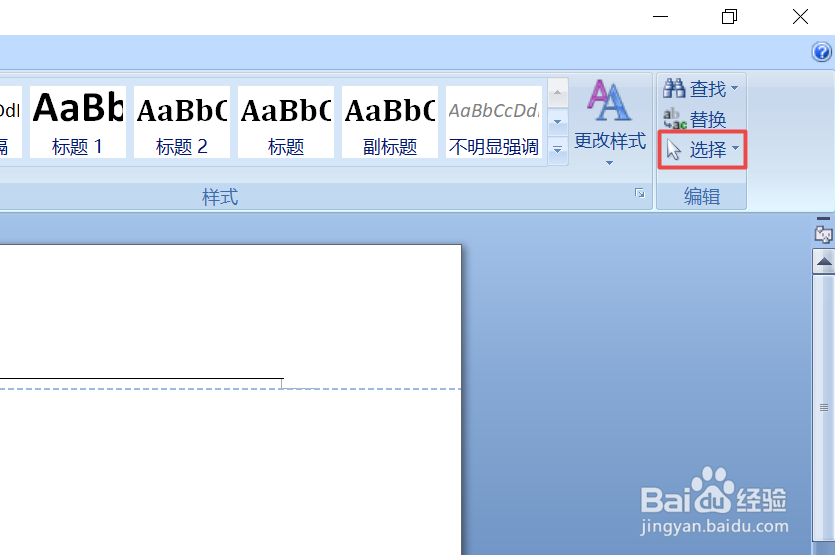
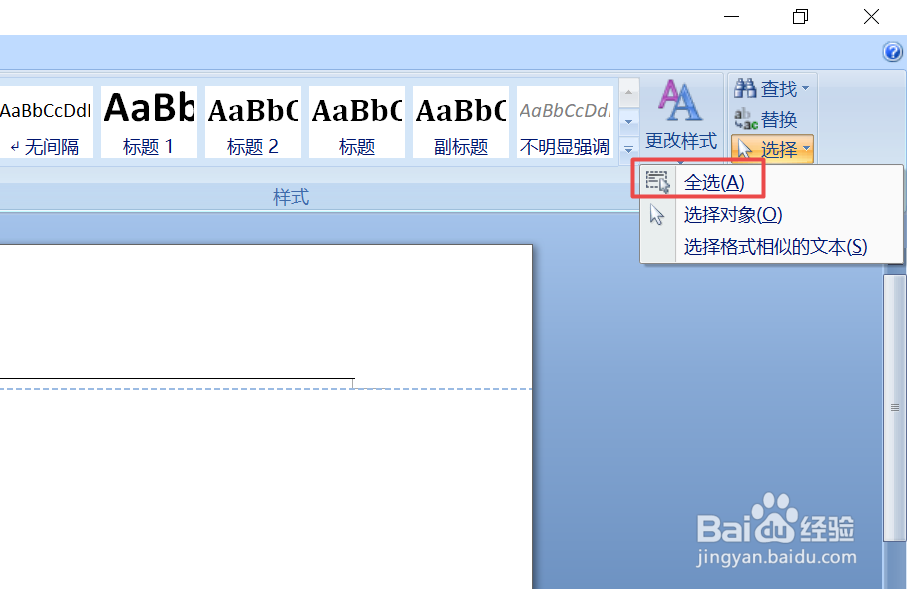
4、然后我们在工具栏的右边找到选择,点击选择的下拉箭头;
5、弹出的界面,我们点击全选;
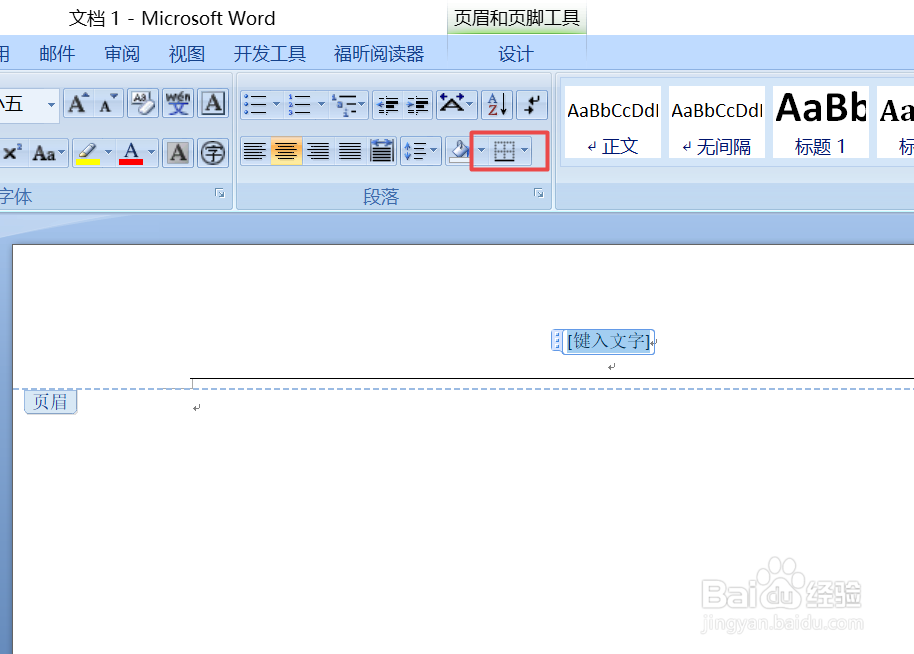
6、然后我们点击添加边框的下拉箭头;
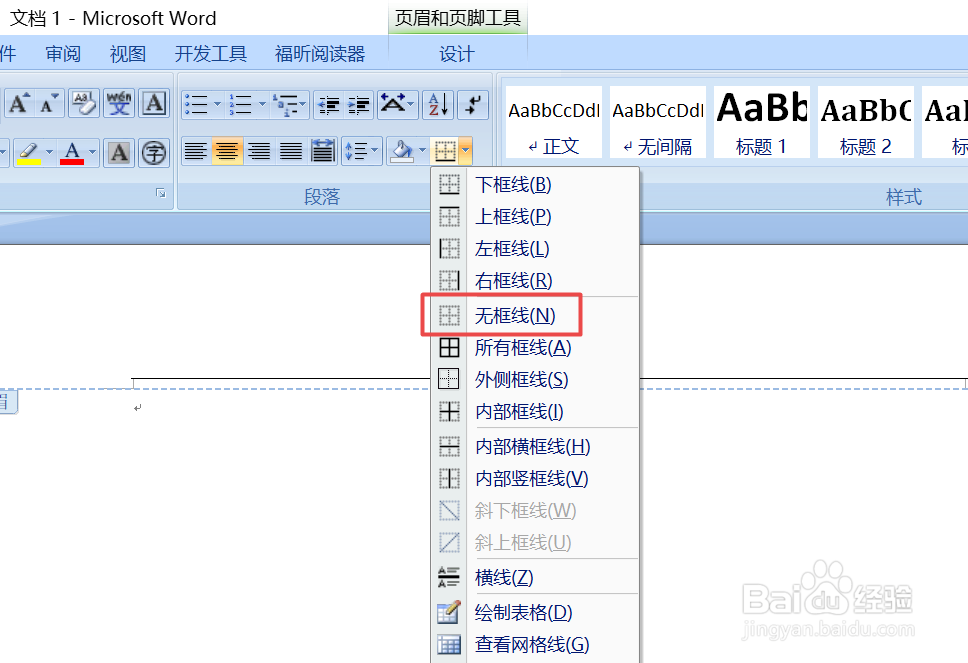
7、弹出的界面,我们点击无边框;
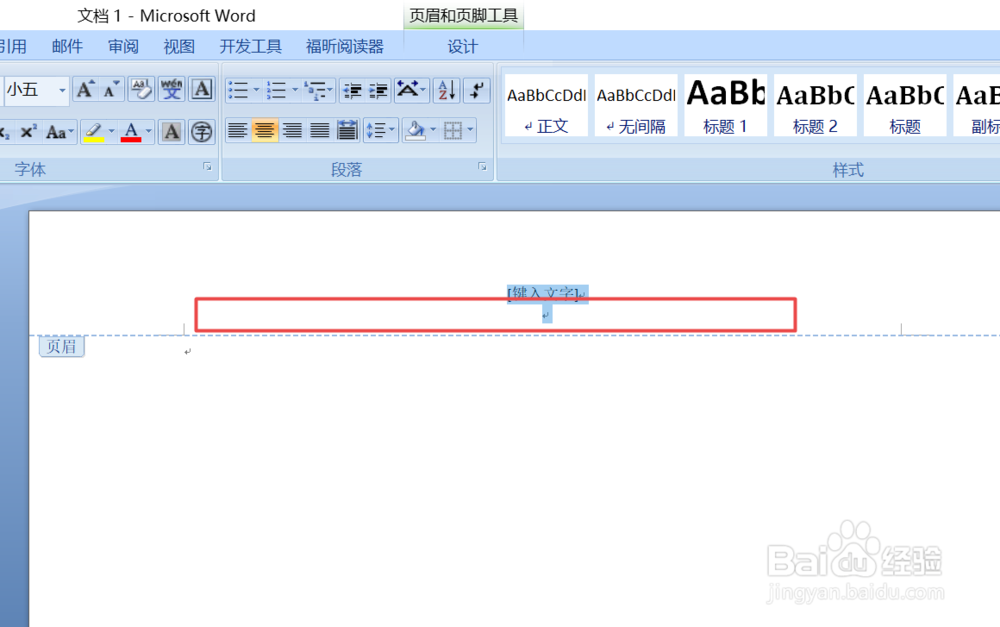
8、此时我们就可以看到页眉上的横线已经没有了,如图所示;
9、最后我们按键盘上的ESC键退出编辑,这样就可以了。
时间:2026-04-23 23:08:20
1、首先,我们打开一张有页眉横线的word文档;
2、然后我们双击页眉横线处,使其处于编辑状态下;
3、之后我们点击工具栏中的开始;
4、然后我们在工具栏的右边找到选择,点击选择的下拉箭头;
5、弹出的界面,我们点击全选;
6、然后我们点击添加边框的下拉箭头;
7、弹出的界面,我们点击无边框;
8、此时我们就可以看到页眉上的横线已经没有了,如图所示;
9、最后我们按键盘上的ESC键退出编辑,这样就可以了。
