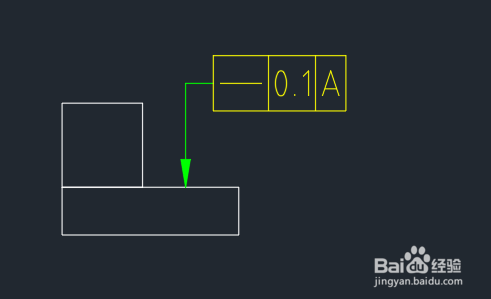
AUTOCAD机械版如何标注形位公差

 时间:2026-05-04 13:52:23

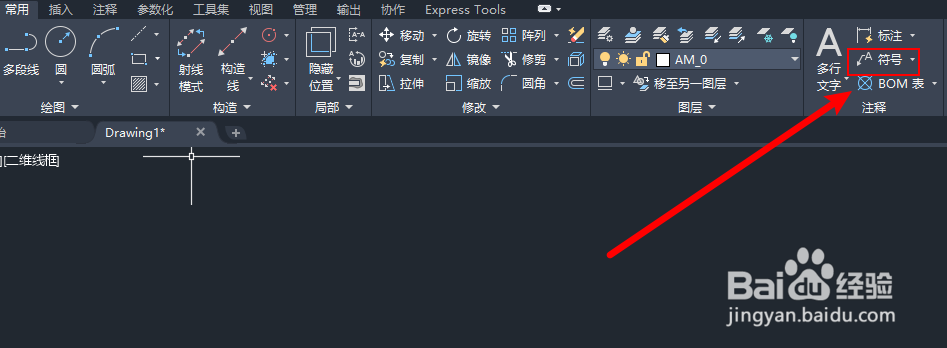
1、进入“常用”选项卡,找到“注释”面板,点击“符号”下拉按钮。
AUTOCAD机械版如何标注形位公差

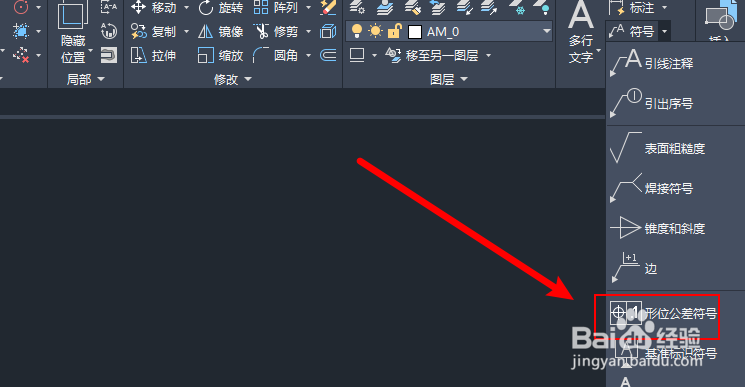
2、在下拉菜单中选择“形位公差符号”按钮。

AUTOCAD机械版如何标注形位公差

3、首先选择需要创建形位公差的对象。

AUTOCAD机械版如何标注形位公差

4、然后指定引线的起点。

AUTOCAD机械版如何标注形位公差

5、接着指定形位公差符号放置的位置。

AUTOCAD机械版如何标注形位公差

6、最后在弹出的对话框中指定形位公差的类型、公差、基准等。

AUTOCAD机械版如何标注形位公差

7、确认后即可完成形位公差的标注。

AUTOCAD机械版如何标注形位公差

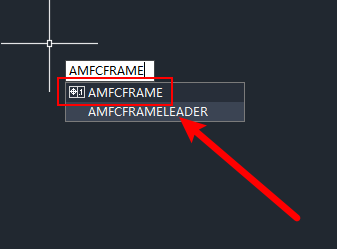
8、也可输入命令“AMFCFRAME”来标注形位公差。

AUTOCAD机械版如何标注形位公差

1、1、进入“常用”选项卡,找到“注释”面板,点击“符号”下拉按钮。

2、在下拉菜单中选择“形位公差符号”按钮。
3、首先选择需要创建形位公差的对象。
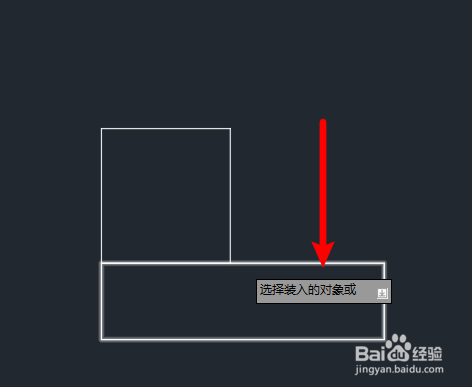
4、然后指定引线的起点。

5、接着指定形位公差符号放置的位置。

6、最后在弹出的对话框中指定形位公差的类型、公差、基准等。

7、确认后即可完成形位公差的标注

8、也可输入命令“AMFCFRAME”来标注形位公差。

  • 表面粗糙度怎么标注
  • cad如何一次性画明细栏及标题栏
  • cad粗糙度怎么标注
  • AutoCAD怎么标注几何公差(形位公差)
  • CAD表面粗糙度怎么画
  • 热门搜索
    保险怎么买 羊排的家常做法 阙怎么读音 芒果西米露的做法 猪腰子汤的做法 膝盖疼是怎么回事 泡椒鸡爪做法 南瓜汤的做法 大白菜做法大全家常 电脑怎么重装系统