1、打开一个默认设置的PS文件,如下图所示。
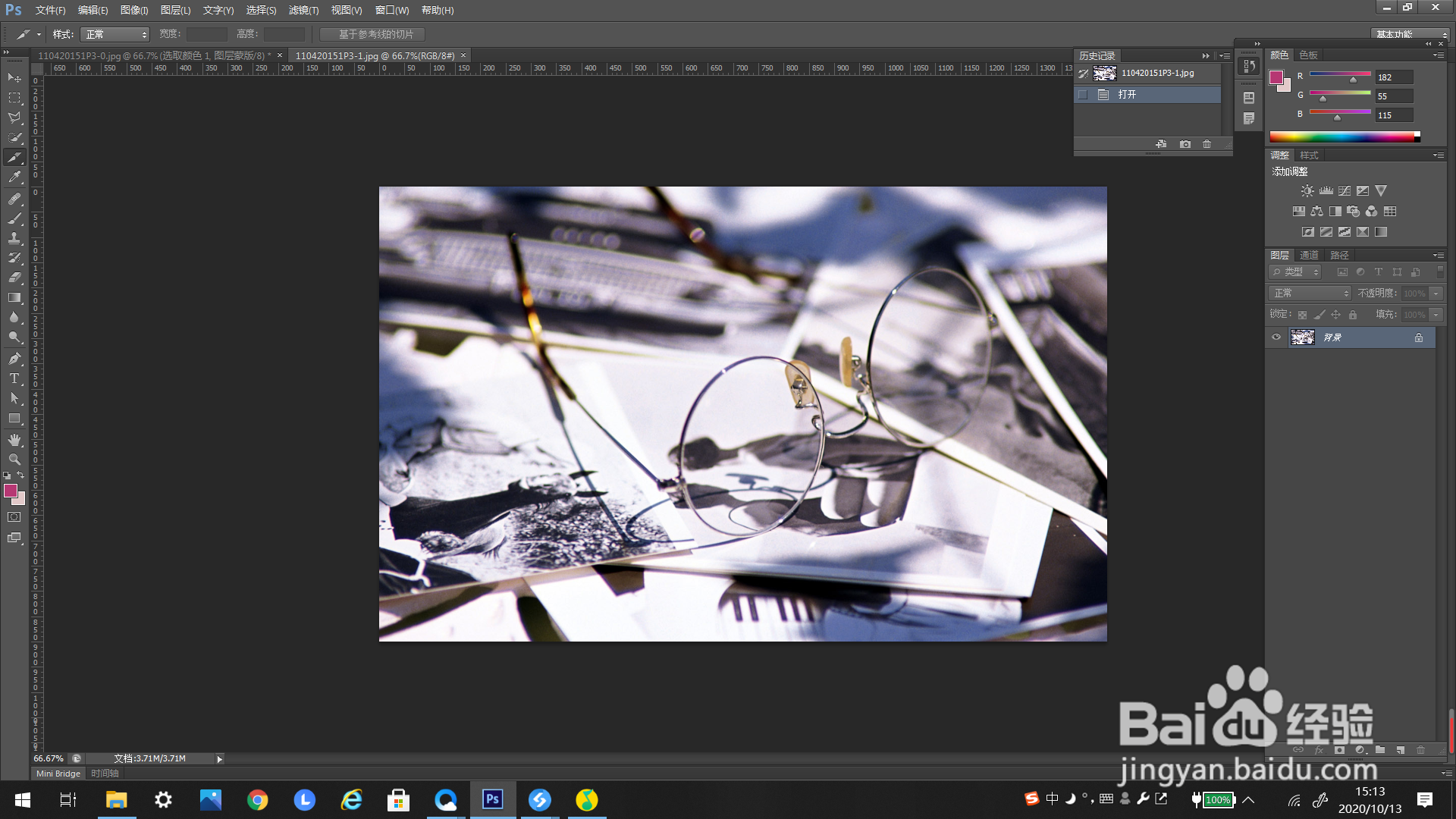
2、点击上方工具栏的“图层”,弹出下选框。
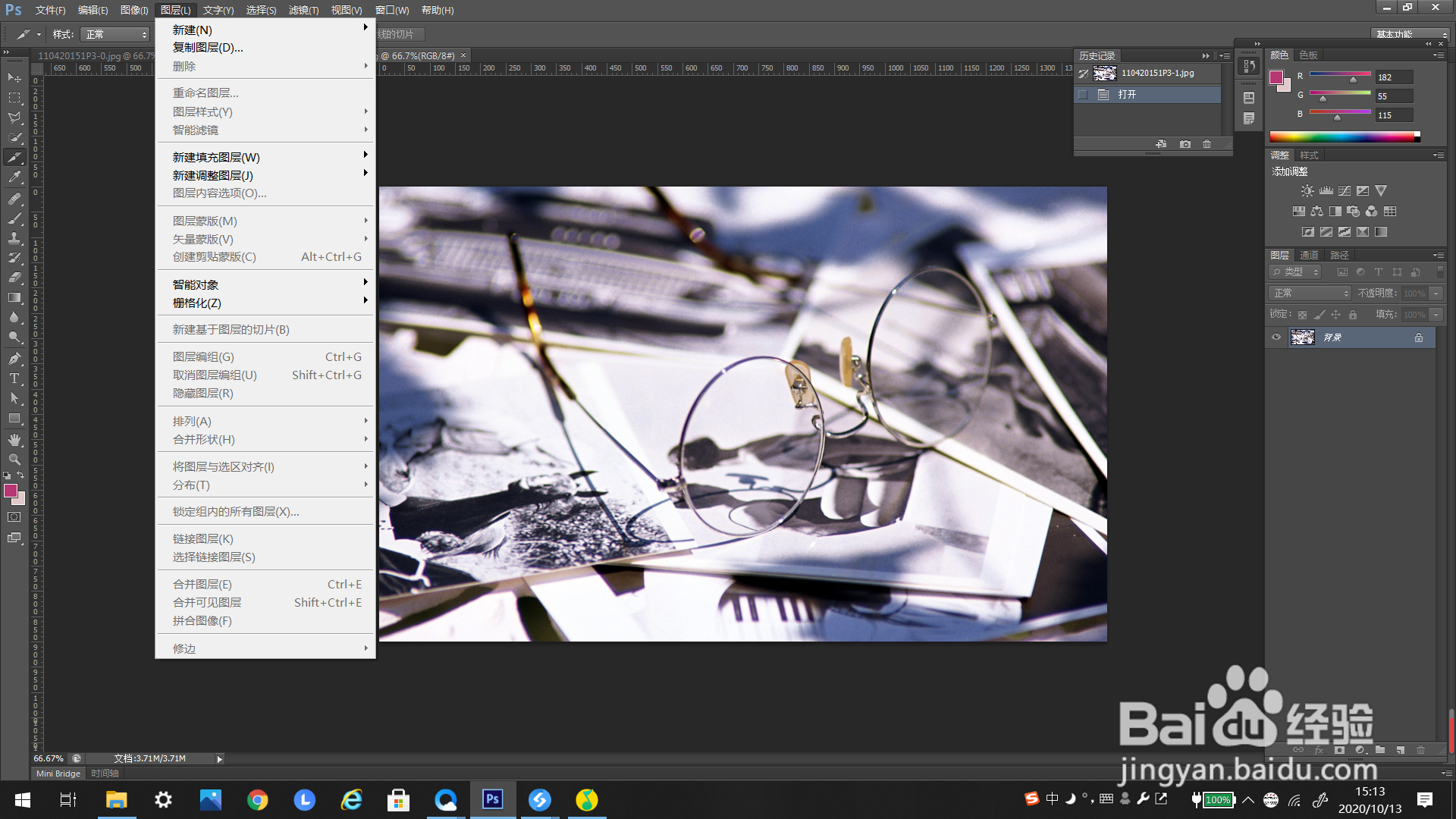
3、选择下选框里的“新建调整图层”,点击弹出右选框。
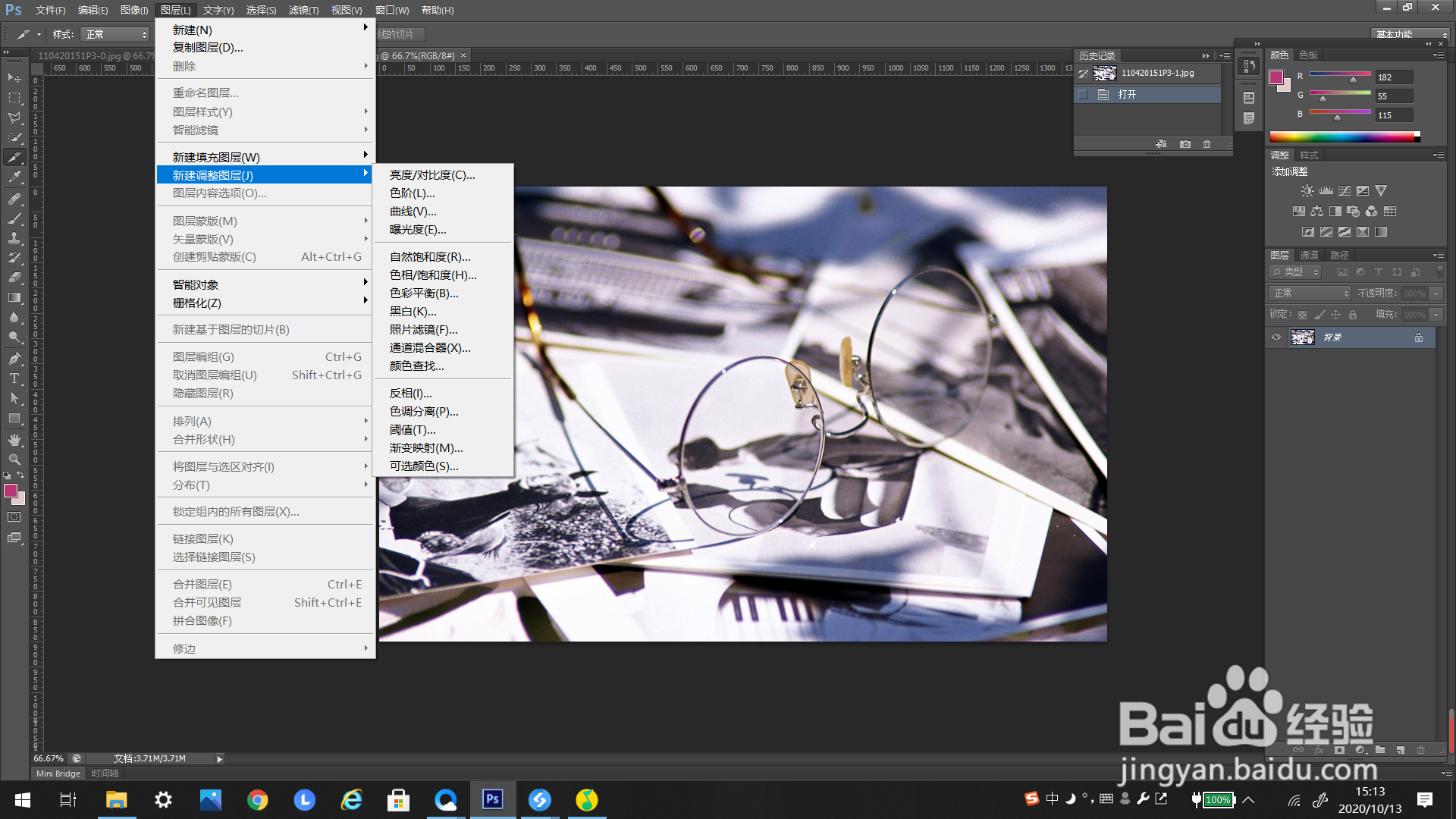
4、在右选框里选择“可选颜色”,点击一下。
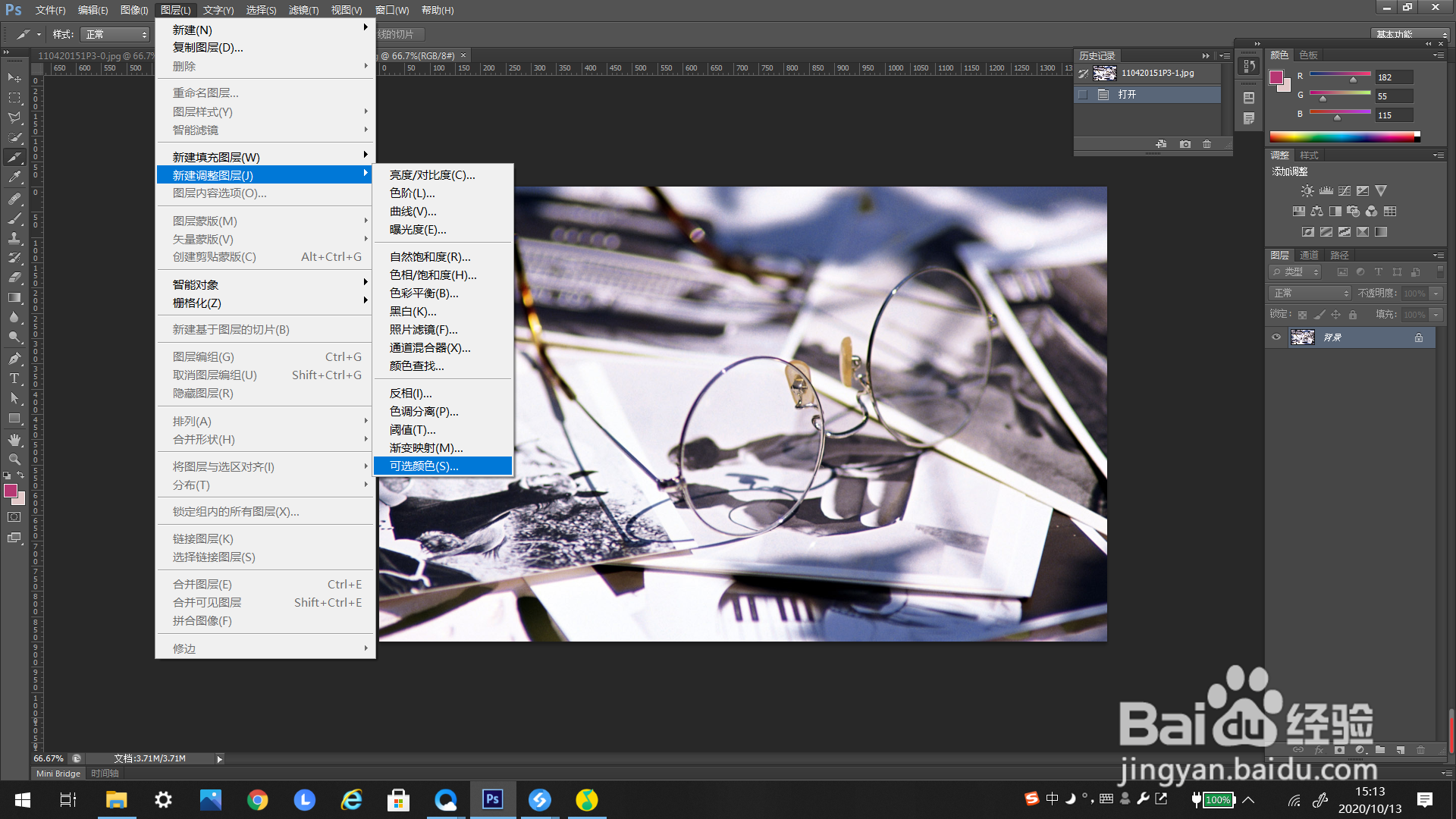
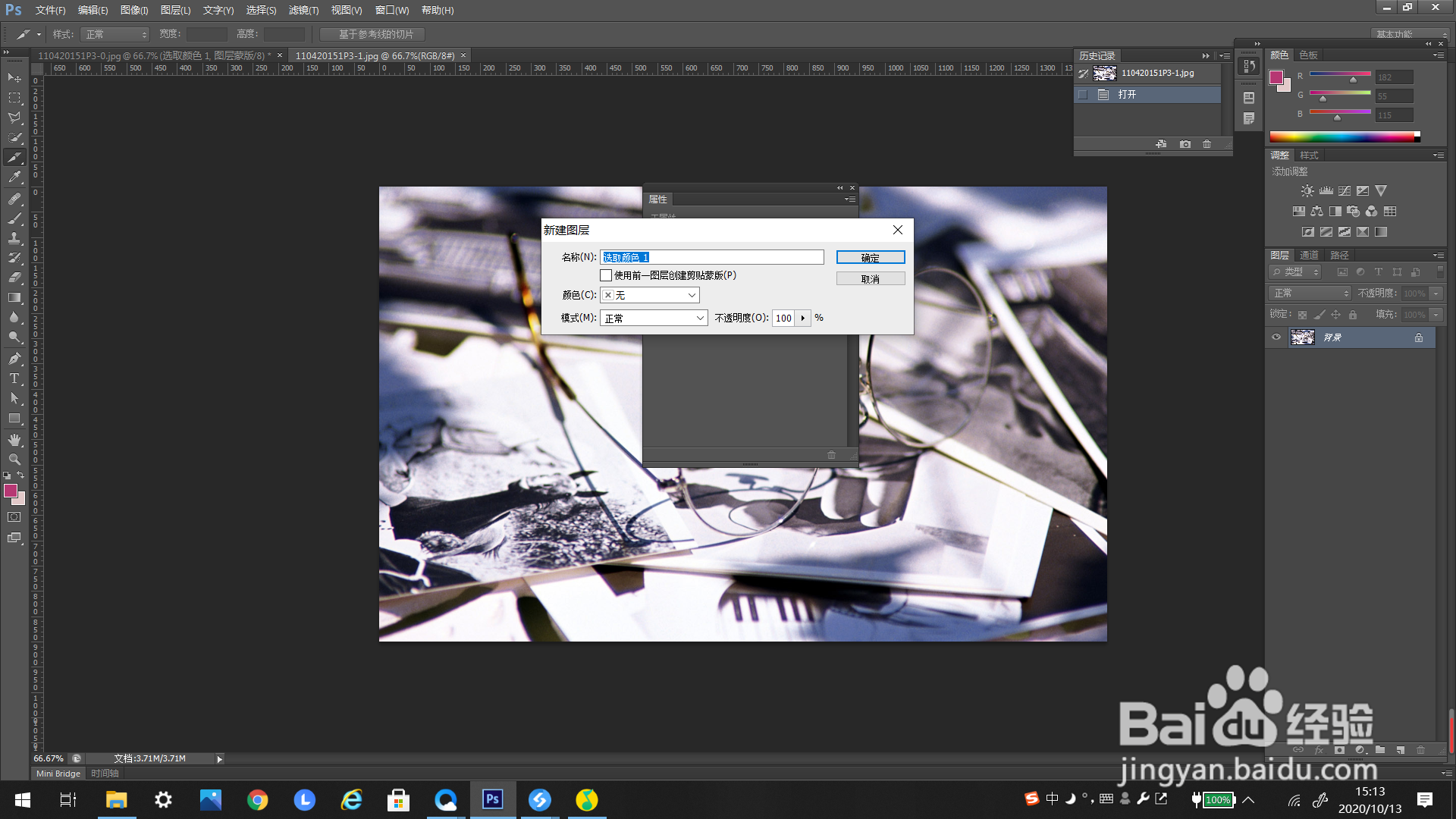
5、弹出新建图层的编辑框,选择自己需要的设置, 点击确定。
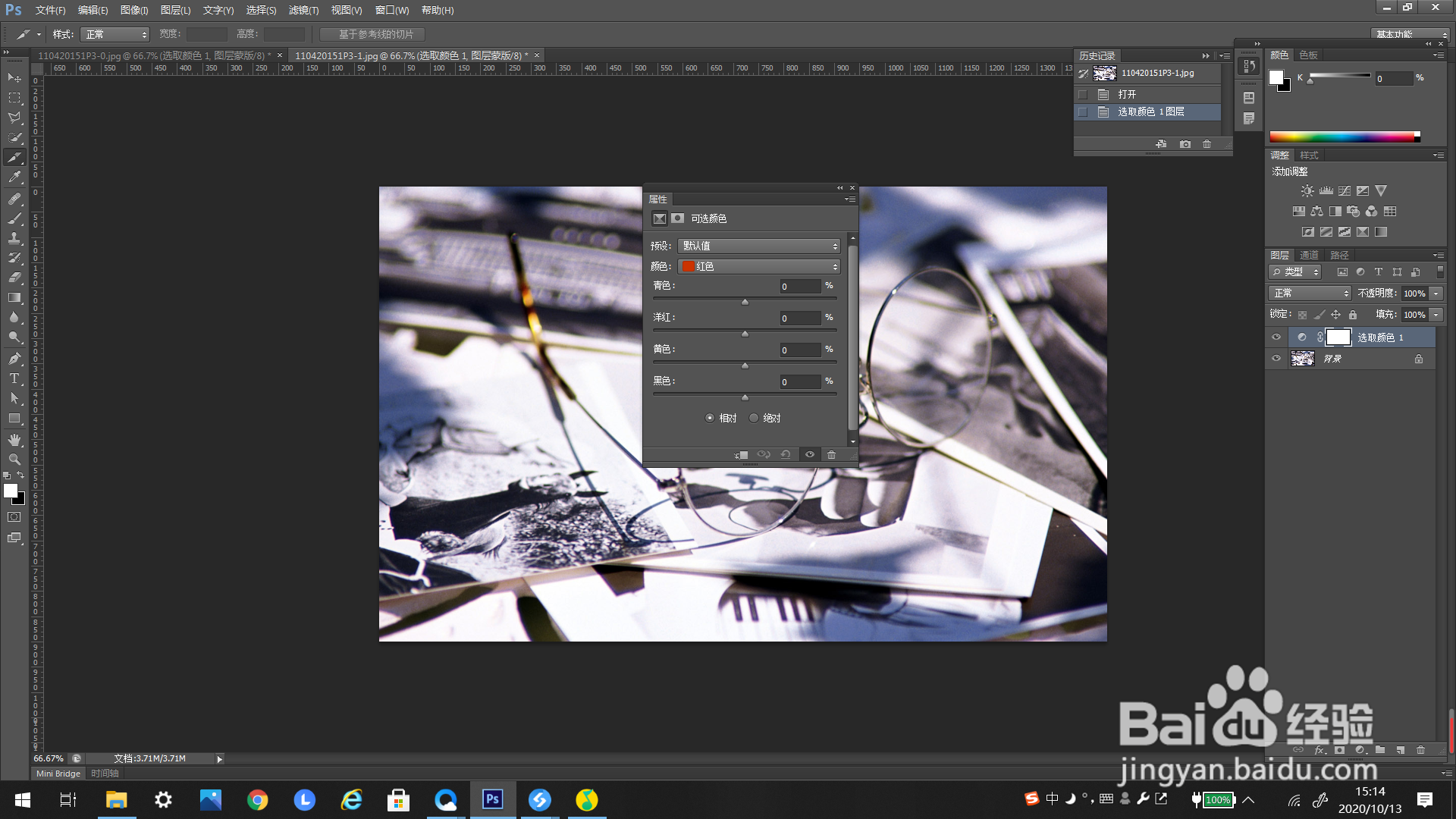
6、可以看到底下有设置可选颜色的编辑框。
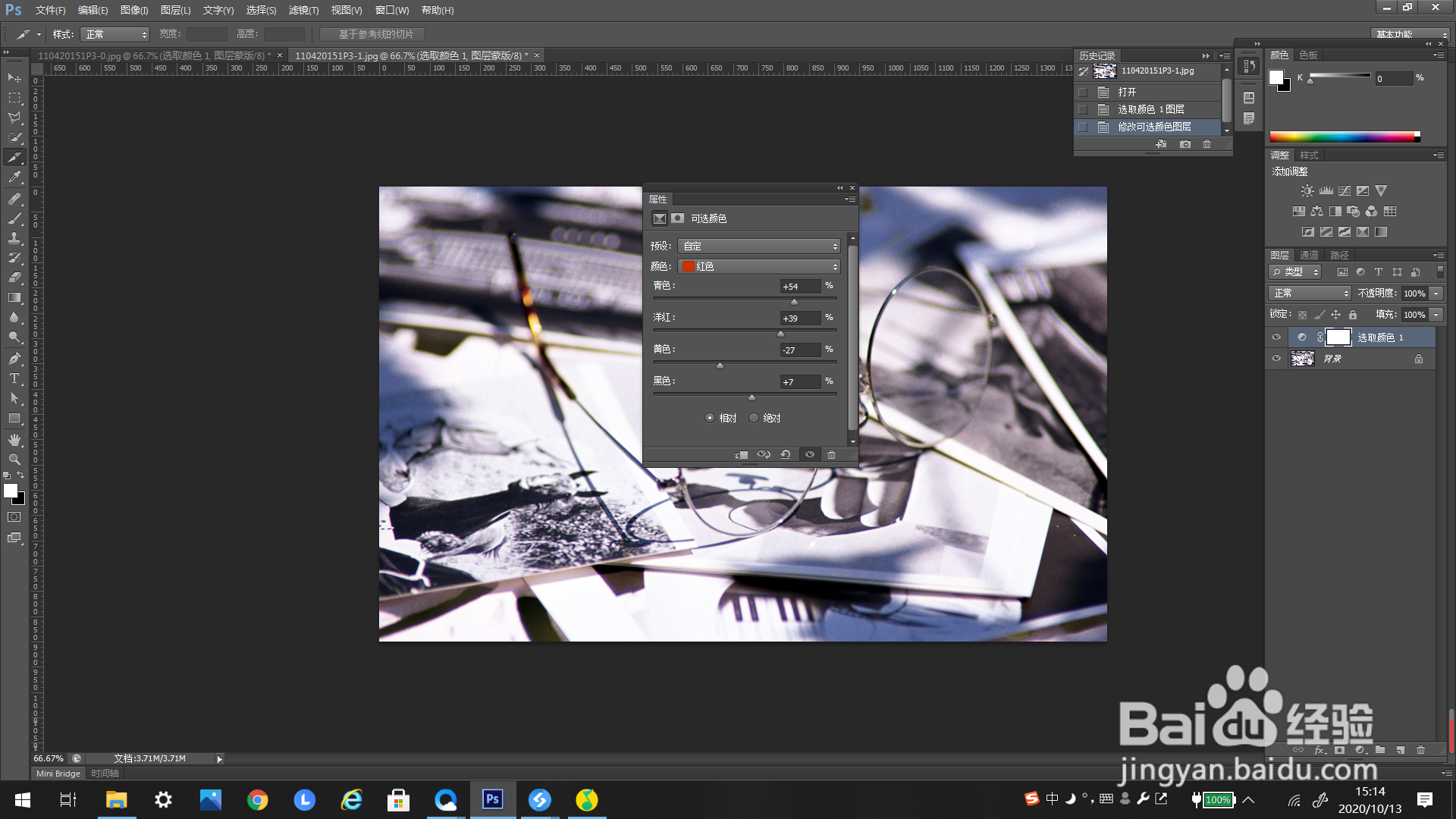
7、可以在编辑框里根据自己的需要来调整参数。
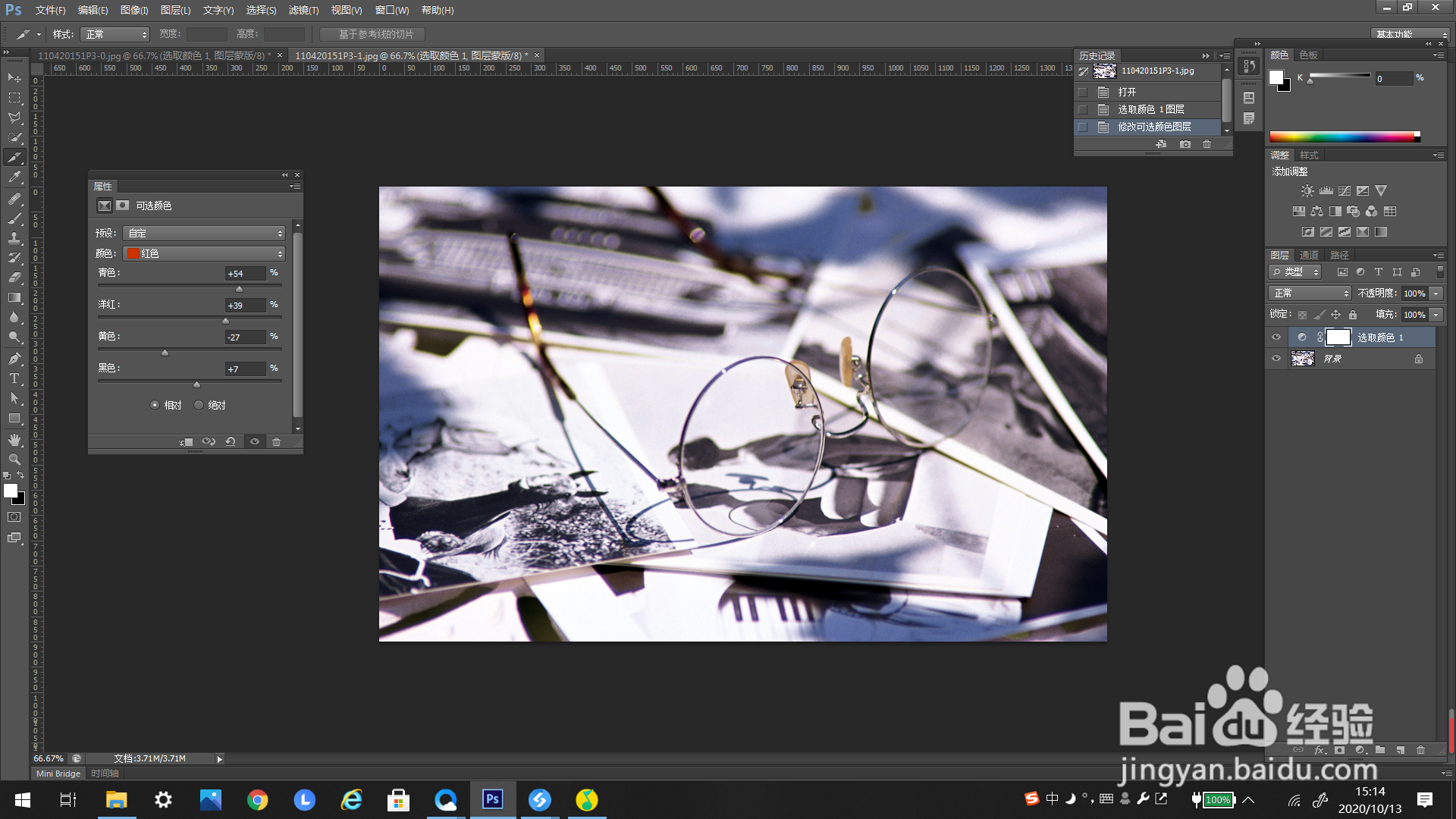
8、最后就可以看到最终效果了,如下图所示。
时间:2026-04-23 09:18:07
1、打开一个默认设置的PS文件,如下图所示。
2、点击上方工具栏的“图层”,弹出下选框。
3、选择下选框里的“新建调整图层”,点击弹出右选框。
4、在右选框里选择“可选颜色”,点击一下。
5、弹出新建图层的编辑框,选择自己需要的设置, 点击确定。
6、可以看到底下有设置可选颜色的编辑框。
7、可以在编辑框里根据自己的需要来调整参数。
8、最后就可以看到最终效果了,如下图所示。
