illustrator文本沿着图形进行文字绕排的方法

 时间:2026-02-14 01:47:22

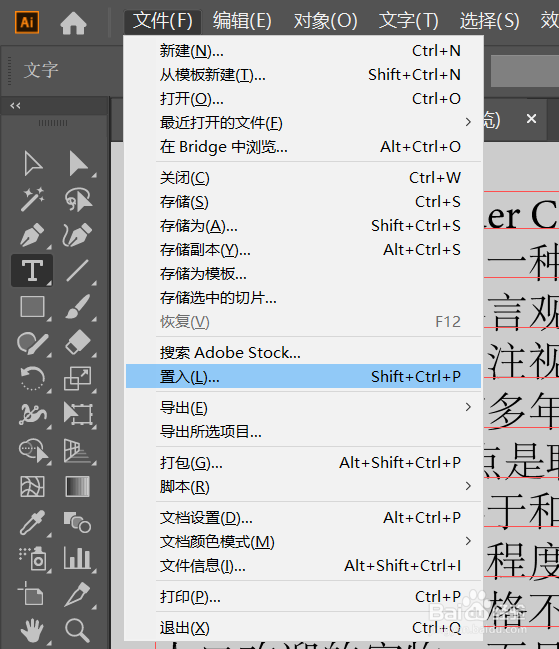
1、打开illustrator后,ctrl+N键新建一个文档,之后用用文字工具绘制一个文本框出来,输入或者按住ctrl+shift+p键置入文本文档;              

illustrator文本沿着图形进行文字绕排的方法

2、新建一个 图层,之后按ctrl+shift+P键,置入一张图片置入进来;  

illustrator文本沿着图形进行文字绕排的方法

illustrator文本沿着图形进行文字绕排的方法

illustrator文本沿着图形进行文字绕排的方法

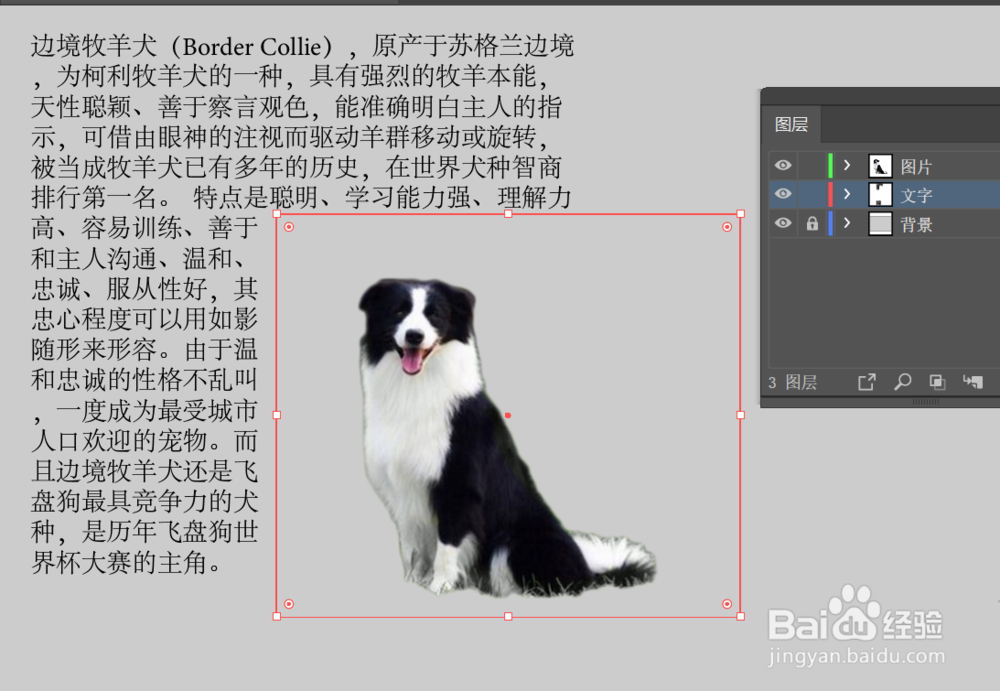
3、把置入的照片调整到合适的大小,现在我们想要文字沿着图片的边缘进行排列;        

illustrator文本沿着图形进行文字绕排的方法

illustrator文本沿着图形进行文字绕排的方法

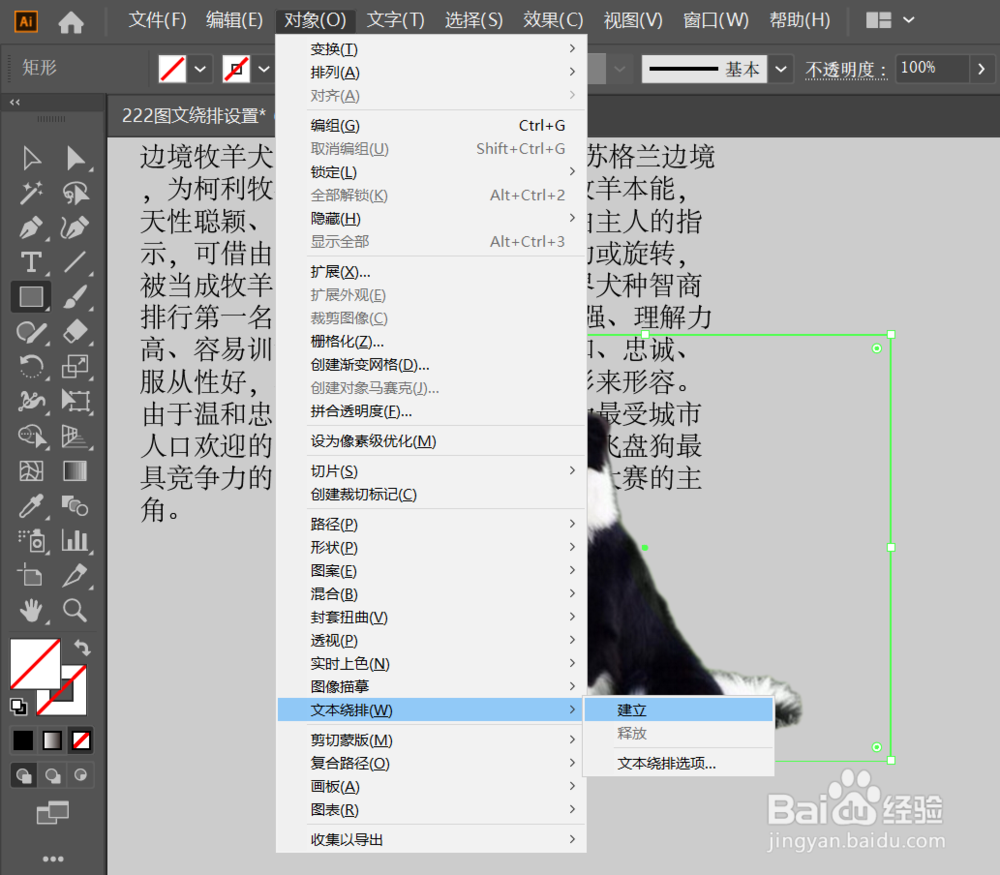
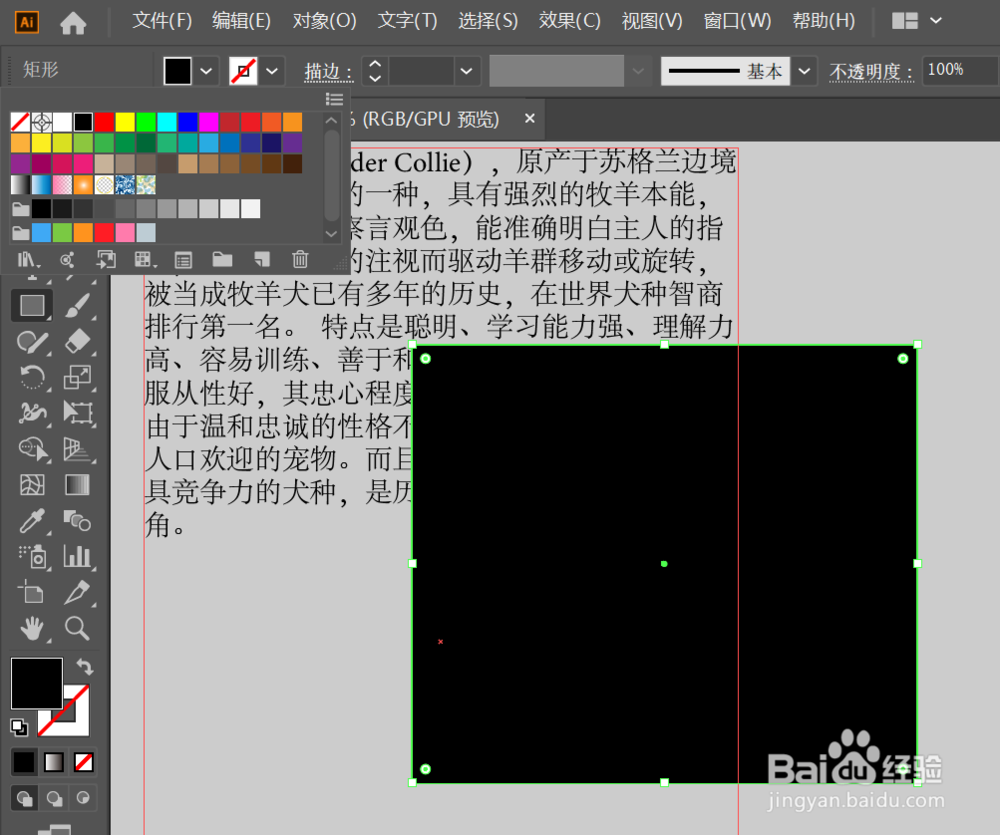
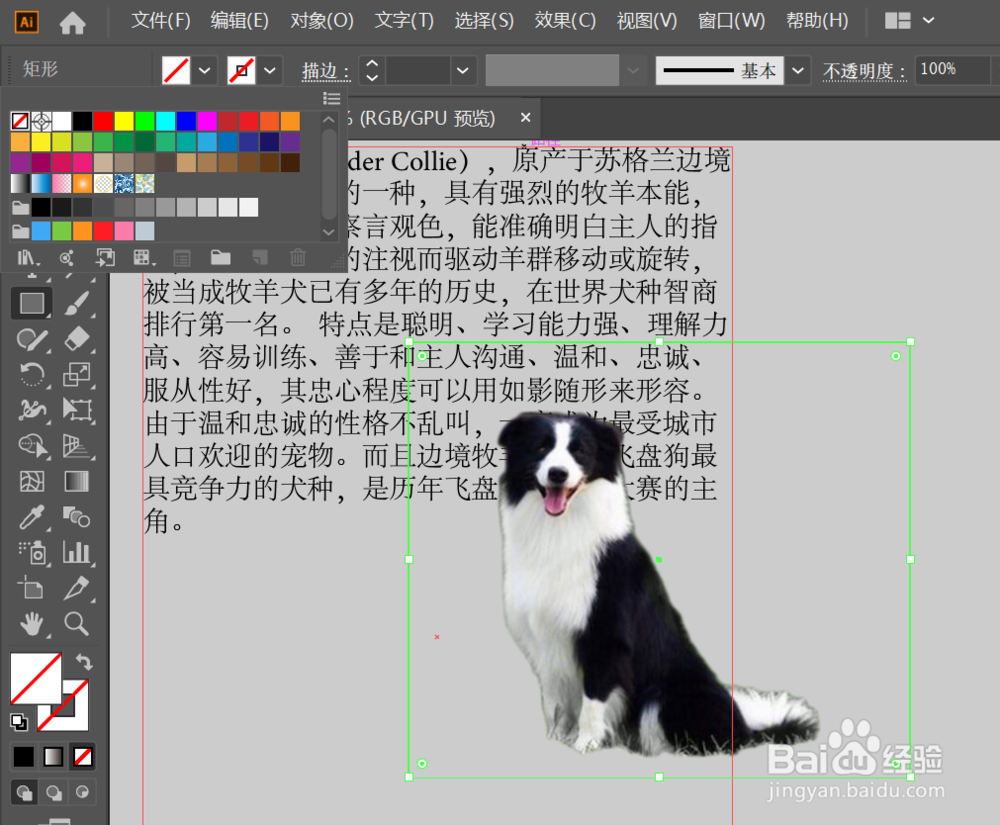
4、在文字图层,用矩形工具沿着图片绘制一个矩形框架出来,颜色填充为无,选择对象菜单里的文本绕排选项下的建立命令;         
illustrator文本沿着图形进行文字绕排的方法

illustrator文本沿着图形进行文字绕排的方法

illustrator文本沿着图形进行文字绕排的方法

illustrator文本沿着图形进行文字绕排的方法

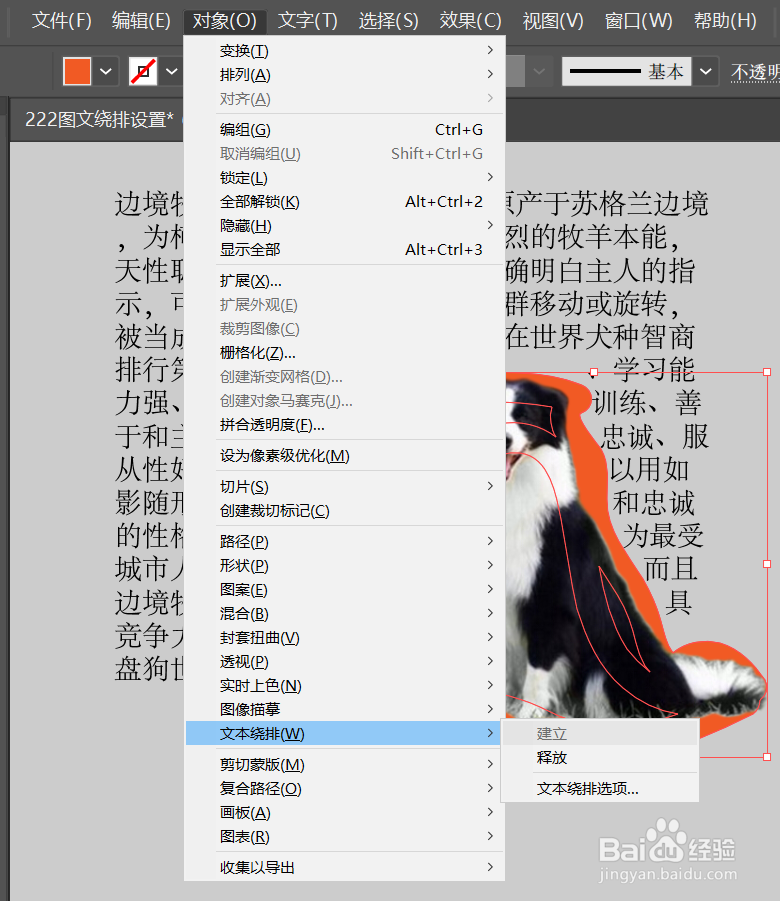
5、用斑点画笔工具在图片周围进行路径绘制,之后点击对象菜单的文字绕排选项里的建立命令,这里已建立,所以建立图标显示为灰色状态;  

illustrator文本沿着图形进行文字绕排的方法

illustrator文本沿着图形进行文字绕排的方法

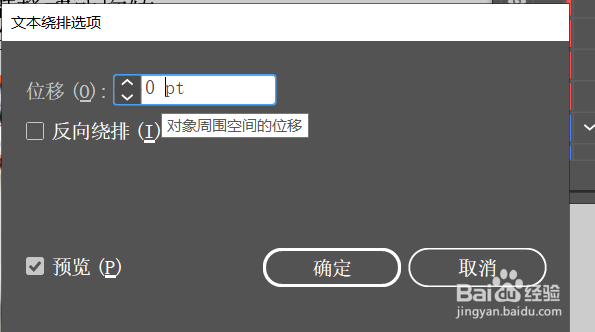
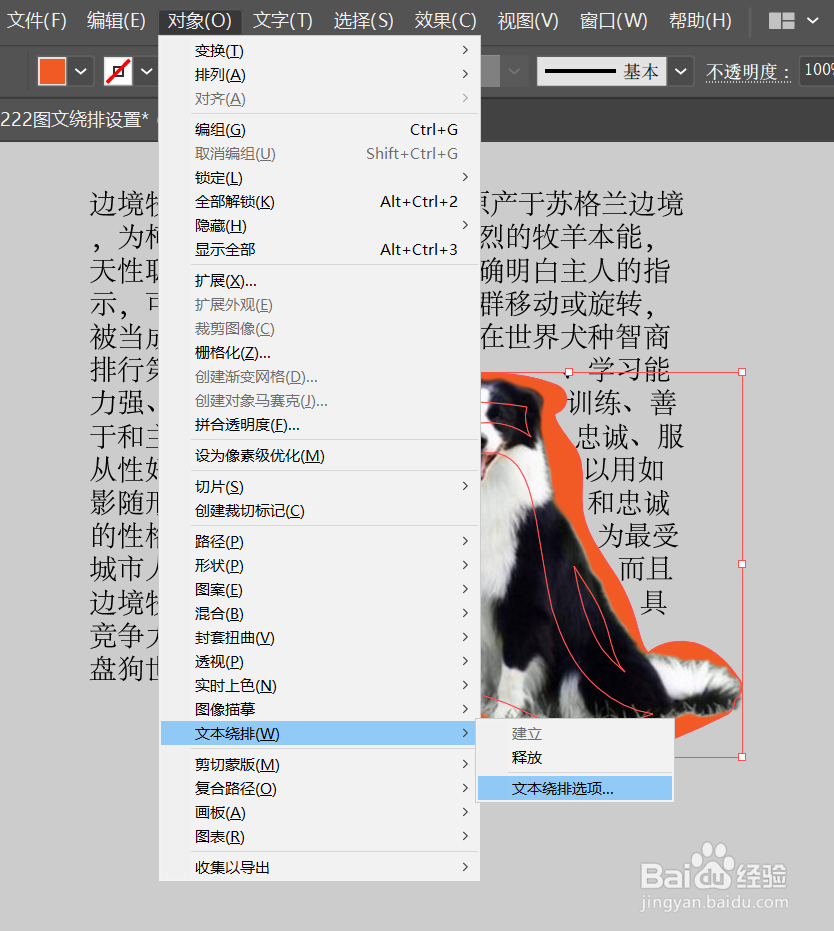
6、若不想让文本离图像太远,可以选择对象菜单的文本绕排选项里的文本绕排选项打开,位移输入0pt即可。

illustrator文本沿着图形进行文字绕排的方法

illustrator文本沿着图形进行文字绕排的方法

illustrator文本沿着图形进行文字绕排的方法

1、 1.打开illustrator后,ctrl+N键新建一个文档,之后用用文字工具绘制一个文本框出来,输入或者按住ctrl+shift+p键置入文本文档;              

2. 新建一个 图层,之后按ctrl+shift+P键,置入一张图片置入进来;  

3.把置入的照片调整到合适的大小,现在我们想要文字沿着图片的边缘进行排列;          

4.在文字图层,用矩形工具沿着图片绘制一个矩形框架出来,颜色填充为无,选择对象菜单里的文本绕排选项下的建立命令;         
5.用斑点画笔工具在图片周围进行路径绘制,之后点击对象菜单的文字绕排选项里的建立命令,这里已建立,所以建立图标显示为灰色状态;  
6.若不想让文本离图像太远,可以选择对象菜单的文本绕排选项里的文本绕排选项打开,位移输入0pt即可。
  • Ai如何复制外观属性
  • ai蒙版加选图形保留颜色步骤介绍
  • portraiture3怎么汉化
  • illustrator如何创建复合形状
  • ps中给图片添加外发光和投影效果
  • 热门搜索
    我的世界怎么改名字 吃多了怎么办 富贵包怎么形成的 芭比娃娃的衣服怎么做 康乃馨怎么做 发低烧怎么办 cs怎么加电脑人 蛋挞皮怎么做 wps怎么生成目录 鸡排怎么做