怎么用Excel做描述性统计分析

 时间:2024-10-12 08:47:36

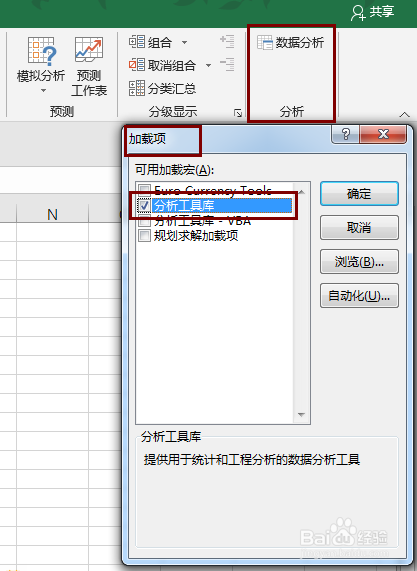
1、确认已通过Excel加载项加载了数据分析工具
怎么用Excel做描述性统计分析

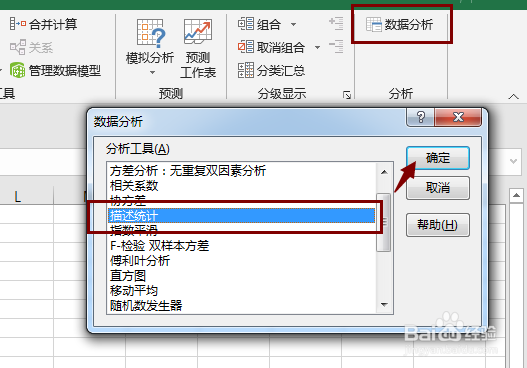
2、点击【数据分析】工具-选择【描述统计】后点击确认

怎么用Excel做描述性统计分析

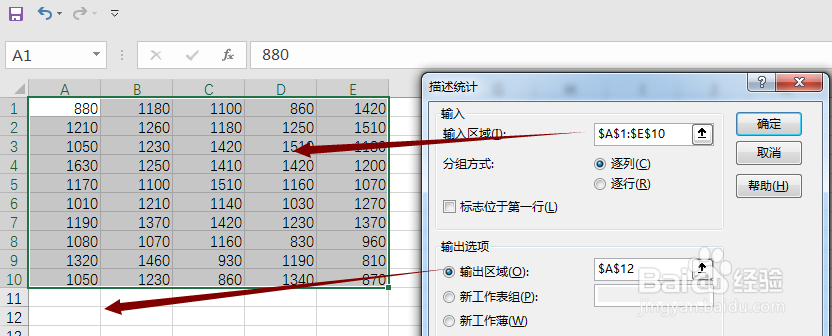
3、确认输入和输出区域区域,并进行选择

怎么用Excel做描述性统计分析

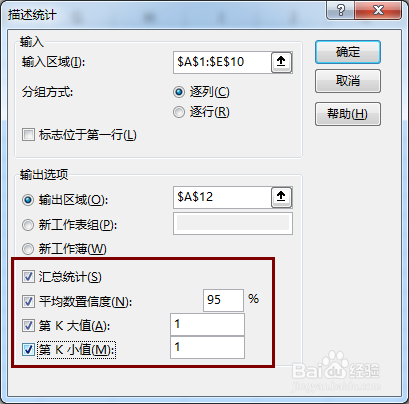
4、确认是否需要表现出最大值和最小值及平均值

怎么用Excel做描述性统计分析

5、点击【确认】后可以得到多个维度的描述性统计的结果

怎么用Excel做描述性统计分析

6、总结:1.确认已通过Ex罕铞泱殳cel加载项加载了数据分析工具;2.点击【数据分析】工具-选择【描述统计】后点击输奘兔炫确认;3.确认输入和输出区域区域,并进行选择;4.确认是否需要表现出最大值和最小值及平均值;5.点击【确认】后可以得到多个维度的描述性统计的结果。

  • Excel怎么做数据描述性统计分析,excel数据分析
  • 描述性统计分析怎么做
  • EXCEL如何使用“描述性统计分析”
  • 怎么用Excel做描述性统计分析
  • Excel中使用描述统计对数据进行分析的方法
  • 热门搜索
    酥锅的家常做法 桂花糖的做法 肾炎是怎么引起的 我辞职了公积金怎么取 堑怎么读 千纸鹤怎么折 广东肠粉的做法 班戟皮的做法 绿萝怎么养才能更旺盛 嗓子痒痒老想咳嗽怎么办