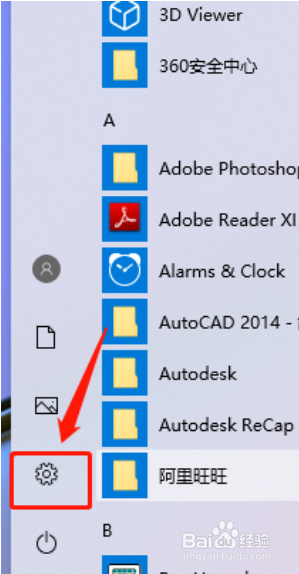
1、第一步,点击桌面的右下角的开始菜单,然后选择"设置";
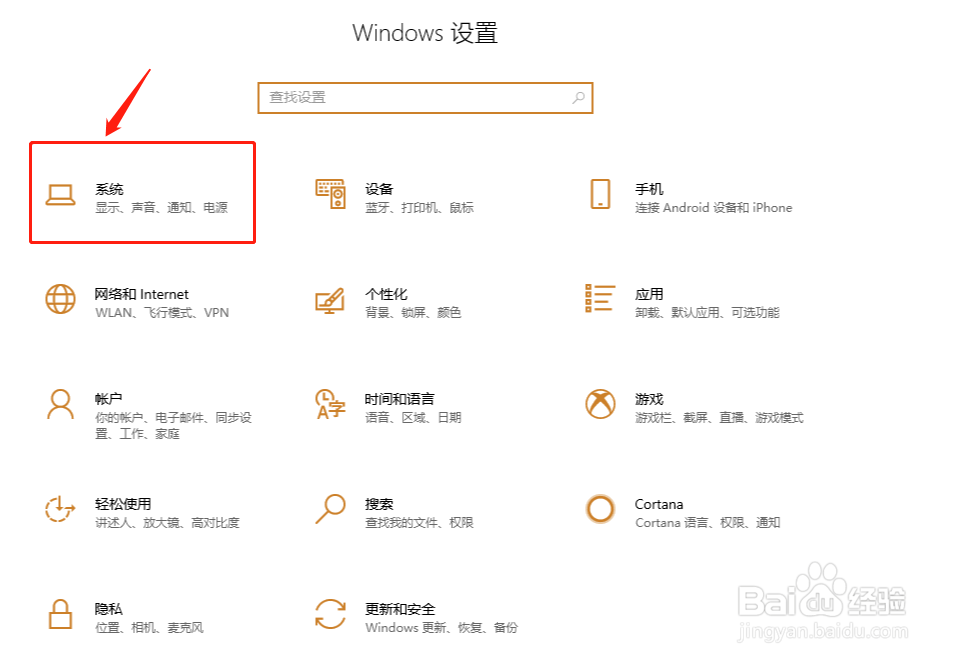
2、第二步,进入设置的菜单窗口,选择“系统”选项;
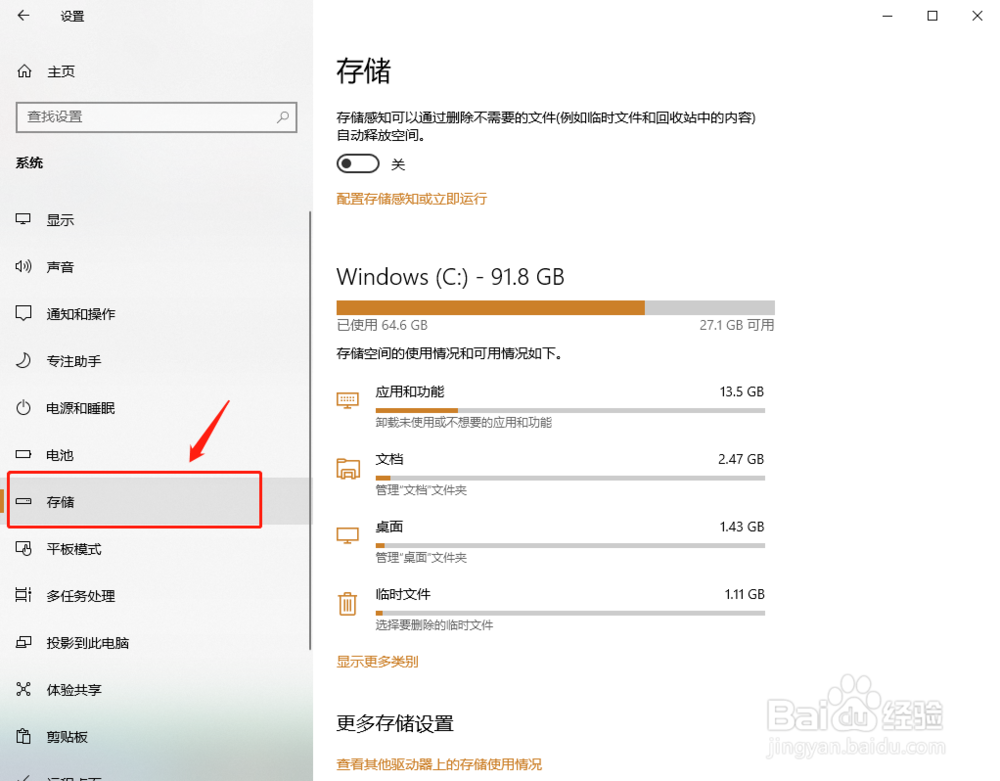
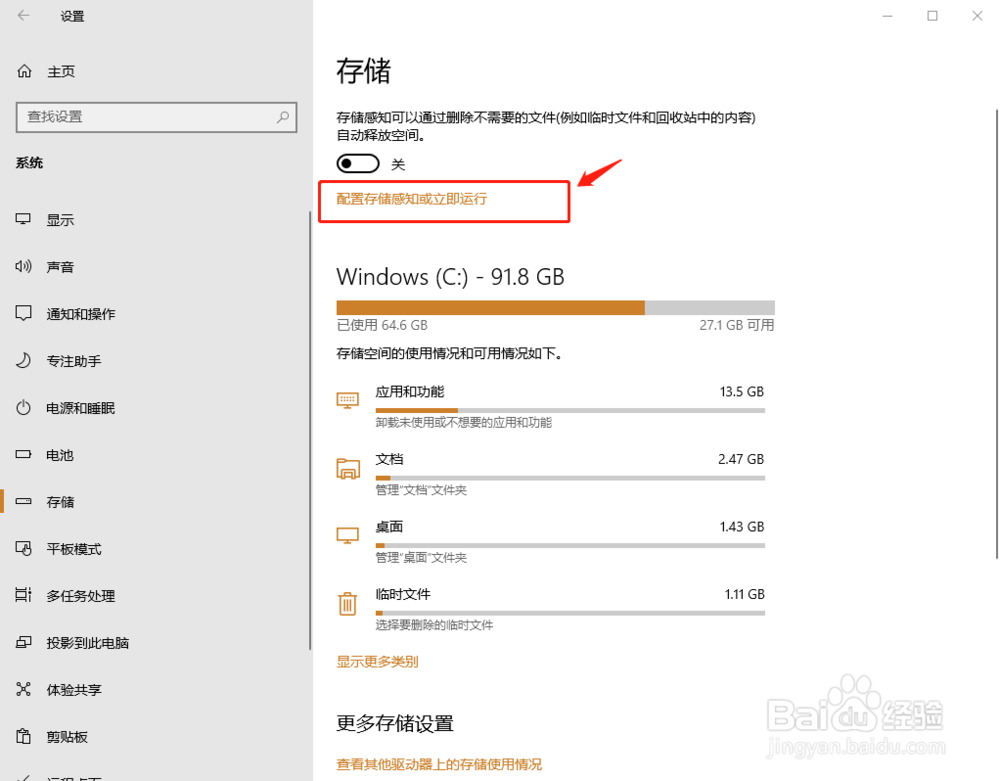
3、第三步,然后在弹出的窗口中点击左侧的"存储",会看到系统盘--C盘的存储使用状态;
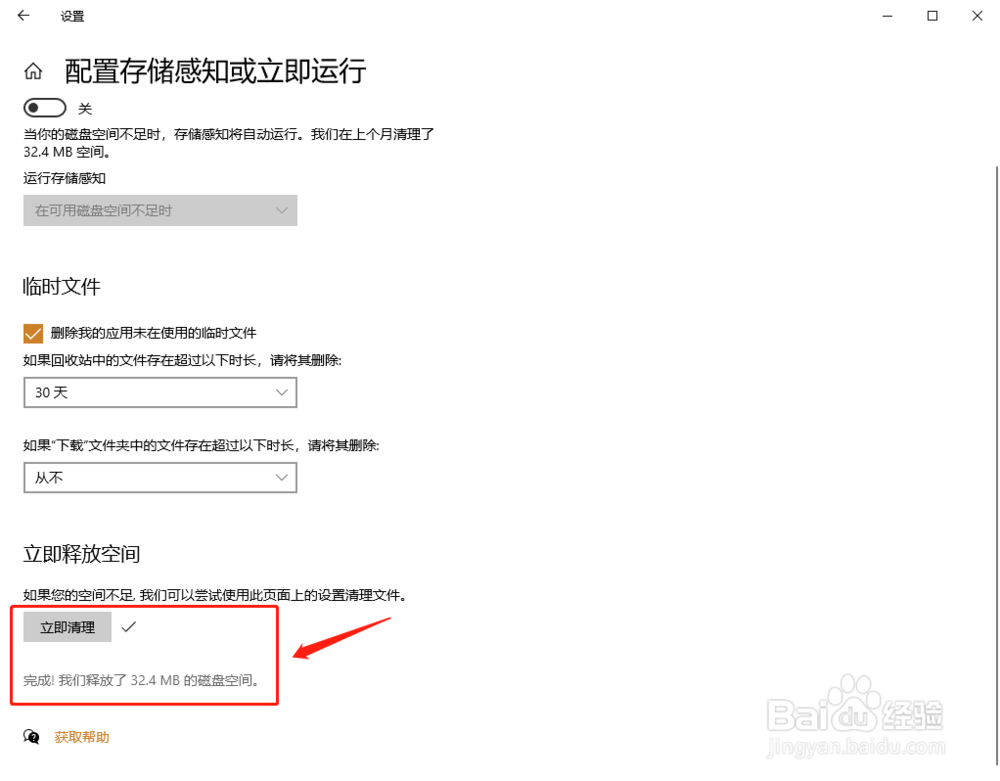
4、第四步,选择右侧上方的"配置存储感知或立即运行"选项,然后进入清除临时文件的窗口,选择要删除临时文件的时间段,然后点击下方的"立即删除"按钮,稍等几分钟后,就可以看到优化的结果了;
1、1.点击桌面的右下角的开始菜单,然后选择"设置";
2.进入设置的菜单窗口,选择“系统”选项;
3.然后在弹出的窗口中点击左侧的"存储",会看到系统盘--C盘的存储使用状态;
4.选择右侧上方的"配置存储感知或立即运行"选项,然后进入清除临时文件的窗口,选择要删除临时文件的时间段,然后点击下方的"立即删除"按钮,稍等几分钟后,就可以看到优化的结果了;