photoshop怎么让图案平铺整个画布?

 时间:2026-02-13 16:17:05

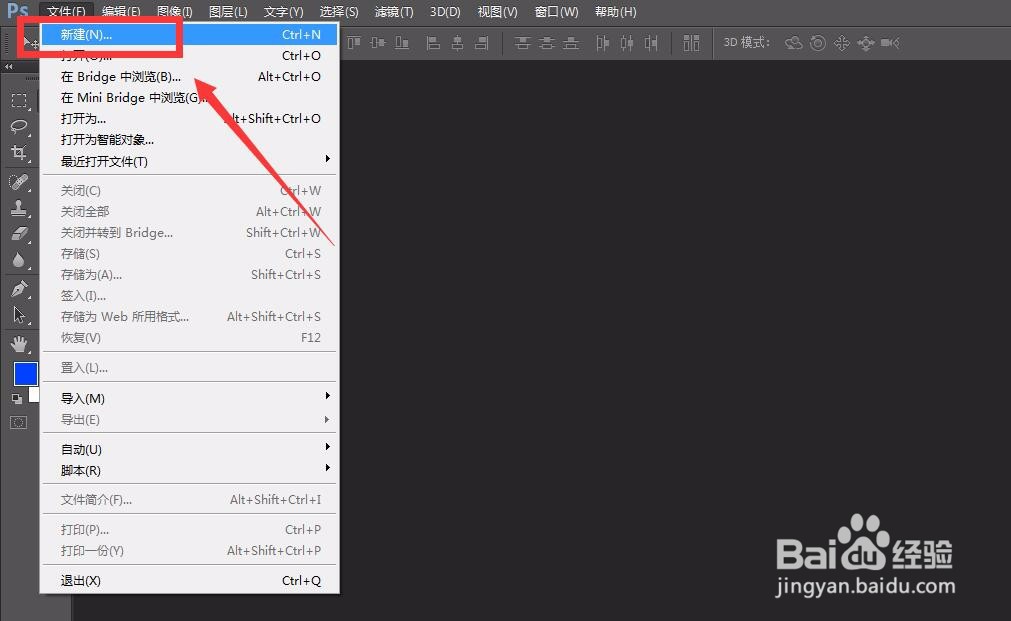
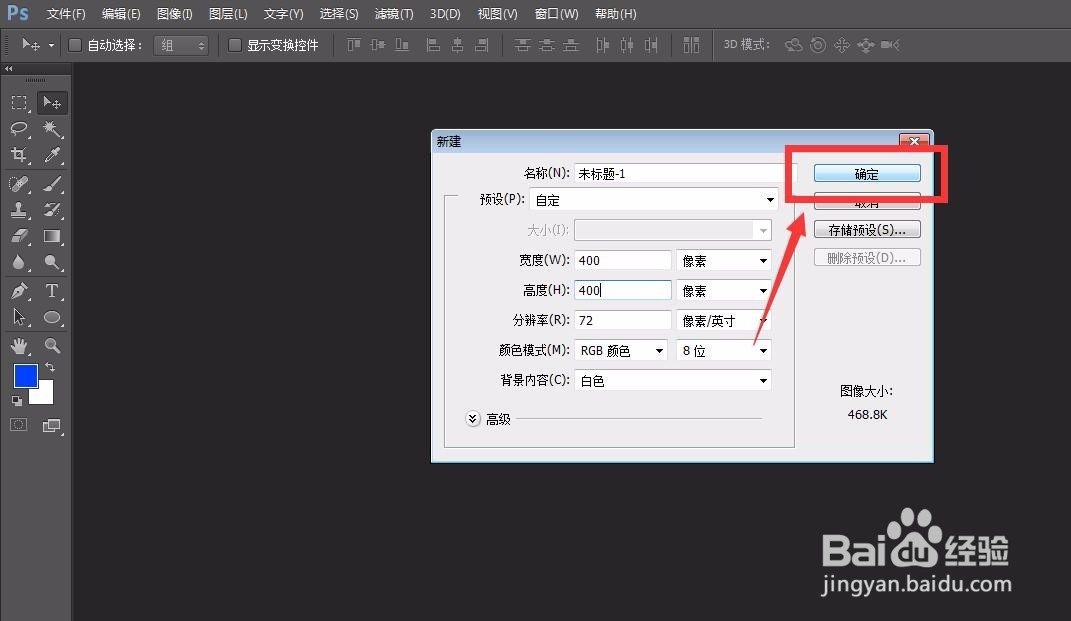
1、首先,我们打开photoshop,点击左上角文件——新建,新建一个空白画布。
photoshop怎么让图案平铺整个画布?

photoshop怎么让图案平铺整个画布?

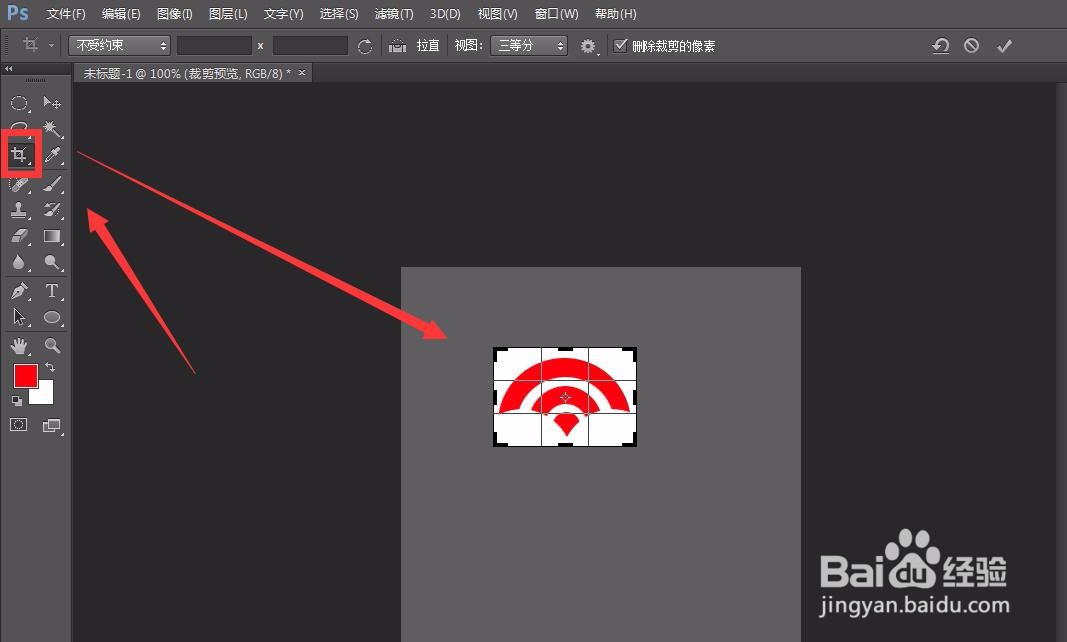
2、我们需要在画布上处理好想要平铺的图案,如下图所示,调节图案边框大小,设置图案底色为透明。

photoshop怎么让图案平铺整个画布?

photoshop怎么让图案平铺整个画布?

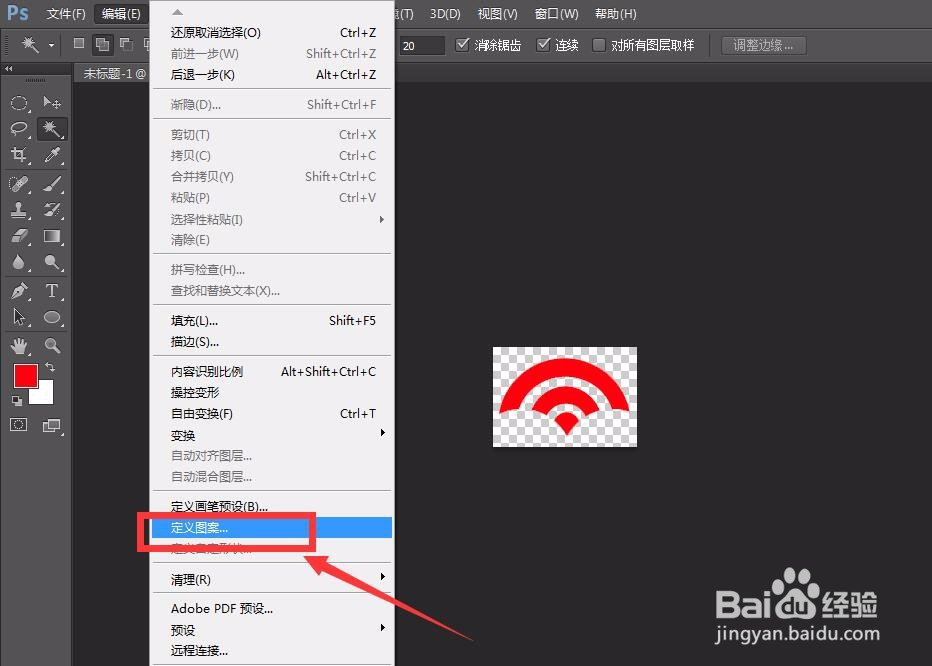
3、下面,我们点击菜单栏的【编辑】——【定义图案】,将想要平铺的图片定义成photoshop中的自定义图案。
photoshop怎么让图案平铺整个画布?

photoshop怎么让图案平铺整个画布?

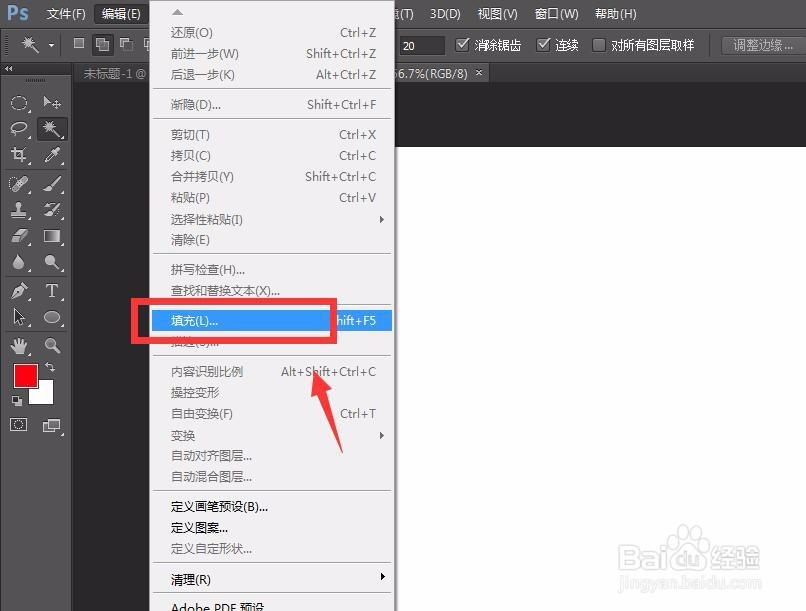
4、接下来,我们再新建一个画布,选择菜单栏的【编辑】——【填充】。

photoshop怎么让图案平铺整个画布?

photoshop怎么让图案平铺整个画布?

5、如下图所示,在跳出的提示窗口内,我们选择填充对象为图案,而填充图案正是我们之前定义的图片。注意,不要勾选下方的【脚本图案】。

photoshop怎么让图案平铺整个画布?

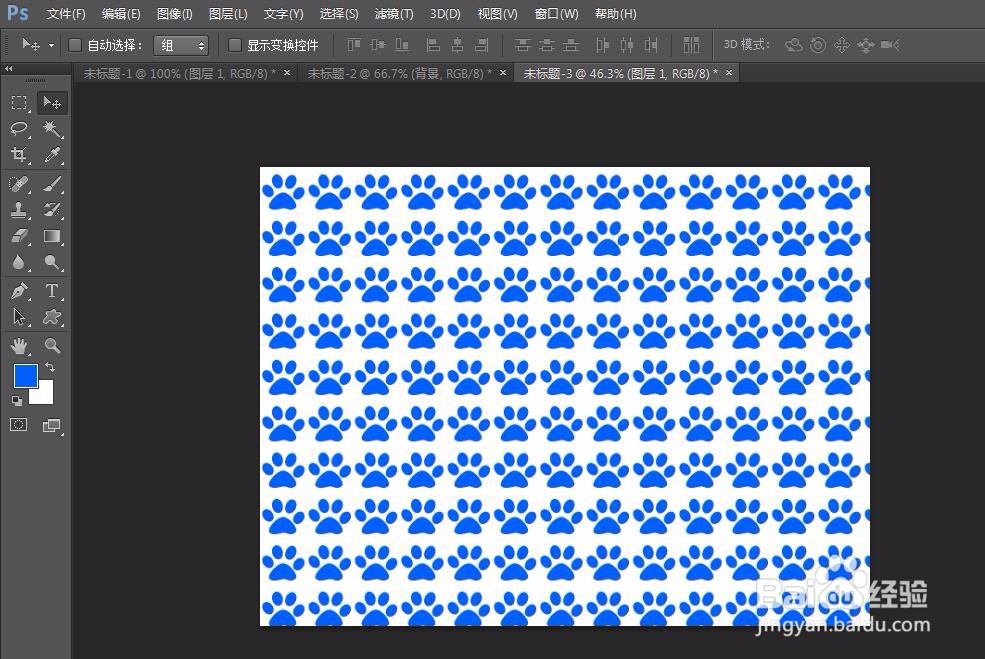
6、最后,我们看一下图案的平铺效果吧,是不是非常方便快捷。通过上述方法,我们可以很快地实现各种图案的平铺。

photoshop怎么让图案平铺整个画布?

photoshop怎么让图案平铺整个画布?

photoshop怎么让图案平铺整个画布?

  • photoshop怎么制作图案平铺效果?
  • photoshop拖入图片填充满整个画布
  • 怎么用PS给图片添加边框?
  • Photoshop利用橡皮擦工具删除图片中特定颜色
  • PS中如何替换图片中的某一种颜色
  • 热门搜索
    乔布斯怎么去世的 如何做羊肉汤 蒲公英泡水喝的禁忌 如何设置自动关机 太姥山在哪里 夏娃之秀内衣怎么样 如何下象棋 海蟹怎么吃 钟祥旅游 新日电动车质量怎么样