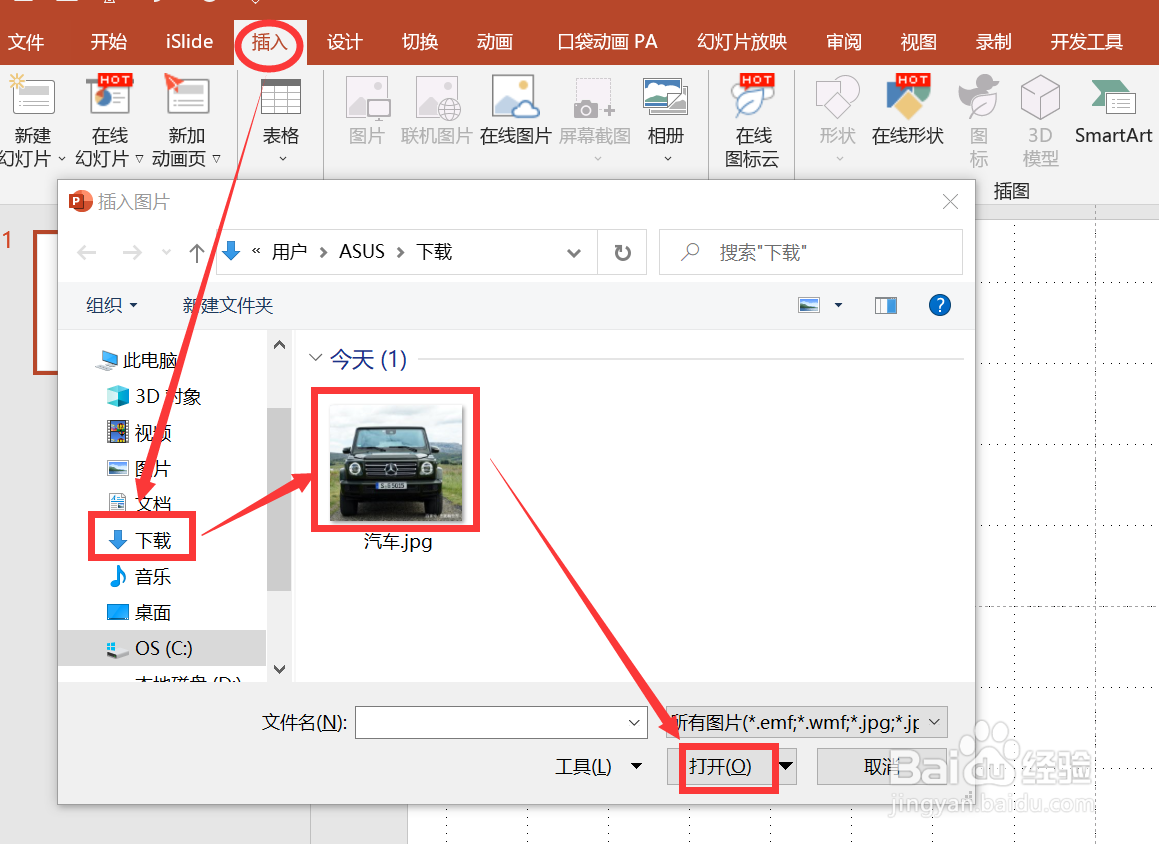
1、插入汽车图片。首先,鼠标左键单击”【插入】功能区——【图像】功能组——【图片】命令“,接下来,会弹出【插入图片】对话框;在【插入图片】对话框中,鼠标左键单击”【下载】存储位置——【汽车】选项——【打开】按钮“。其次,将鼠标指针移动到图片的边框,按住鼠标左键不放拖动图片使其覆盖整张幻灯片。
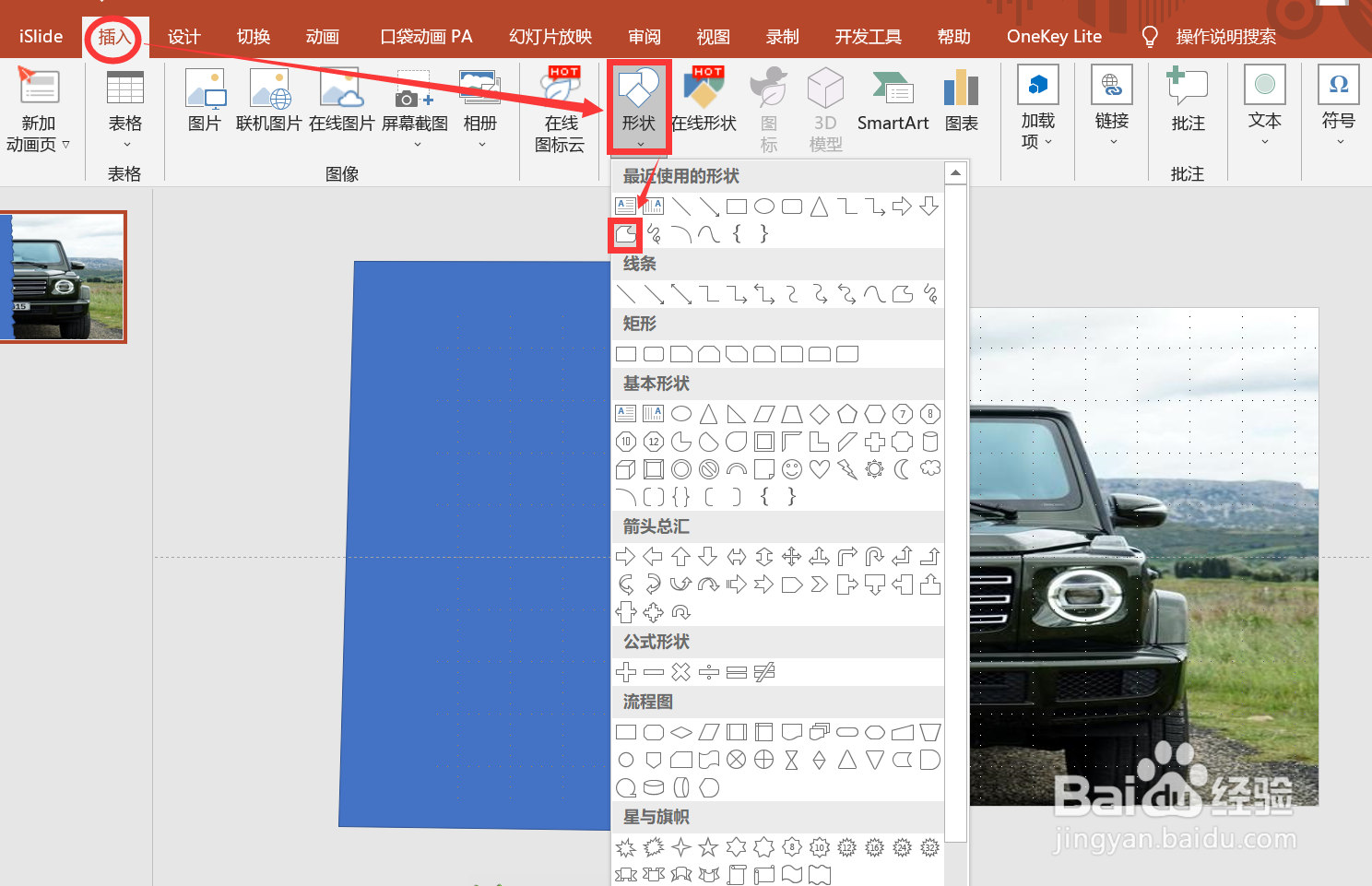
2、添加一个任意多边形。鼠标左键单击”【插入】功能区——【插图】功能组——【形状】命令“;在弹出的下拉菜单中选中任意多边形;此时,鼠标指针变成“+”形状,然后用鼠标左键在合适的位置绘制任意多边形。
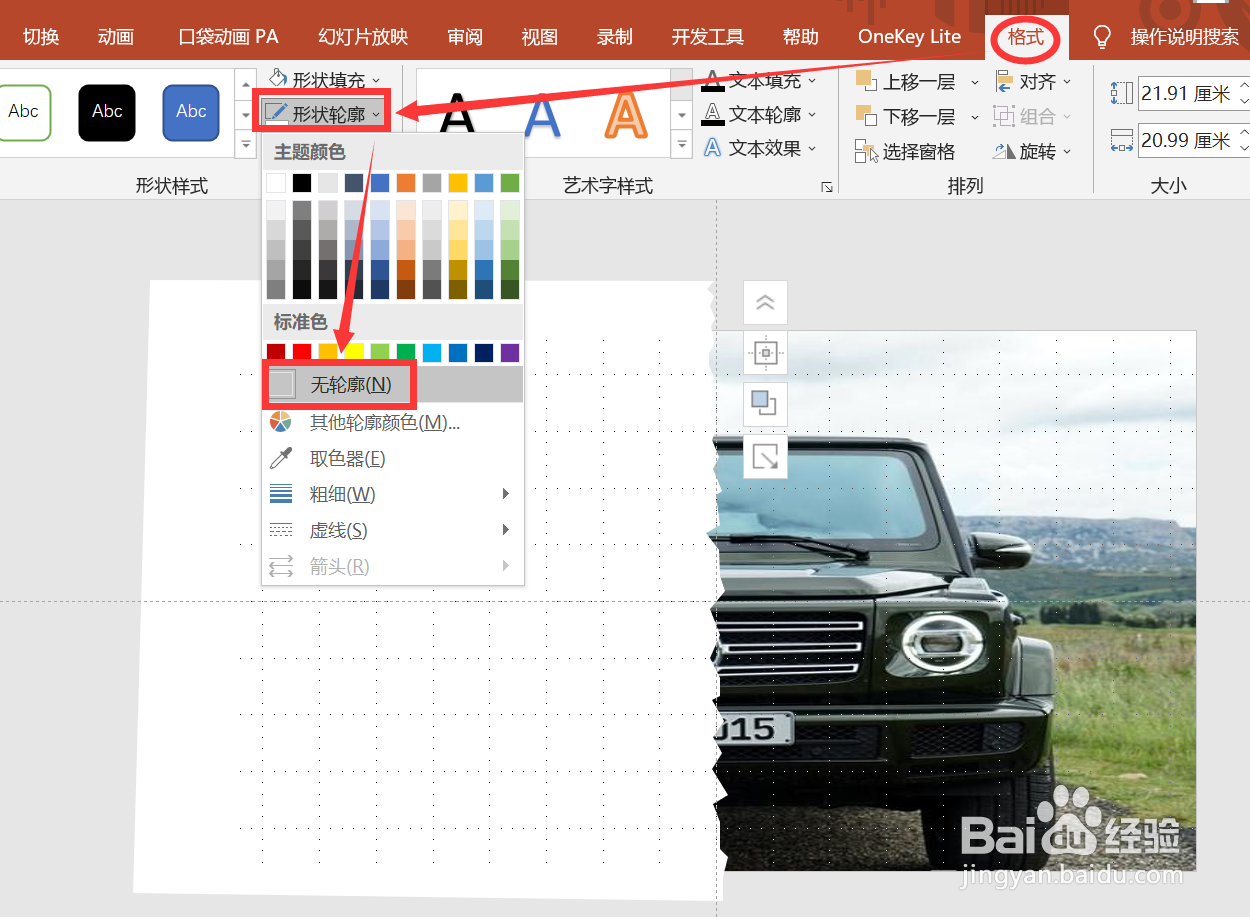
3、设置任意多边形的填充颜色和轮廓颜色。首先,单击鼠标左键选中任意多边形;其次,鼠标左键单击“【格式】功能区——【形状样式】功能组——【形状填充】命令——【主题颜色】选项区域——【白色,背景1】选项;最后,鼠标左键单击”【格式】功能区——【形状样式】功能组——【形状轮廓】命令——【无轮廓】选项”。

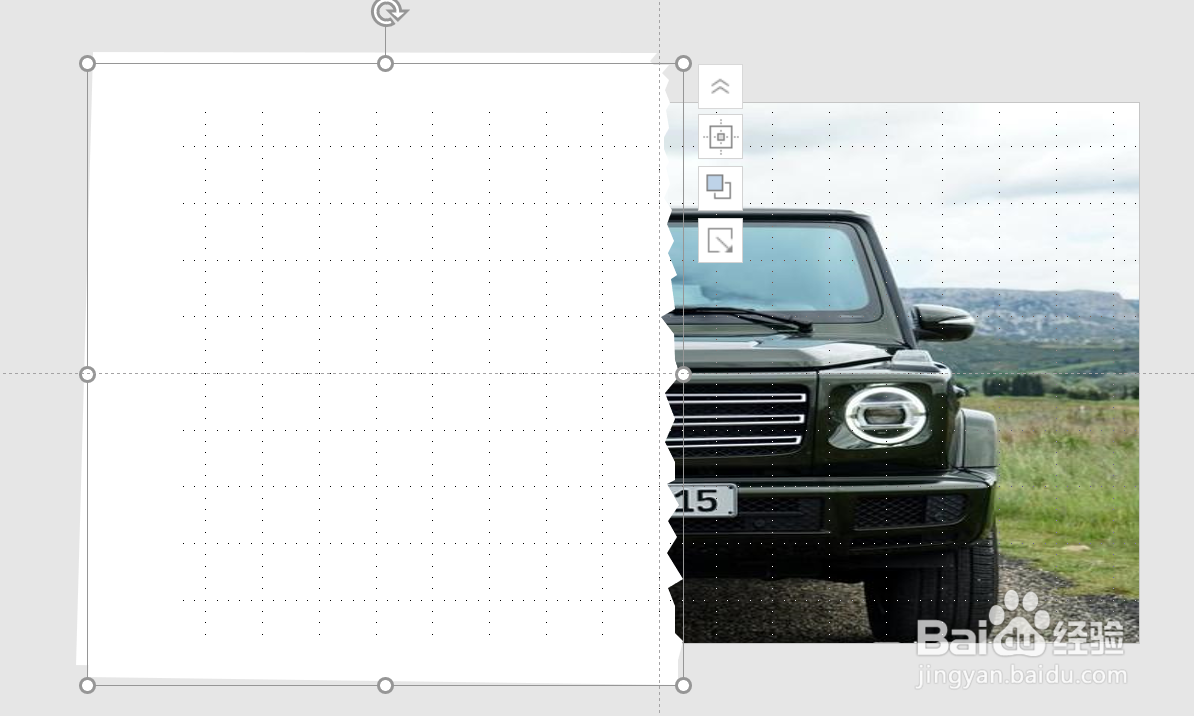
4、复制任意多边形。首先,鼠标左键单击任意多边形。其次,按CTRL+D复制。
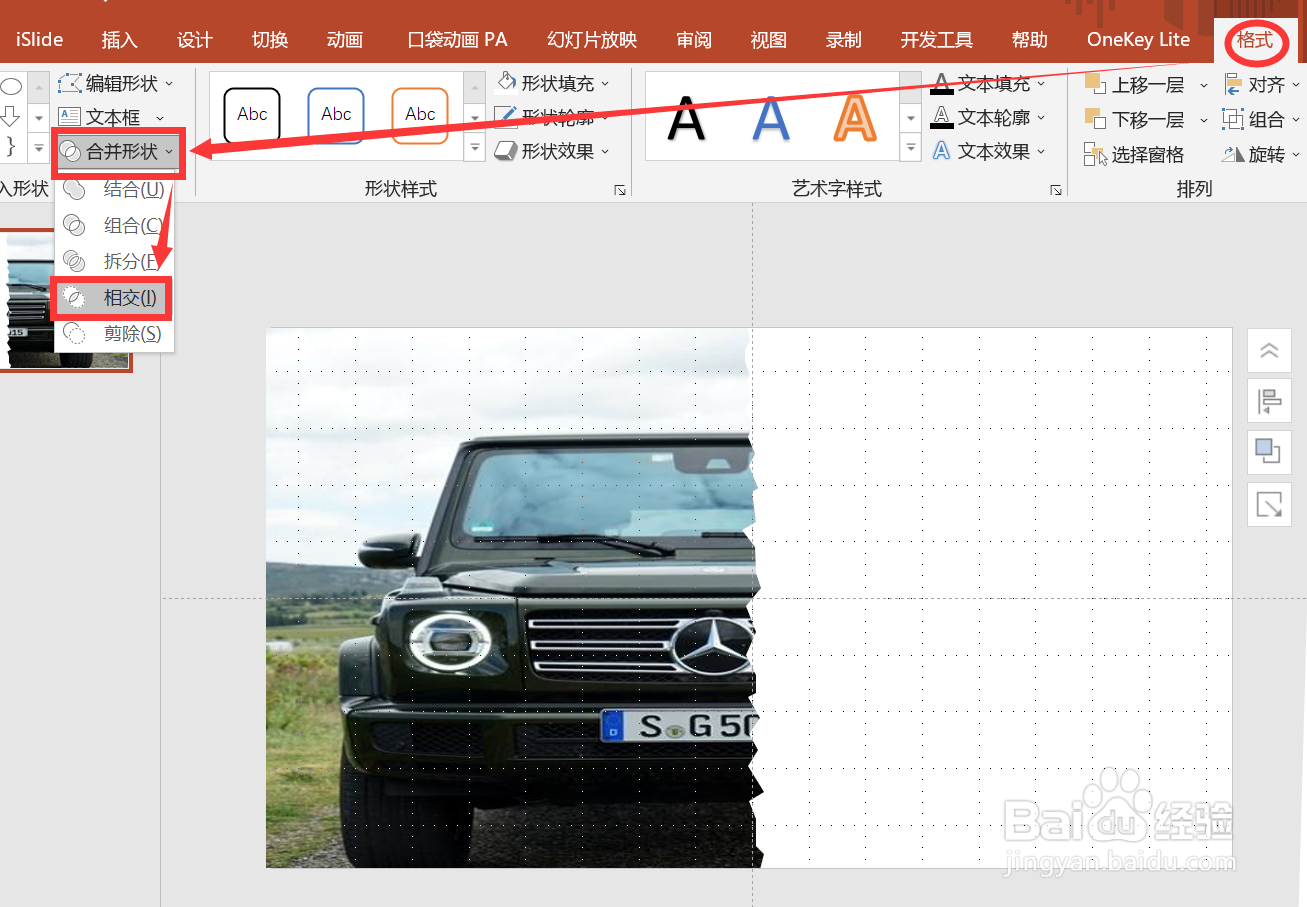
5、任意多边形和图片相交。首先,将鼠标指针放到图片上,单击鼠标左键选中图片。其次,按住CTRL键不放,配合鼠标左键点击任意多边形。最后,鼠标左键单击“【格式】功能区——【插入形状】功能组——【合并形状】命令——【相交】选项”。
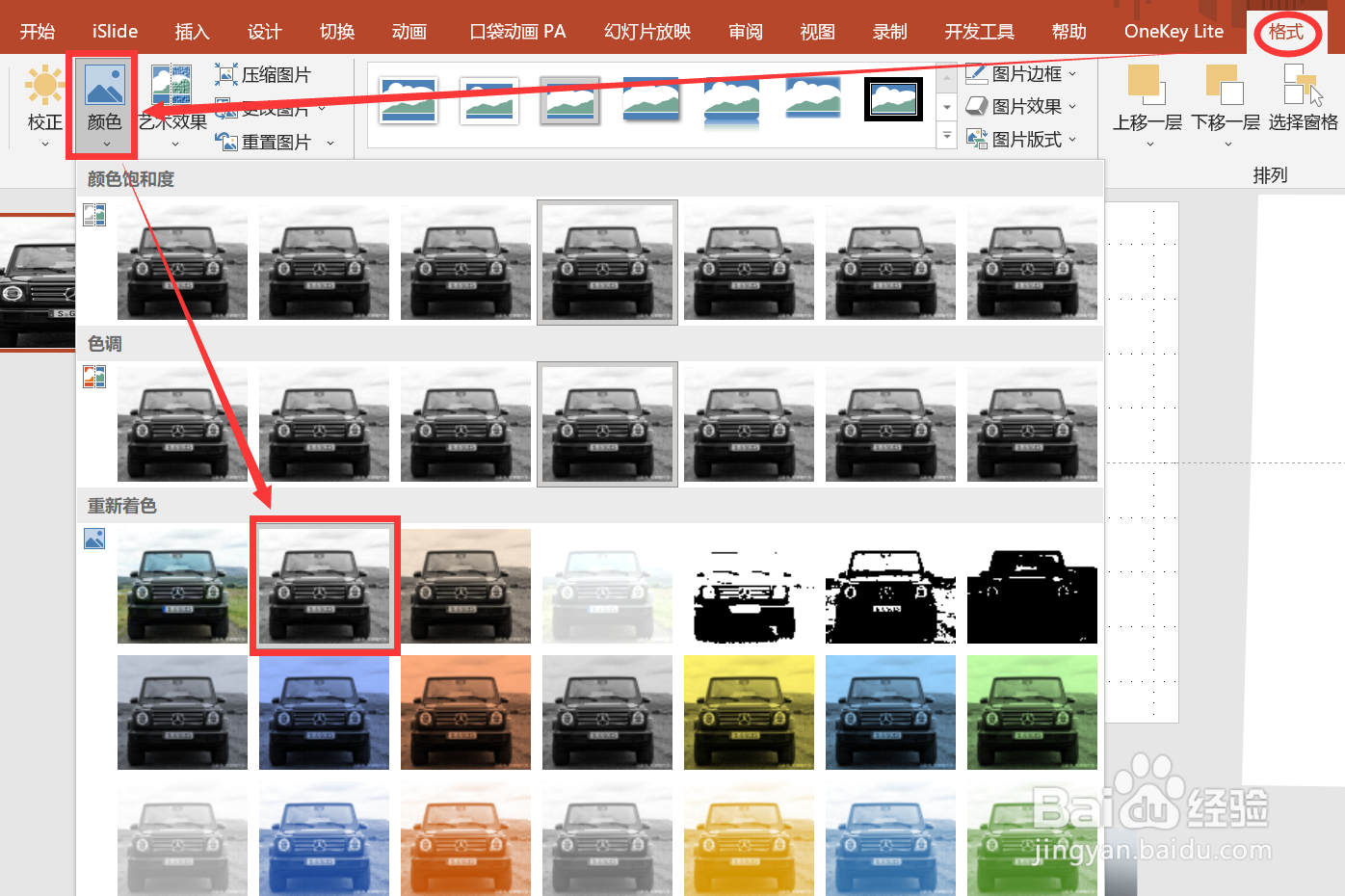
6、设置图片颜色。首先,鼠标左键单击相交图片。其次,鼠标左键单击“【格式】功能区——【调整】功能组——【颜色】命令——【重新着色】选项区域——【灰度】选项”。
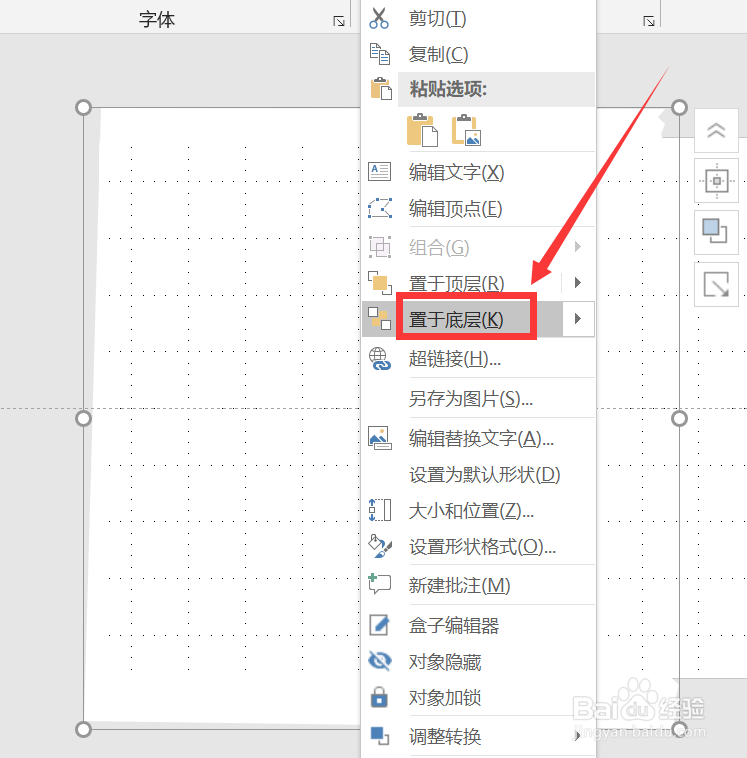
7、把复制的任意多边形放到车的底层。首先,将鼠标指针移动到任意多边形上,按住鼠标左键不放拖动任意多边形覆盖相交的汽车图片。其次,鼠标右键在任意多边形上单击,在弹出的快捷菜单中选中【置于底层】。
8、把右边的汽车拼过来。首先,鼠标左键单击图片覆盖相交图片。其次,鼠标右键在任意多边形上单击,在弹出的快捷菜单中选中【置于底层】。
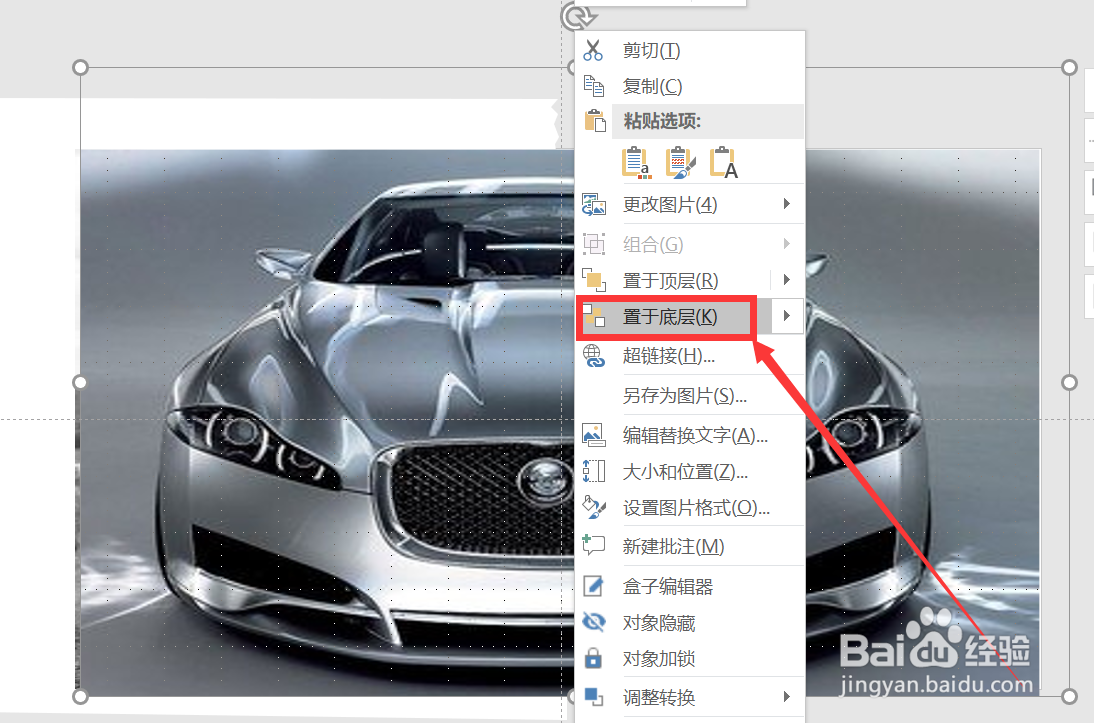
9、效果图如下所示。

