Win10系统右下角Wifi图标没了怎么找回来?

 时间:2026-02-18 13:27:17

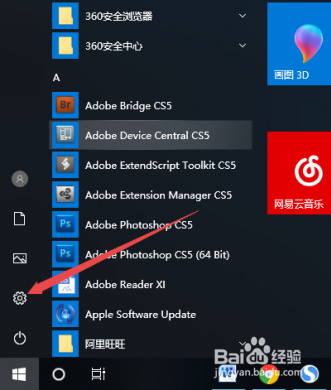
1、首先,请先把自己的电脑打开,我们不难发现,屏幕右下方的wifi图标不见了。第二步,请大家选择屏幕左下方的【开始】菜单按钮。

Win10系统右下角Wifi图标没了怎么找回来?

2、第三步,接下来,我们需要选择屏幕中的【设置】图标按钮。

Win10系统右下角Wifi图标没了怎么找回来?

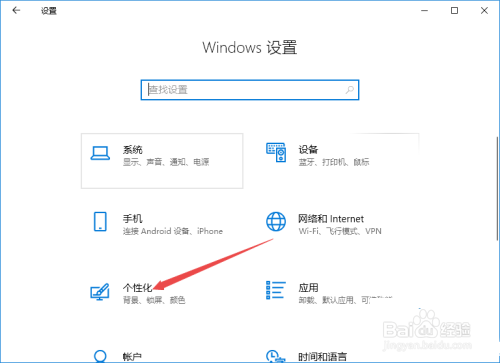
3、第四步,如图所示,请选择屏幕中的【个性化】这一项。

Win10系统右下角Wifi图标没了怎么找回来?

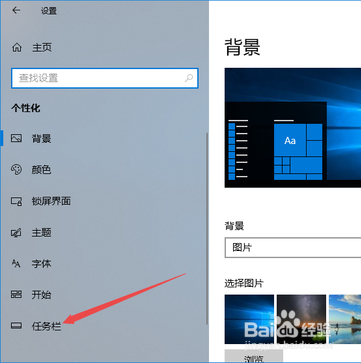
4、第五步,我们来到如图所示的【个性化】页面,请选择【任务栏】按钮。

Win10系统右下角Wifi图标没了怎么找回来?

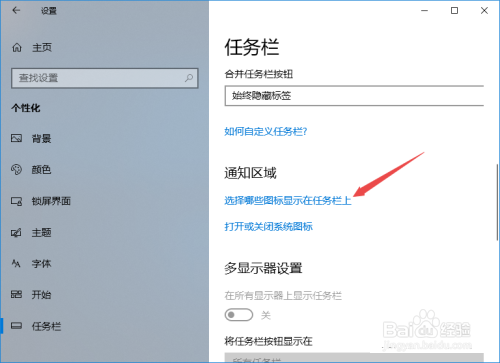
5、第六步,此时请大家选择屏幕中的【选择哪些图标显示在任务栏上】这一项。

Win10系统右下角Wifi图标没了怎么找回来?

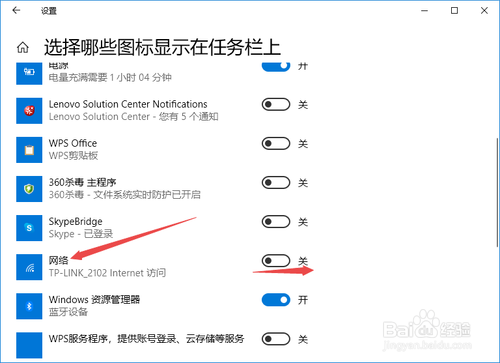
6、第七步,接下来,请大家点击屏幕中【网络】后面的开关按钮。

Win10系统右下角Wifi图标没了怎么找回来?

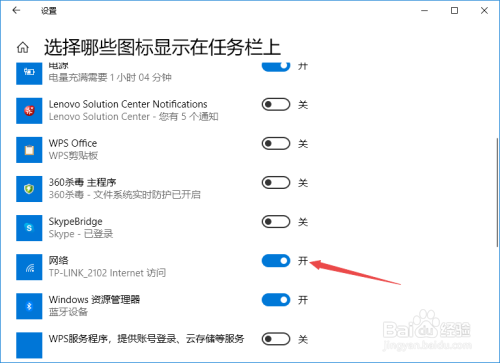
7、第八步,如此一来,我们就将【网络】的显示功能打开了。最后,完成上述步骤后,请重新回到刚刚的桌面,此时我们就能发现,屏幕右下方又出现了wifi符号,操作完成。
Win10系统右下角Wifi图标没了怎么找回来?

  • win10右下角的wifi图标不见了怎么办?
  • win10wifi图标不见了怎么解决
  • win10如何打开无线网功能
  • win10 wifi图标没了怎么恢复
  • win10突然没有wifi选项列表
  • 热门搜索
    图片太大怎么缩小 旅游经济学 脸上痘印怎么办 北京郊区旅游 剖腹产多久可以同房 孕妇可以吃火锅吗 无锡旅游景点攻略 奇瑞a3怎么样 御泥坊护肤品怎么样 西樵山旅游攻略