windows 系统怎么恢复误删除数据

 时间:2026-04-29 09:48:33

1、首先点击电脑开始按钮,如下图

windows 系统怎么恢复误删除数据

2、在弹出框中找到安装的数据恢复软件Recuva,如下图点击打开Recuva

windows 系统怎么恢复误删除数据

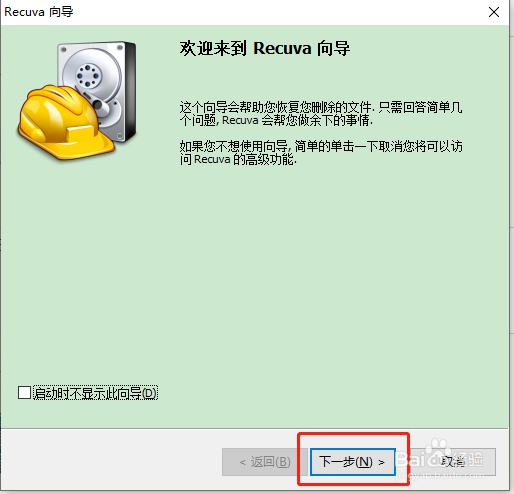
3、弹出如下图软件界面,点击下一步

windows 系统怎么恢复误删除数据

4、出现如下图界面,这里设置需要恢复的文件类型,可选择所有文件、图片、文档、音乐、视频等,点击对应选项前面的单选框

windows 系统怎么恢复误删除数据

5、设置完文件类型后,点击下一步,出现如下图界面,选择要恢复的文件存在的位置。
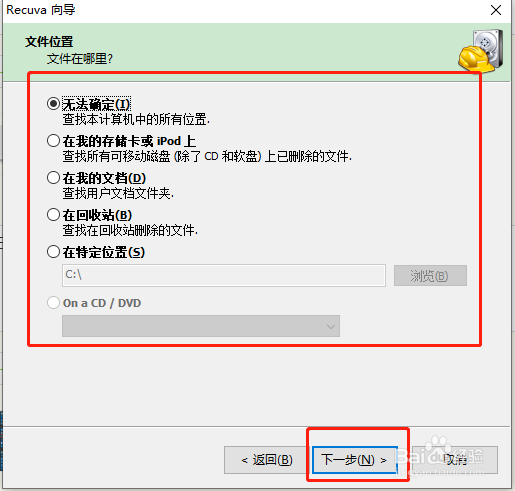
windows 系统怎么恢复误删除数据

6、选择完文件位置后,点击下一步,出现如下图界面,点击开始按钮,软件开始搜索已删除的文件。

windows 系统怎么恢复误删除数据

windows 系统怎么恢复误删除数据

7、稍等一会后,软件搜索已删除文件完成,出现如下图界面,可以看到软件列出了已删除的文件信息。

windows 系统怎么恢复误删除数据

8、选择需要恢复的文件名称,勾选文件前面的选择框,点击软件右下角的恢复按钮,如下图

windows 系统怎么恢复误删除数据

9、弹出如下图界面,选择恢复的文件存放的位置,然后点击确定按钮保存恢复的文件。

windows 系统怎么恢复误删除数据

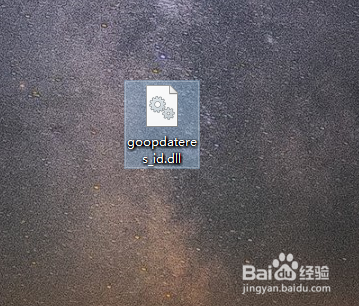
10、出现如下图界面代表文件恢复成功,在桌面找到已经恢复的文件

windows 系统怎么恢复误删除数据

windows 系统怎么恢复误删除数据

11、到此,Windows 系统恢复文件已完成

  • win7系统安装金蝶kis14.0安装教程
  • WIFI共享,怎么使用二维码图来实现WIFI信号共享
  • Windows 10 电脑上删除被管理的家庭成员账户
  • WIN10怎样以管理员身份运行电脑程序?
  • ORICO硬盘组如何设置raid5
  • 热门搜索
    即刻的意思 男生什么发型好 在劫难逃的意思 naive是什么意思 母亲节祝福语简短独特 小孩生日祝福语大全 暖气漏水用什么胶 红颜祸水是什么意思 不解之谜的意思 保险丝常采用什么材料