Photoshop古朴素雅工笔风人物后期教程

 时间:2026-02-14 17:48:27

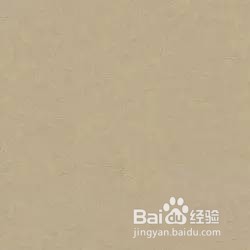
1、首先,找一张合适的底纹背景,可以把下图定义为图案使用。
Photoshop古朴素雅工笔风人物后期教程

Photoshop古朴素雅工笔风人物后期教程

Photoshop古朴素雅工笔风人物后期教程

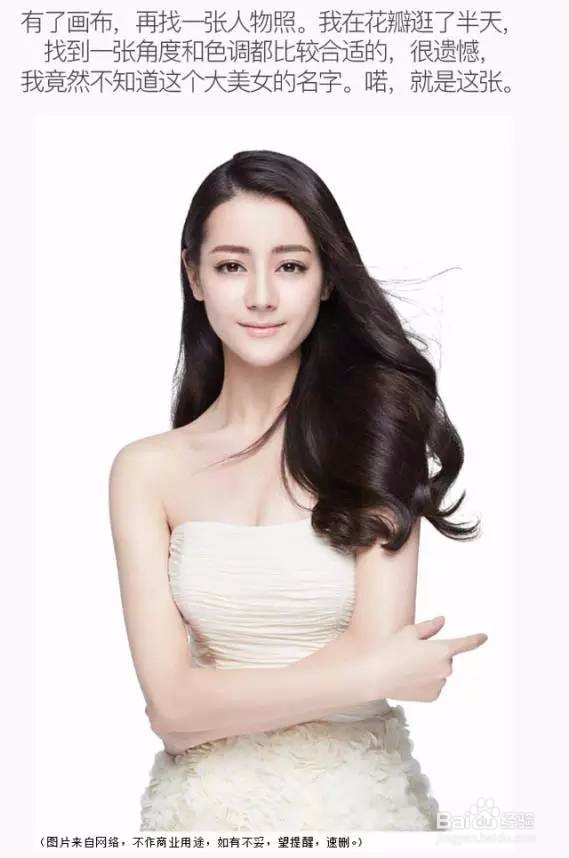
2、有了画布,再找一张人物照。

Photoshop古朴素雅工笔风人物后期教程

Photoshop古朴素雅工笔风人物后期教程

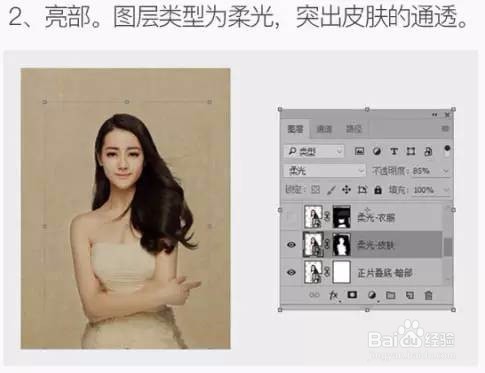
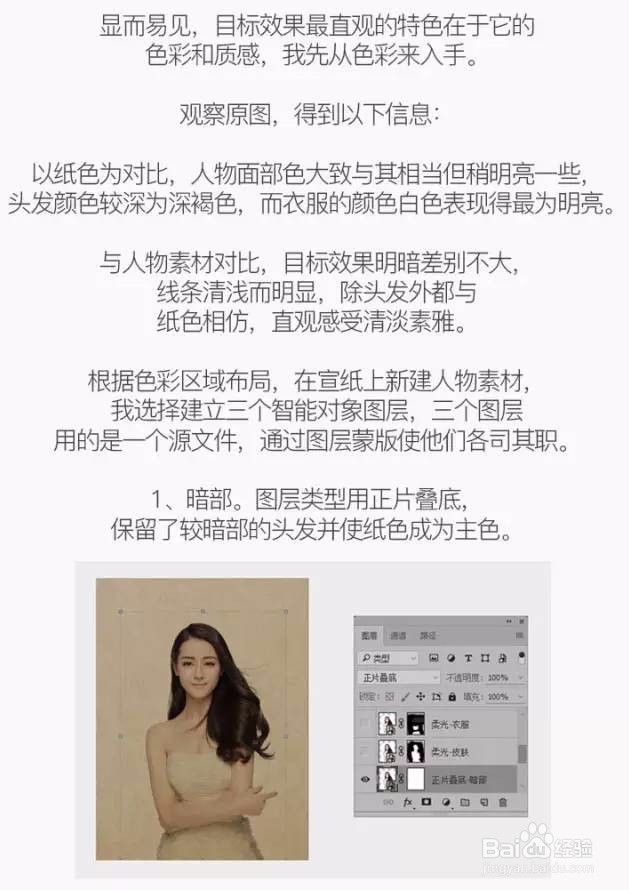
3、显而易见,目标效果最直观的特色在于它的色彩和质感,我先从色彩来入手。
Photoshop古朴素雅工笔风人物后期教程

Photoshop古朴素雅工笔风人物后期教程

Photoshop古朴素雅工笔风人物后期教程

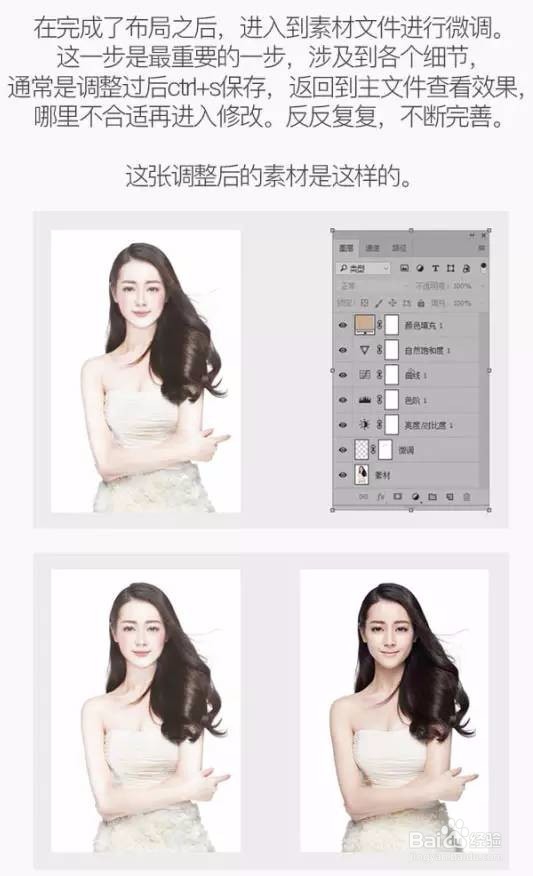
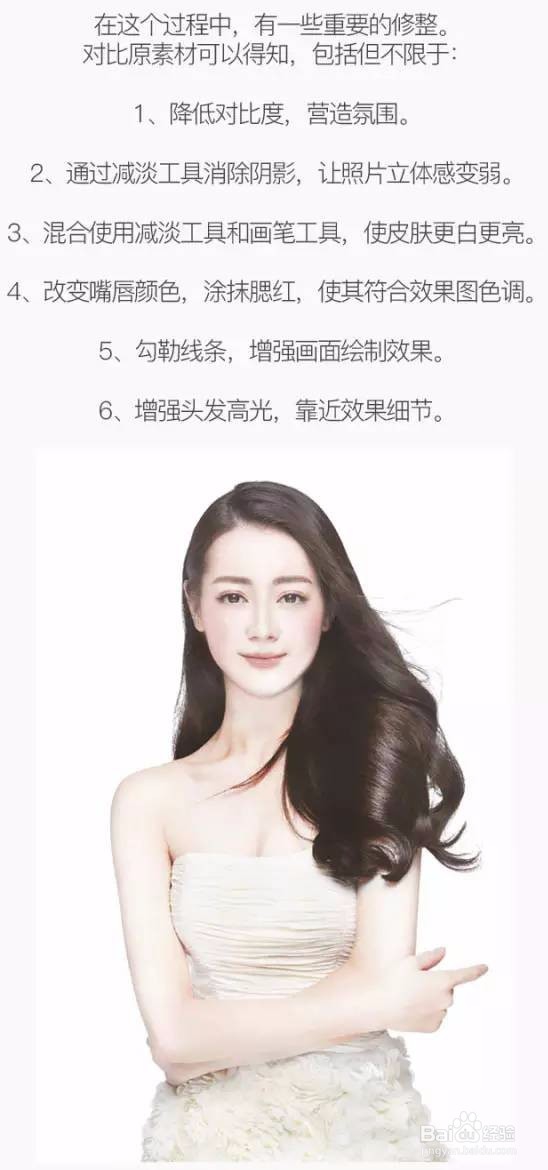
4、在完成了布局之后,进入到素材文件进行微调。

Photoshop古朴素雅工笔风人物后期教程

Photoshop古朴素雅工笔风人物后期教程

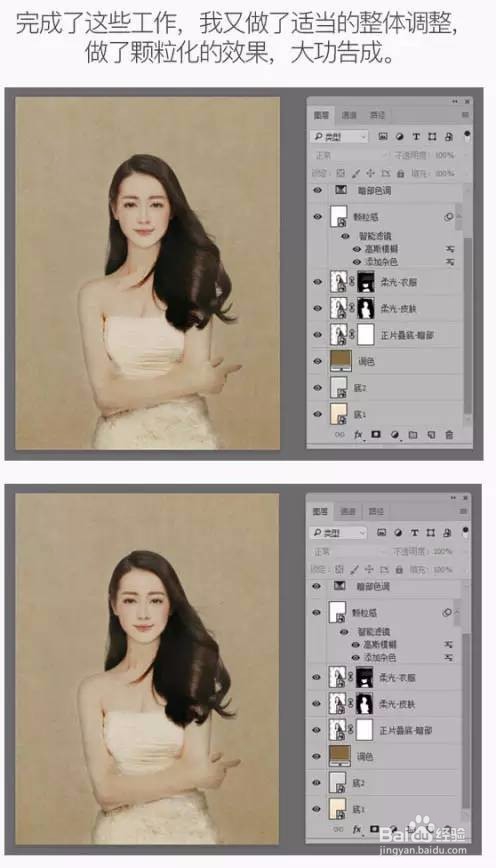
5、完成了这些工作,我又做了适当的整体调整,做了颗粒化的效果。

Photoshop古朴素雅工笔风人物后期教程

  • 如何使用ps制作水彩画效果
  • 在ps中怎样制作漩涡效果的图片?
  • PS如何快速调出青蓝色调的街景片?
  • 在ps中怎样制作炫彩海报?
  • 如何用PS制作动图闪图
  • 热门搜索
    电影观后感怎么写 黑眼圈怎么办 银行卡被盗刷怎么办 火麻仁怎么吃 ps怎么调清晰度 出道就是巅峰怎么办 拼多多怎么退款 检查报告怎么写 黑眼圈是怎么形成的 白萝卜怎么吃