如何将ppt幻灯片做成视频?

 时间:2026-05-02 01:32:36

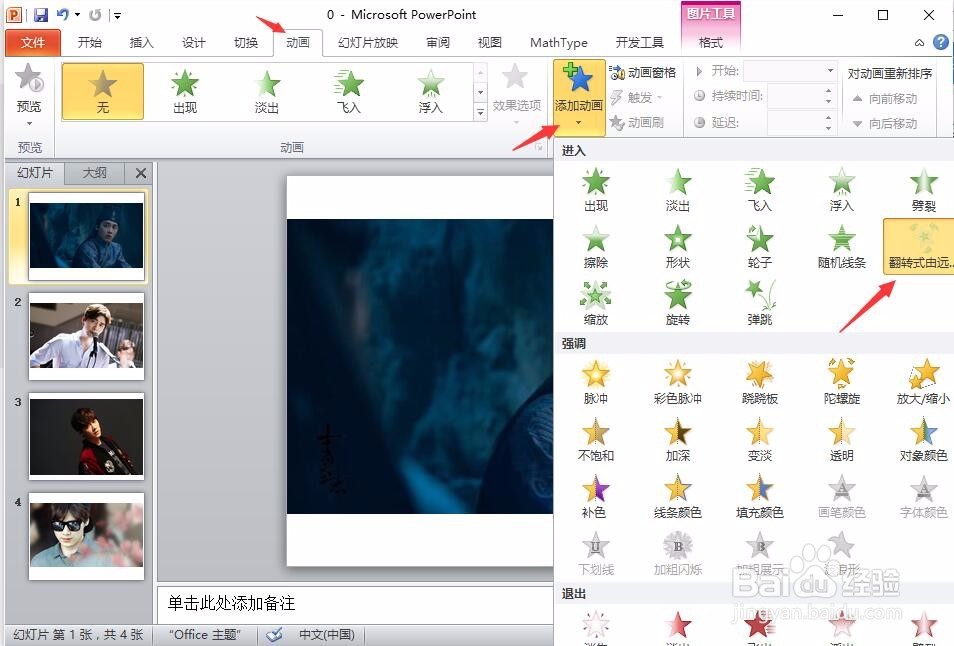
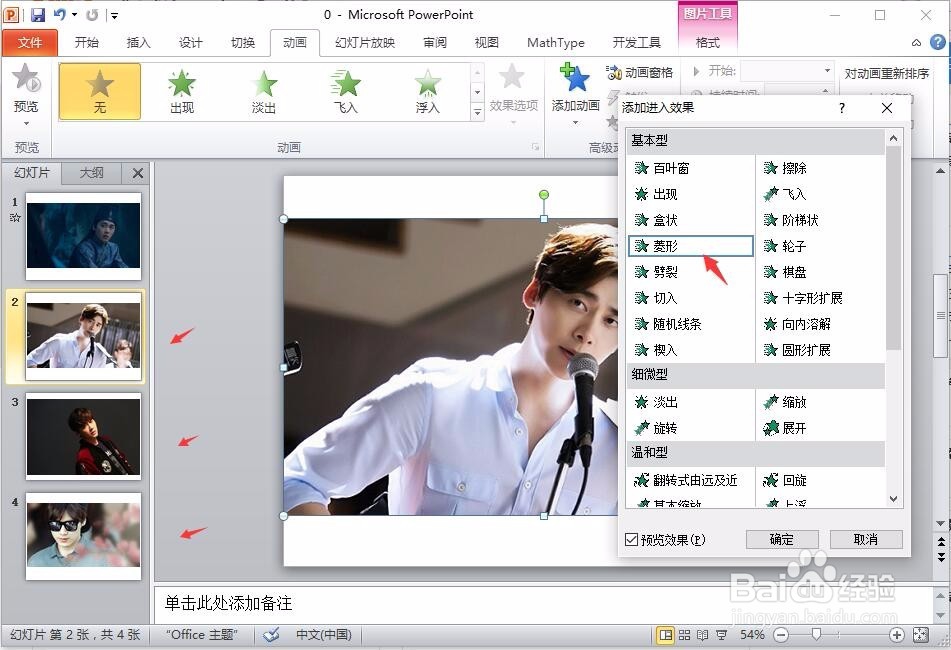
1、首先,将ppt中需要设置为动画的地方加入自己想要的动画。这里,小编就将每张图片加入了出现方式和退出方式

如何将ppt幻灯片做成视频?

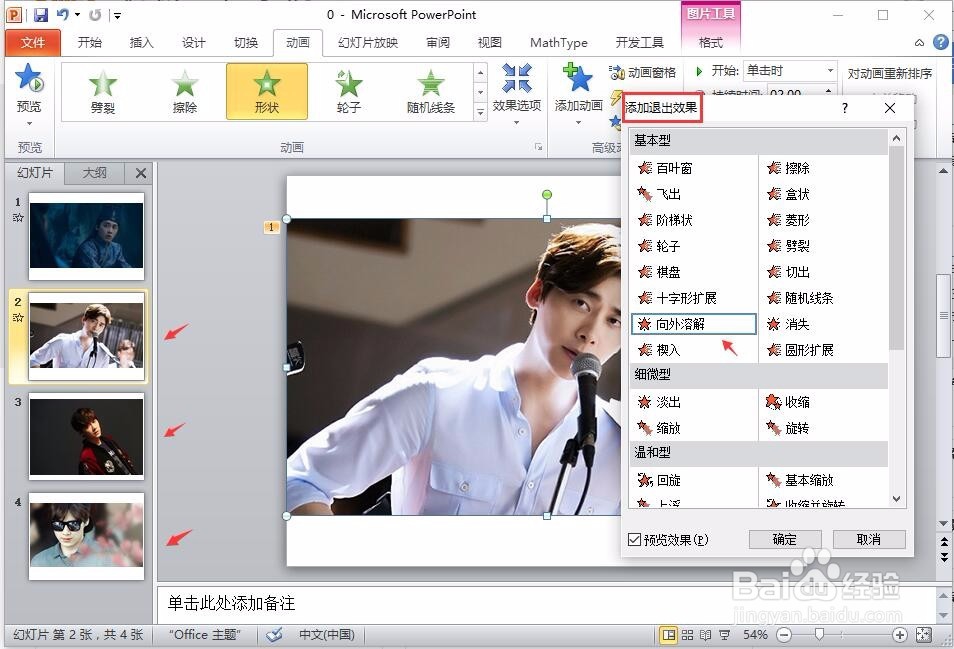
2、接着,将所有幻灯片都加入相应的动画场景,并且将动画动作之间的延时时间和触发方式都选择设定好,如图所示。
如何将ppt幻灯片做成视频?

如何将ppt幻灯片做成视频?

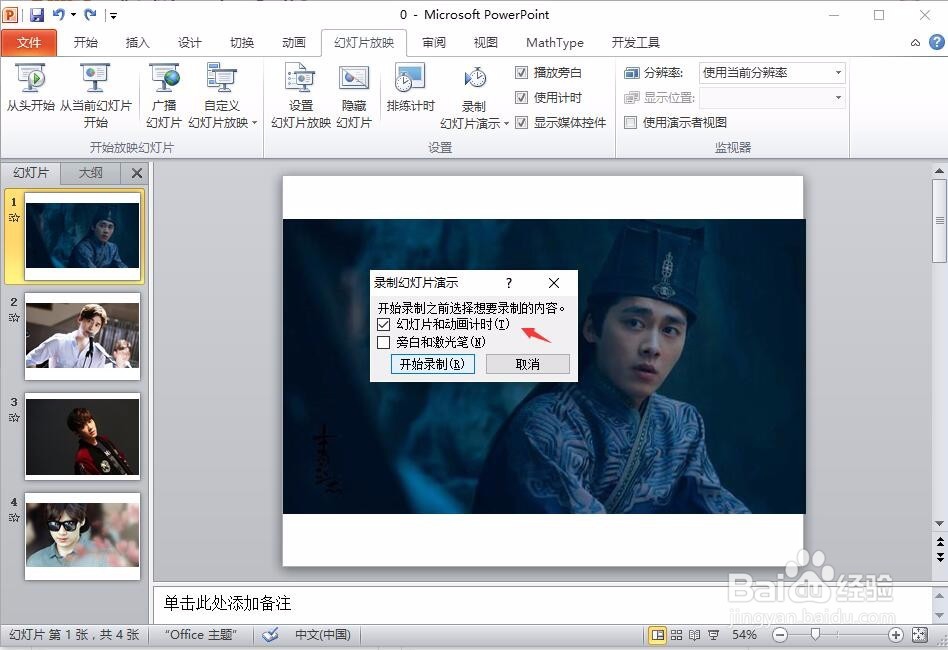
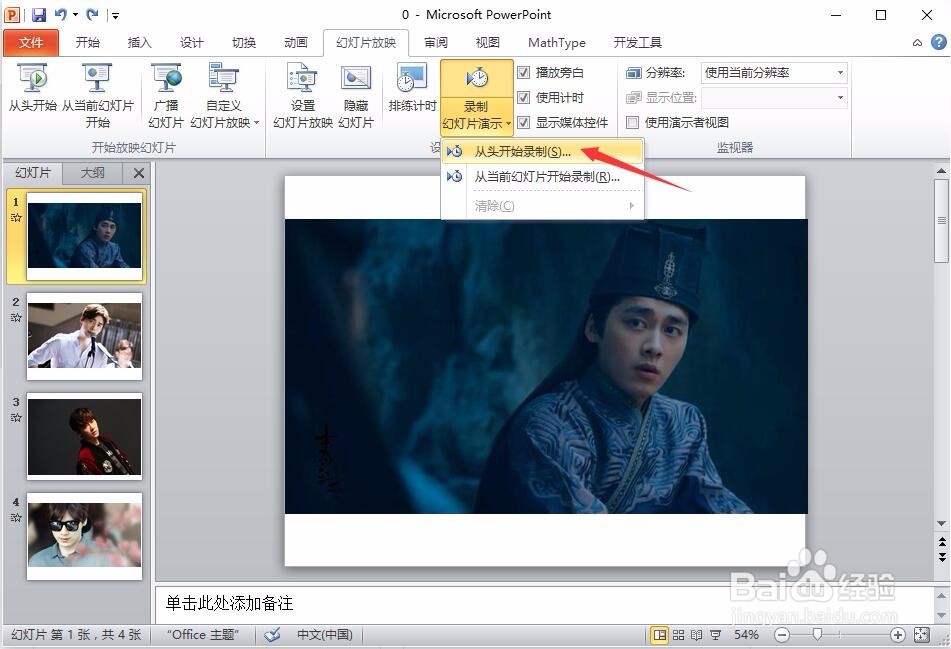
3、然后,点击“幻灯片放映>录制幻灯片放映”按钮,在弹出对话框中点“开始录制”按钮,再根据自己需要的动画间隔通过键盘控制视频动画的快慢,如图所示。
如何将ppt幻灯片做成视频?

如何将ppt幻灯片做成视频?

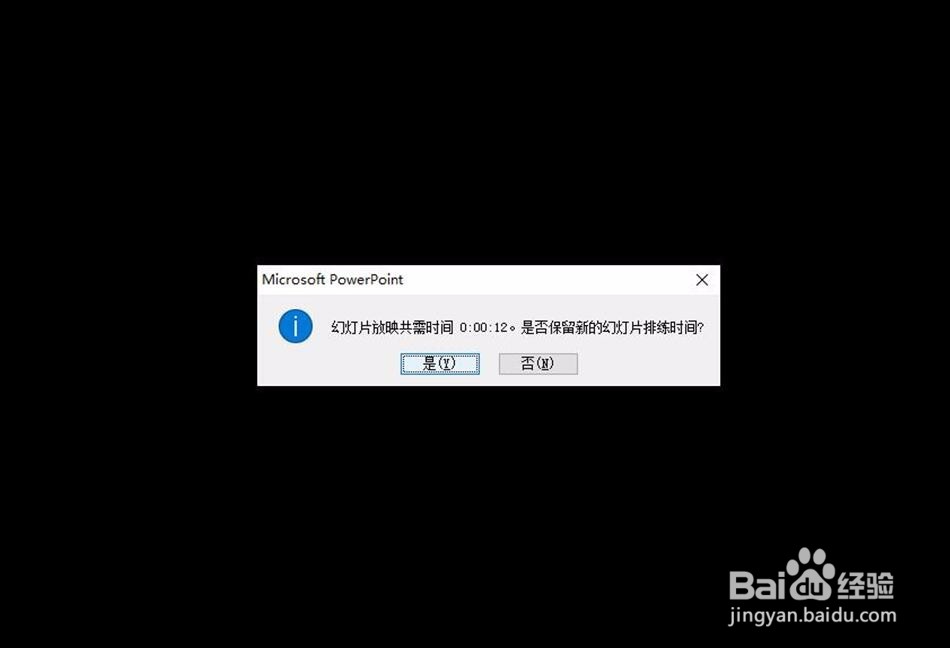
4、录制完成后即可查看录制的时间,如下图所示。

如何将ppt幻灯片做成视频?

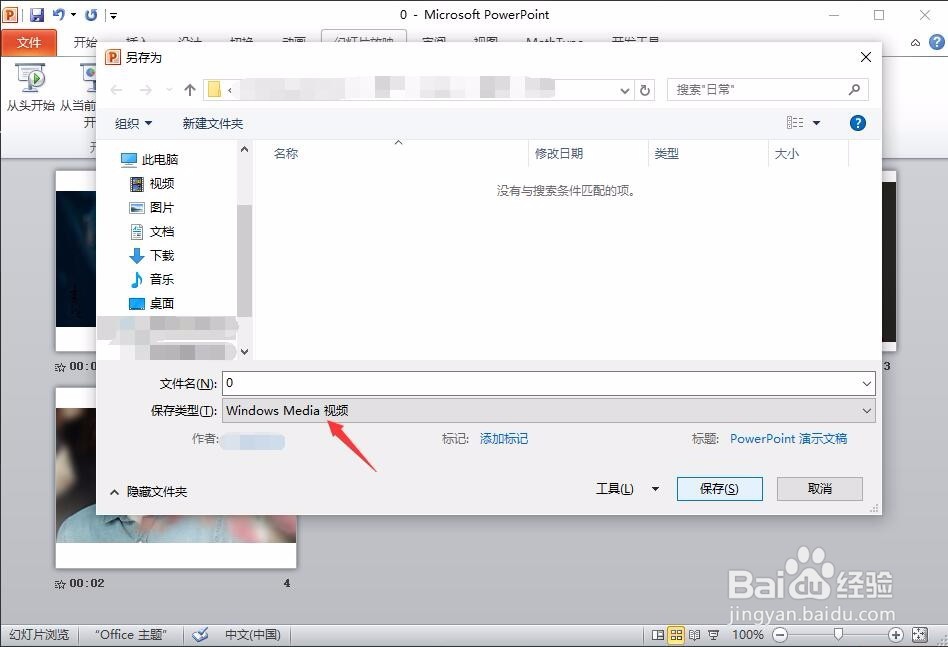
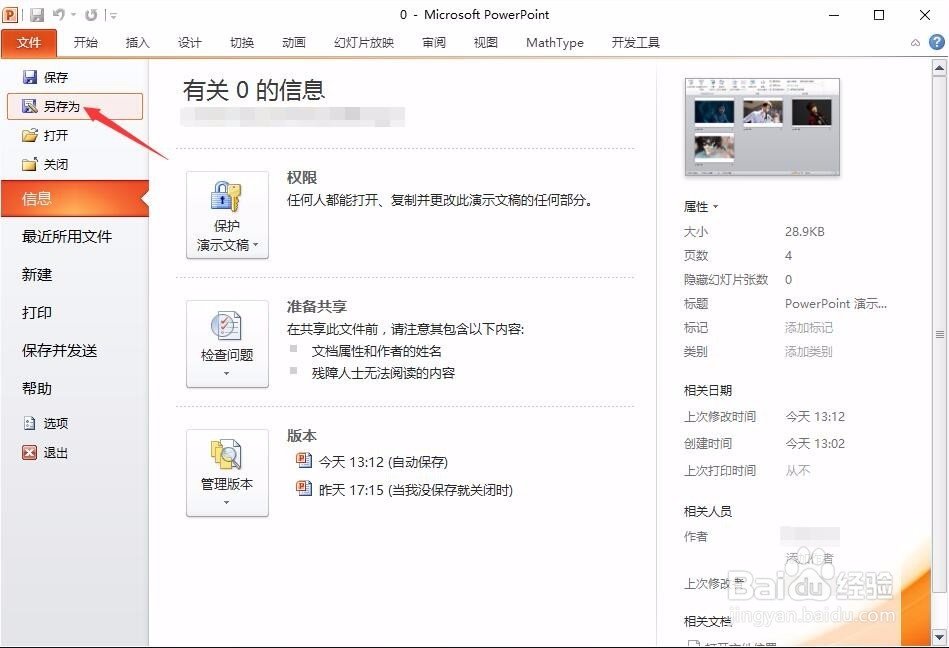
5、这时候,我们点击“文件>另存为”选项,在弹出对话框中选择“Windows Media”选项进行保存,如图所示。
如何将ppt幻灯片做成视频?

如何将ppt幻灯片做成视频?

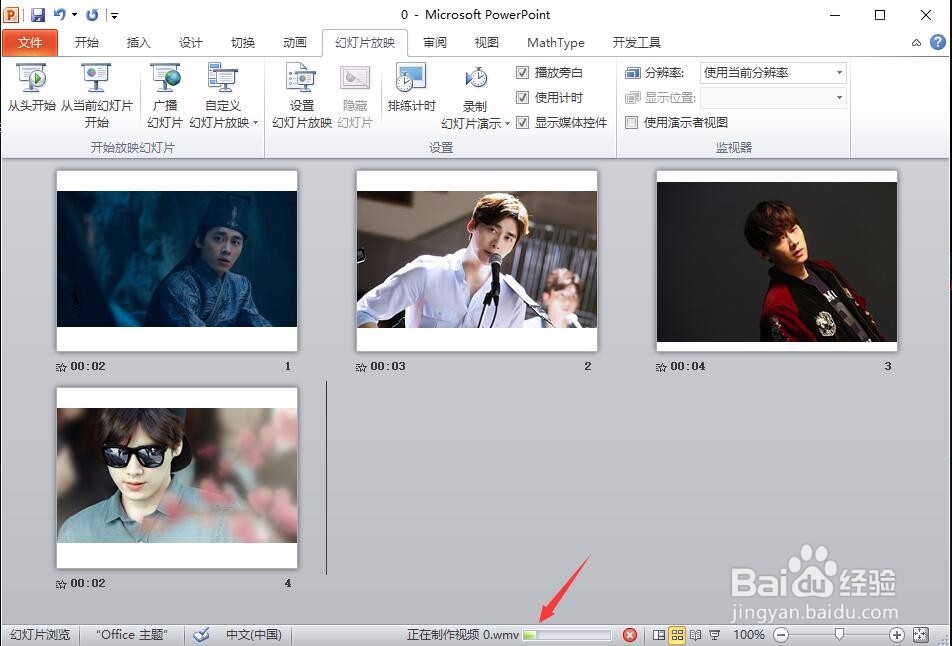
6、这时候,就可以看到视频文件正在制作,制作完成后就可以看到想要的ppt幻灯片视频了。
如何将ppt幻灯片做成视频?

7、方法很简单,尝试一次你就能记住!

  • 幻灯片PPT的导出
  • 【演示工具】为Focusky每个镜头加入配音和字幕
  • PPT动态背景怎么做
  • 如何把PPT一键导入做成微课课件
  • PPT如何设置单击才让内容一个一个出来
  • 热门搜索
    feet怎么读 鳕鱼炖豆腐家常做法 蟑螂是怎么进入家里的 打价机怎么装纸 我的世界附魔台怎么用 生蚝怎么清洗 无线耳机怎么用 青萝卜怎么做好吃 侧田为什么戴帽子 晷怎么读