PPT顶点编辑技巧:[2]抻直弓形和曲线段

 时间:2026-05-06 06:42:06

1、我们还是一个圆形对象为例,选择对象,右击在弹出的菜单中选择“编辑顶点”命令。

PPT顶点编辑技巧:[2]抻直弓形和曲线段

2、这个时候我们可以看到在矩形形状边界会出现一个红色的边界。这个我们即称之为路径。

PPT顶点编辑技巧:[2]抻直弓形和曲线段

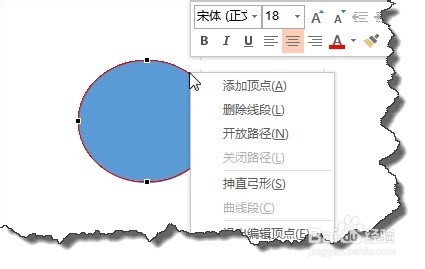
3、当我们的鼠标移动到路径上时,记住是鼠标移动到路径上而不是顶点。右击在弹出的菜单中你可以看到“抻直弓形”
PPT顶点编辑技巧:[2]抻直弓形和曲线段

4、因为我们选择选择是对象是曲线段,所以你看到的曲线段命令是不可以使用的哦。

PPT顶点编辑技巧:[2]抻直弓形和曲线段

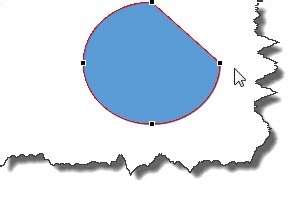
5、这个时候我们可以看到圆形的一部分已经转换成弓形了。

PPT顶点编辑技巧:[2]抻直弓形和曲线段

6、而抻直弓形同样的也可以转换成曲线,我们将鼠标移动到刚刚抻直弓形路径上。右击在弹出的菜单中选择“曲线段”。

PPT顶点编辑技巧:[2]抻直弓形和曲线段

7、但这个时候大家可以这个曲线段其弧度远远小于原来圆形本身。只是一个简单的曲线哦。

PPT顶点编辑技巧:[2]抻直弓形和曲线段

  • PPT编辑顶点的使用方法
  • PPT中圆形几何花纹的绘制方法
  • ppt怎么制作空心弧效果
  • ppt2013中如何调整形状边缘为圆角
  • ppt之如何插入连接符曲线
  • 热门搜索
    男生烫什么发型好看 买房子要注意什么 popular什么意思 商业保险是什么 专本套读是什么意思 瞳孔放大的原因是什么 沙中土命是什么意思 关于完全听不懂老公在说什么的事 投行是什么 空气悬挂是什么意思