Word 2016插入日期与时间并自动更新

 时间:2024-10-18 03:47:31

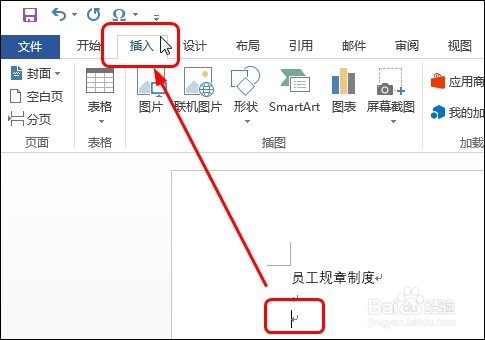
1、步骤一 定位要插入日期的位置,切换至【插入】选项卡,如下图所示。
Word 2016插入日期与时间并自动更新

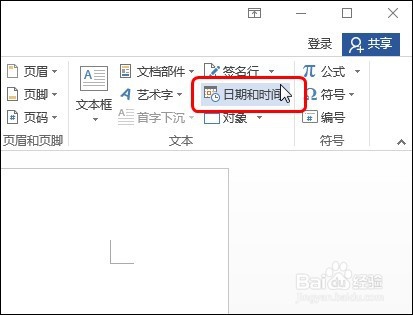
2、步骤二 单击【日期和时间】按钮,如下图所示。

Word 2016插入日期与时间并自动更新

3、步骤三 打开对话框,选择好要插入的日期格式,单击【确定】按钮,如下图所示。

Word 2016插入日期与时间并自动更新

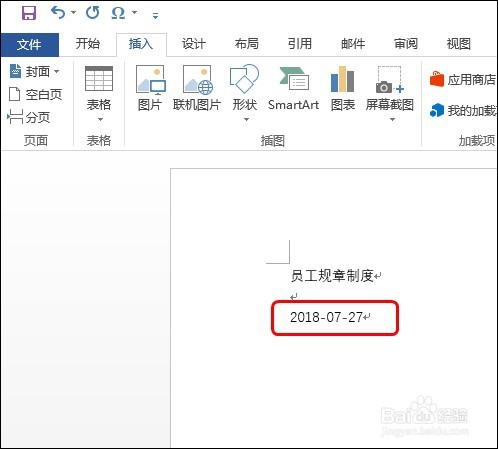
4、步骤四 可看到插入的日期效果,如下图所示。插入的日期为当前的日期。

Word 2016插入日期与时间并自动更新

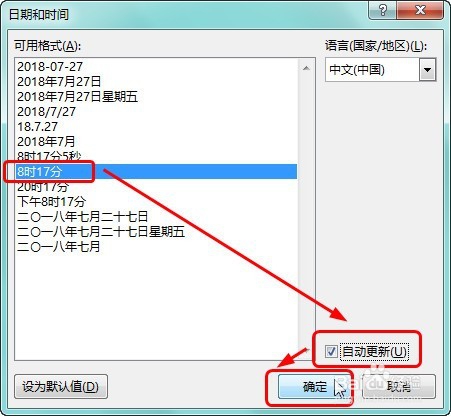
5、步骤五 如果想要让日期随着打开的时间的改变而改变,可再次打开对话框,选择好要插入的时间,勾选【自动更新】,单击【确定】按钮,如下图所示。
Word 2016插入日期与时间并自动更新

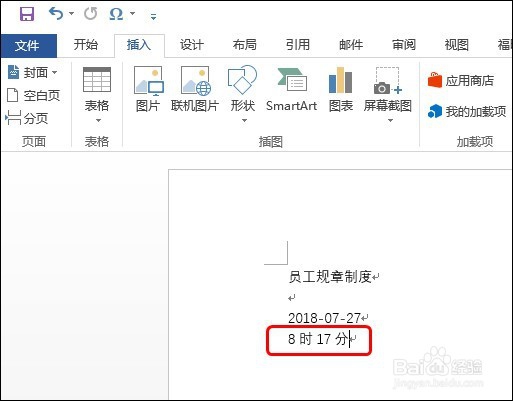
6、步骤六 可看到插入的时间效果,如下图所示。

Word 2016插入日期与时间并自动更新

7、步骤七 关闭文档,等待一段时间后,再次打开该文档,可看到时间会随着当前时间的变化而变化,如下图所示。

Word 2016插入日期与时间并自动更新
  • Word怎么设置自动图文集
  • word2010怎样插入页码?
  • 如何在word当中添加英文版日期?
  • Word软件如何设置取消段落行号?
  • WORD如何插入降序基本块列表
  • 热门搜索
    如何快速赚钱 010是哪里的区号 狼牙山旅游 淘宝怎么卖虚拟产品 如何做推广 乌镇旅游网 如何制作泡泡水 如何设置自动关机 u盘写保护怎么解除 心情低落说说发朋友圈