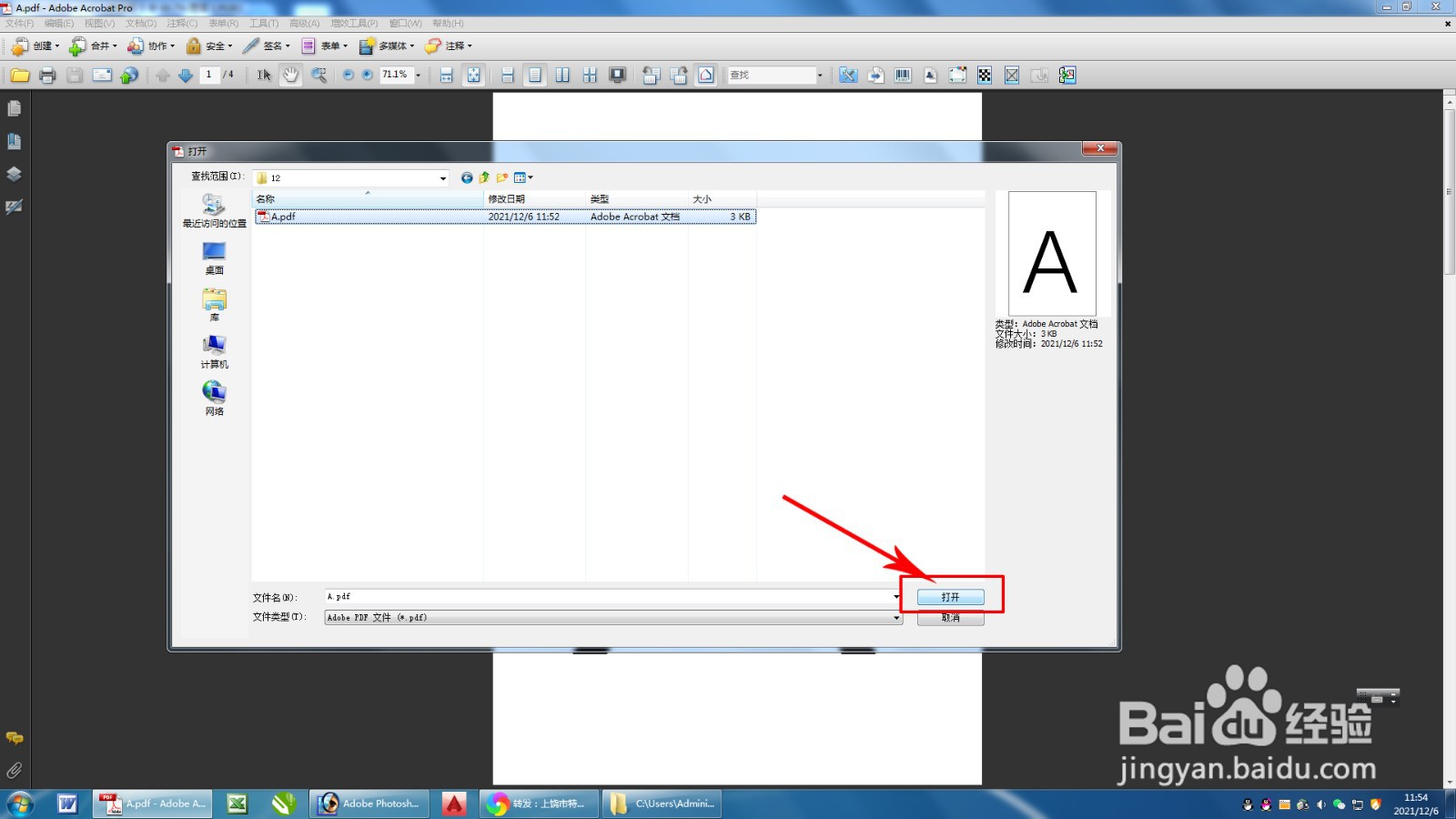
1、启动Acrobat Pro程序,打开一个PDF文件
2、点击“文档”——“页眉和页脚“——”添加“

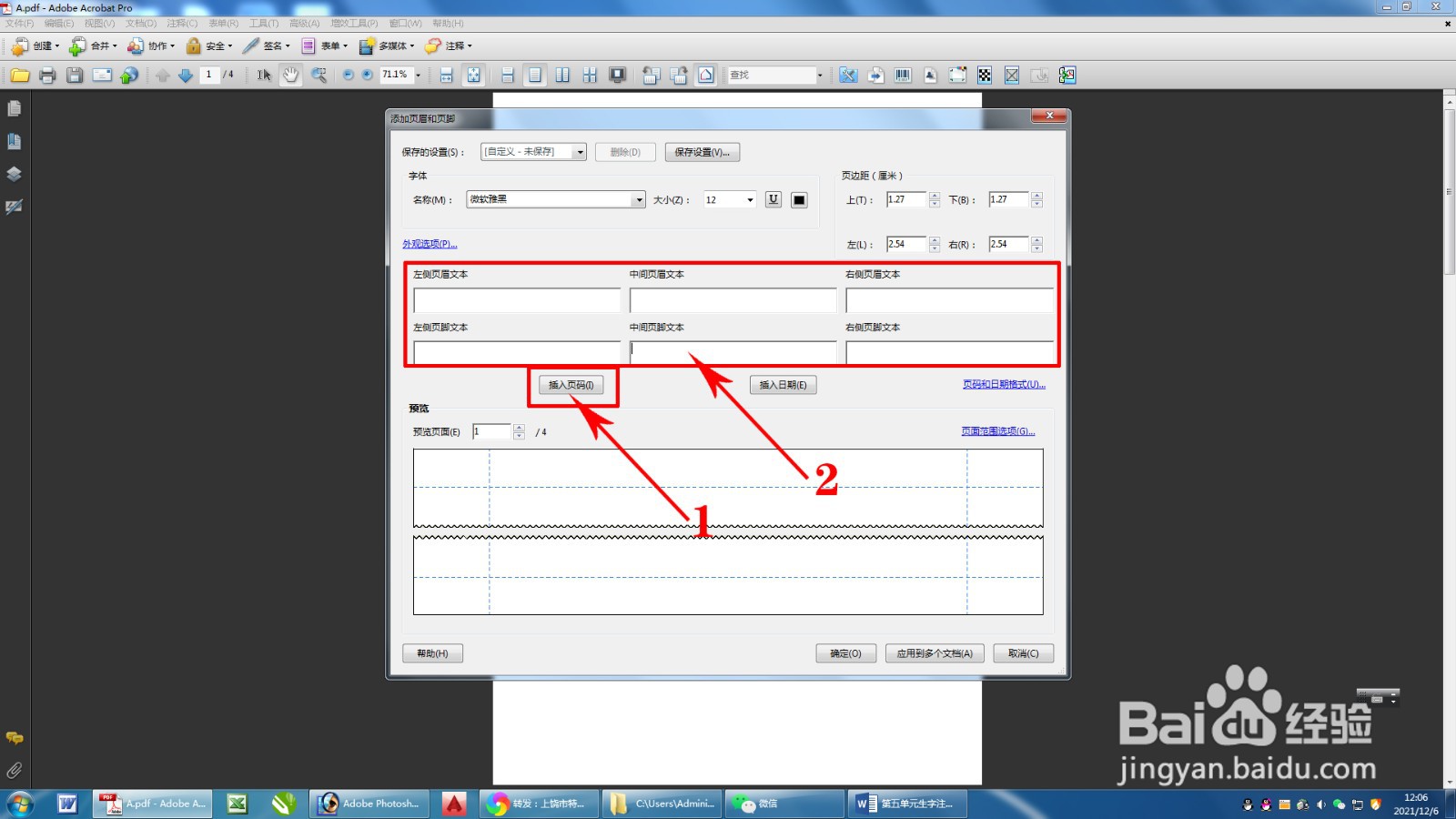
3、点击”插入页码“,根据添加页码位置,选择放中间还是左、右边。
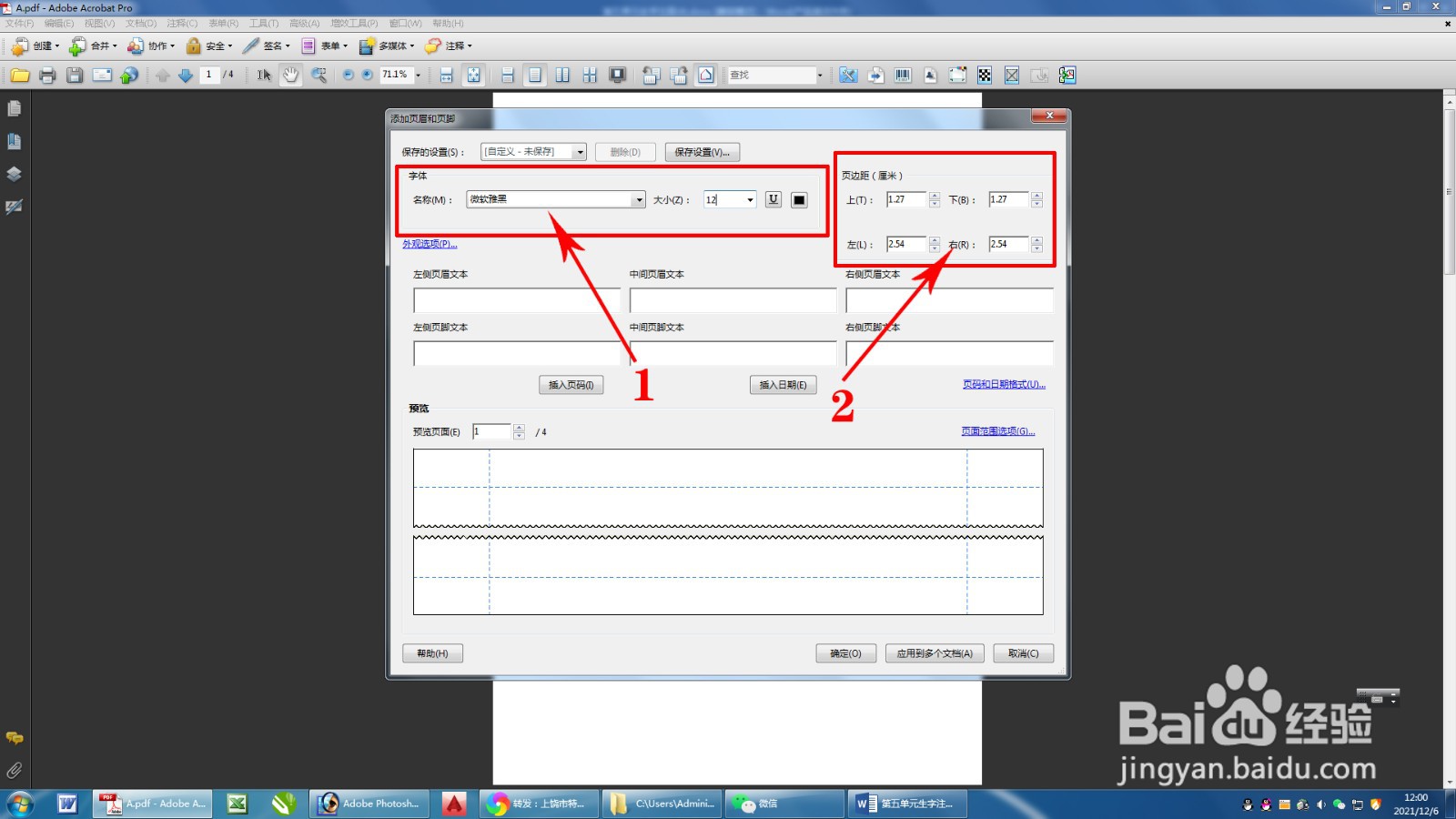
4、选择设置页码的字体、大小、页边距。
5、设置好页码后,可在”预览“栏看到设置后的效果,如果不满意,可重新设置。
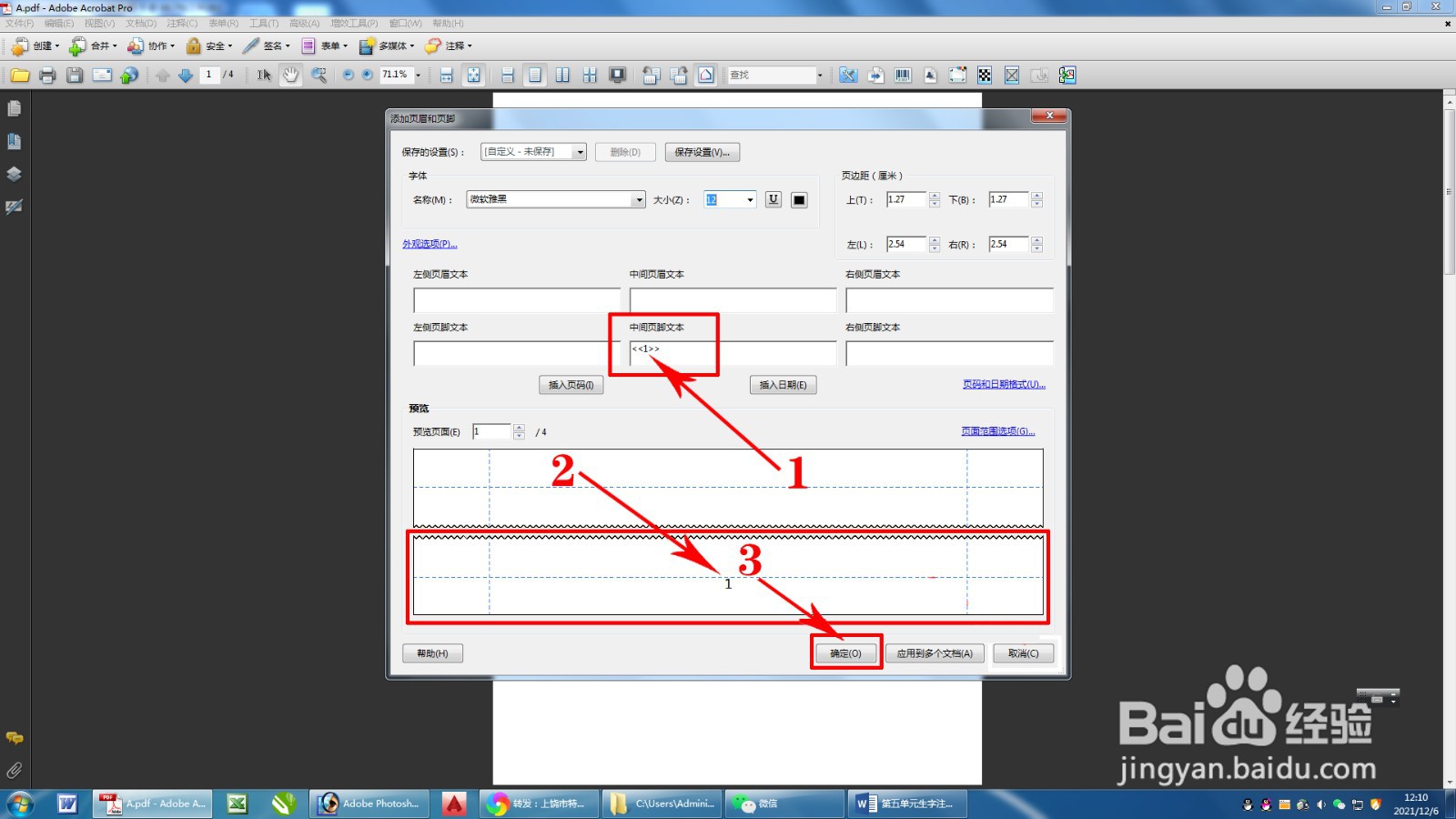
6、点击“确定”,设置成功。

1、可用此方法给PDF文件设置页眉、页脚。
时间:2026-04-24 02:58:16
1、启动Acrobat Pro程序,打开一个PDF文件
2、点击“文档”——“页眉和页脚“——”添加“
3、点击”插入页码“,根据添加页码位置,选择放中间还是左、右边。
4、选择设置页码的字体、大小、页边距。
5、设置好页码后,可在”预览“栏看到设置后的效果,如果不满意,可重新设置。
6、点击“确定”,设置成功。
1、可用此方法给PDF文件设置页眉、页脚。
