怎么给wps演示中的幻灯片添加“水平图片列表”

 时间:2026-02-12 12:29:48

1、新建一篇wps演示。如下图:

怎么给wps演示中的幻灯片添加“水平图片列表”

2、我们点击wps演示功能区中的“插入”工具栏。如下图:

怎么给wps演示中的幻灯片添加“水平图片列表”

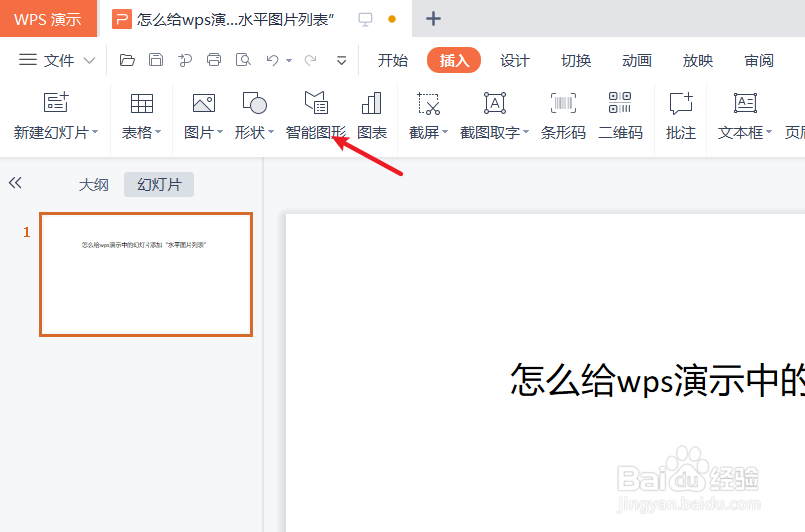
3、在wps演示“插入”工具栏中选择“智能图形”。如下图:

怎么给wps演示中的幻灯片添加“水平图片列表”

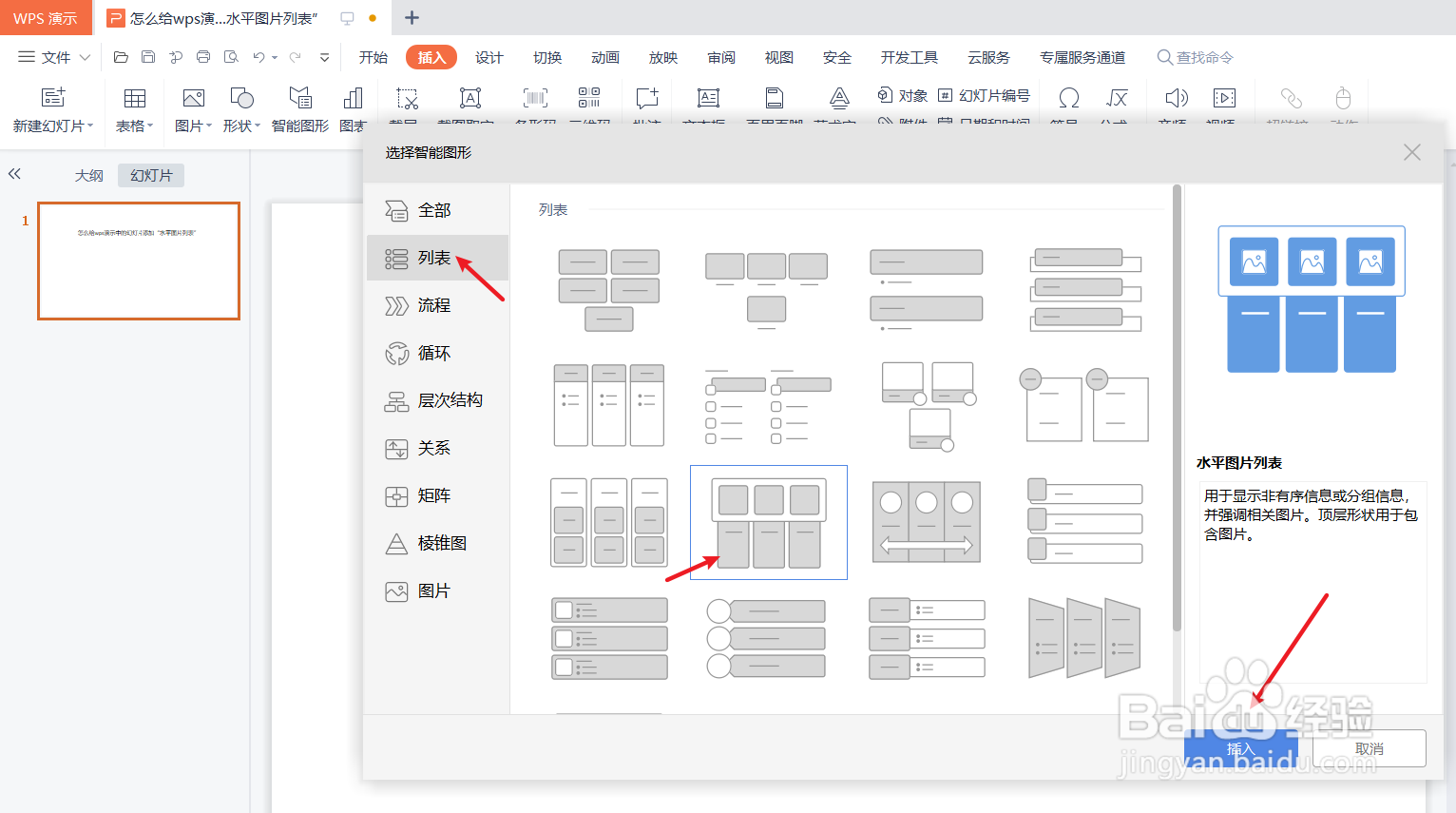
4、在wps演示“智能图形”中选择“水平图片列表”图表。如下图:

怎么给wps演示中的幻灯片添加“水平图片列表”

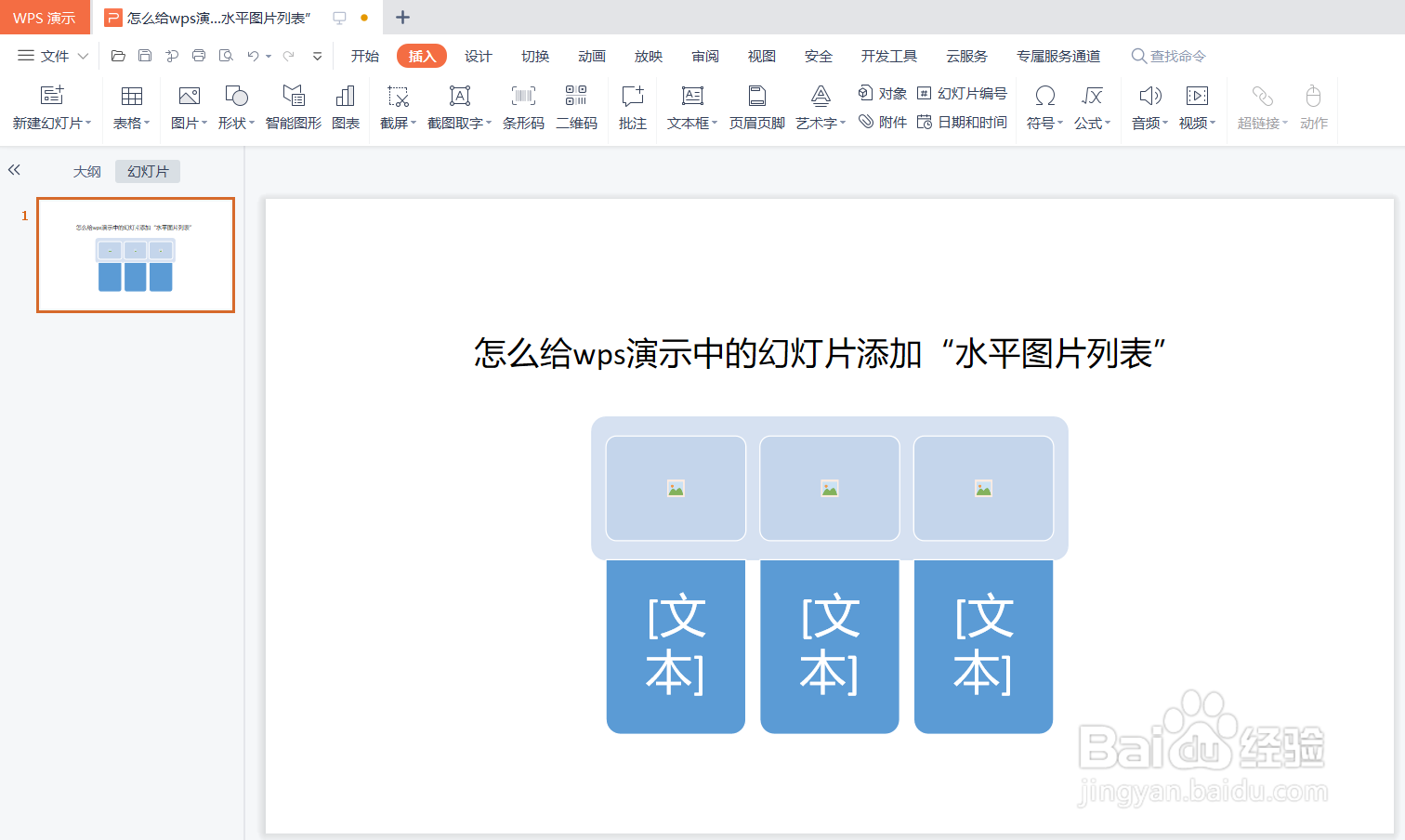
5、预览wps演示中插入的“水平图片列表”图表效果。如下图:

怎么给wps演示中的幻灯片添加“水平图片列表”

6、总结:怎么给wps演示中的幻灯片添加“水平图片列表”

(1)新建一篇wps演示

(2)我们点击wps演示功能区中的“插入”工具栏

(3)在wps演示“插入”工具栏中选择“智能图形”

(4)在wps演示“智能图形”中选择“水平图片列表”图表

(5)预览wps演示中插入的“水平图片列表”图表效果

  • 内容占位符在哪
  • ppt如何将幻灯片母版重新命名呢?
  • WORD文档如何插入水平项目符号列表
  • wps中如何设置幻灯片的淡出切换效果
  • 幻灯片的高度宽度怎么设置
  • 热门搜索
    正山小种是什么茶 品德与生活 怎么在excel中画线 家庭经济状况怎么填 安子齐的古代生活 如何查找文件 产后如何瘦身 股权转让如何避税 真我手机是什么牌子 中铁银通卡怎么办理