1、首先我们在工具栏中点击旋转凸台命令,

2、然后出现三个基准面,我们任意选择一个基准面,

3、然后进入到草图绘制环境,我们选择矩形命令,绘制一个矩形,然后再点击返回键,

4、接着我们又进入到旋转命令的界面,下一步是需要选择一个中心线,我们任意选择一条直线作为他的中心线

5、这样会出现一个预览的效果,如图所示
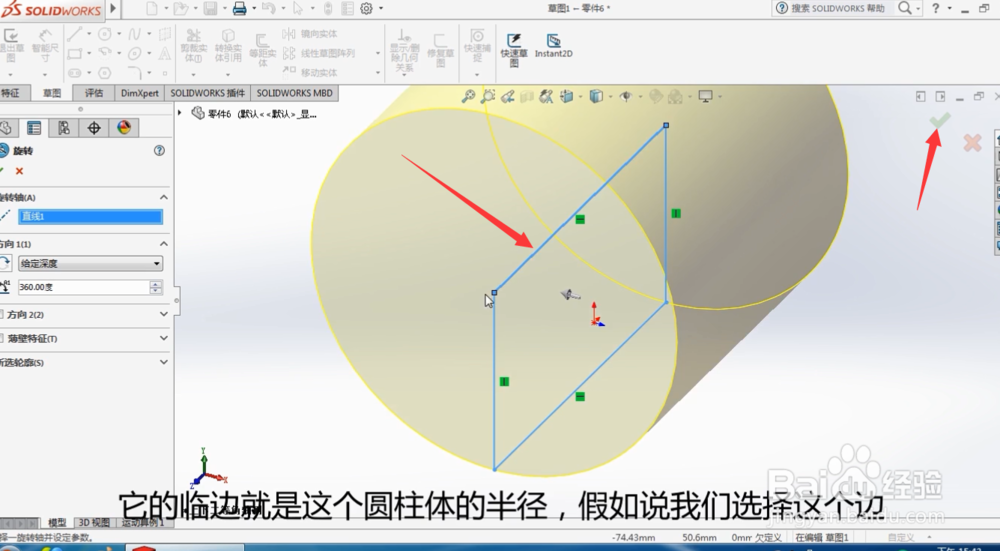
6、我们点击右上角的对勾,就完成了圆柱体的制作,如图所示

7、这里需要注意的是,长方形本身的直线就可以作为中心线使用,旋转的角度应该是360度,

时间:2026-05-04 13:31:17
1、首先我们在工具栏中点击旋转凸台命令,
2、然后出现三个基准面,我们任意选择一个基准面,
3、然后进入到草图绘制环境,我们选择矩形命令,绘制一个矩形,然后再点击返回键,
4、接着我们又进入到旋转命令的界面,下一步是需要选择一个中心线,我们任意选择一条直线作为他的中心线
5、这样会出现一个预览的效果,如图所示
6、我们点击右上角的对勾,就完成了圆柱体的制作,如图所示
7、这里需要注意的是,长方形本身的直线就可以作为中心线使用,旋转的角度应该是360度,
