Win10如何解决delivery optimization占网速带宽

 时间:2026-02-14 17:31:46

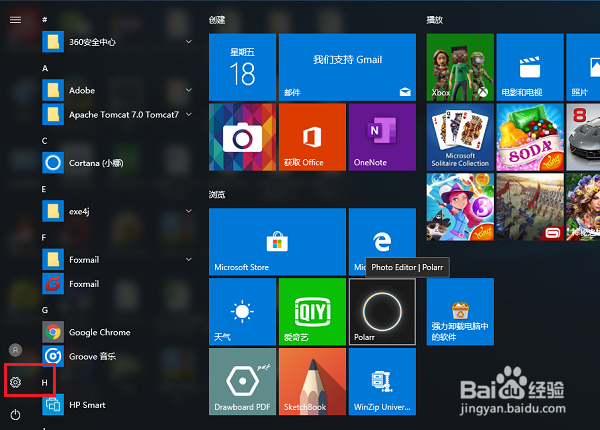
1、第一步打开win10系统,点击开始菜单,选择设置图标,如下图所示:
Win10如何解决delivery optimization占网速带宽

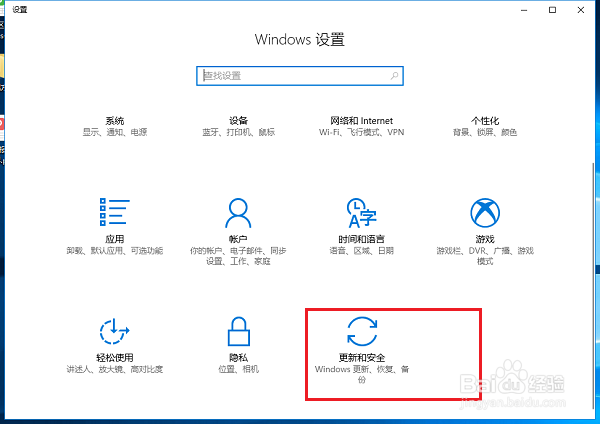
2、第二步进去Windows设置之后,点击更新和安全,如下图所示:

Win10如何解决delivery optimization占网速带宽

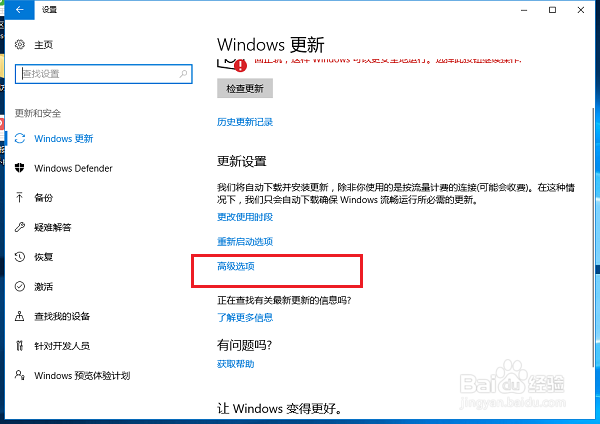
3、第三步进去Windows更新界面,点击右侧的高级选项,如下图所示:

Win10如何解决delivery optimization占网速带宽

4、第四步进去高级选项界面之后,点击选择如何提供更新,如下图所示:

Win10如何解决delivery optimization占网速带宽

5、第五步进去之后,可以看到以前下载的Windows更新和应用发送到本机电脑或者Internet的电脑开启的,这个就是delivery optimization占网速带宽的原因,如下图所示:

Win10如何解决delivery optimization占网速带宽

6、第六步我们关闭网络自动更新,就成功解决了delivery optimization占网速带宽,如下图所示:

Win10如何解决delivery optimization占网速带宽

1、1.打开win10系统,点击开始菜单,选择设置图标

2.进去Windows设置之后,点击更新和安全

3.在更新和安全界面,点击高级选项

4.进去高级选择,点击选择如何提供更新

5.进去之后,关闭网络自动更新,就成功解决了delivery optimization占网速带宽

  • 怎么看主板支持pcie4.0
  • win10独立显卡设置在控制面板哪里
  • win10最新N卡驱动怎么安装NVIDIA控制面板
  • 怎么设置USB接口始终供电
  • ntfs和fat32的区别
  • 热门搜索
    牙齿出血是什么原因 高职是什么 肺结核是什么病 wet是什么意思 喝什么养胃 不知所措是什么意思 手机黑屏是什么原因 行云流水是什么意思 什么是手办 斩钉截铁是什么意思