cad绘制新建引上电杆图示

 时间:2026-04-25 16:53:14

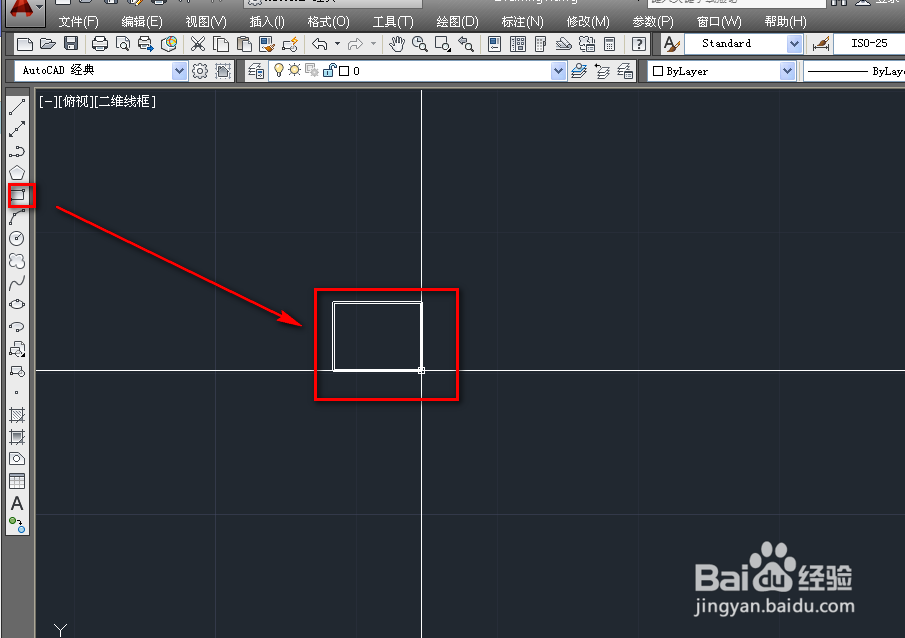
1、打开cad,使用绘制矩形工具,在作图区绘制一个矩形,如下图。
cad绘制新建引上电杆图示

2、绘制一条接矩形一边中点的线段,长设置为8个单位毫米,如下图。

cad绘制新建引上电杆图示

3、使用绘制圆的工具,对象捕捉到线段终点,绘制一个圆半径为3毫米的圆,如下图。
cad绘制新建引上电杆图示

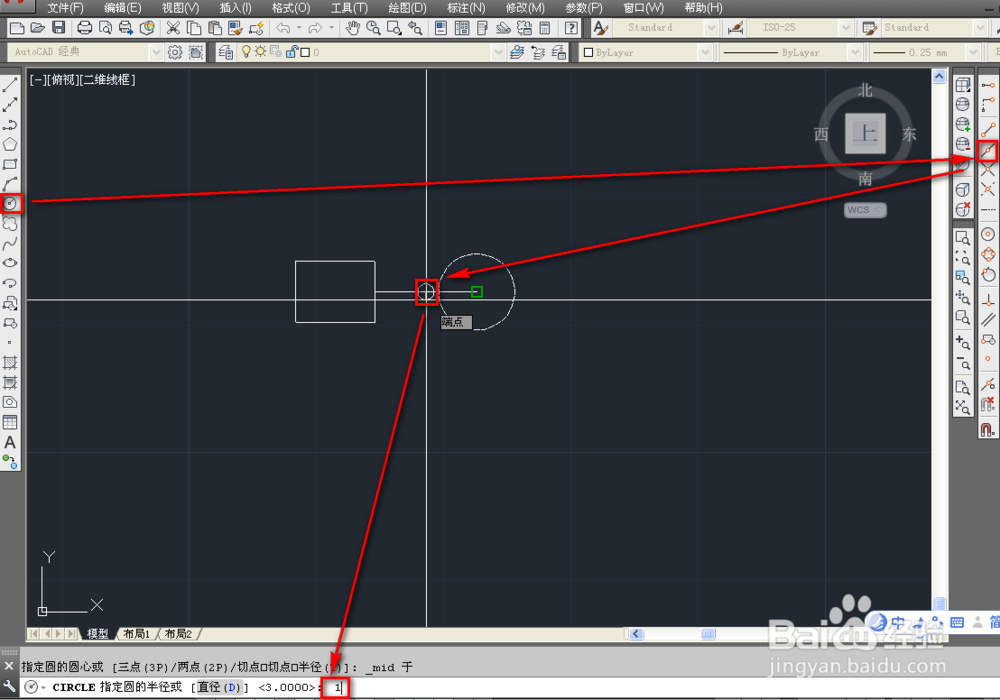
4、使用绘制圆工具,对象捕捉到线段中点,绘制一个半径为1毫米的圆,这样两个圆是相切的,如下图。

cad绘制新建引上电杆图示

5、使用修剪工具,修剪掉圆内的线段,如下图。

cad绘制新建引上电杆图示

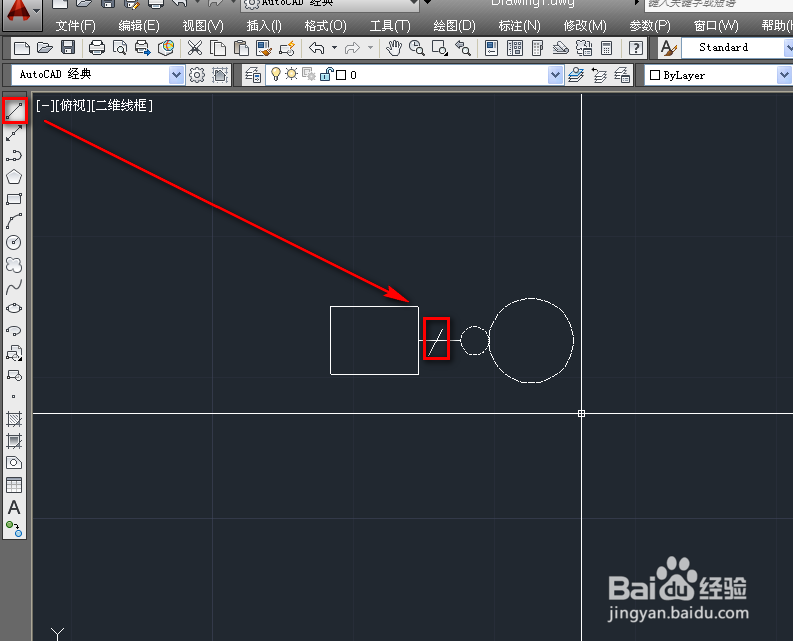
6、使用绘制直线工具绘制与线段相交的直线,如下图。

cad绘制新建引上电杆图示

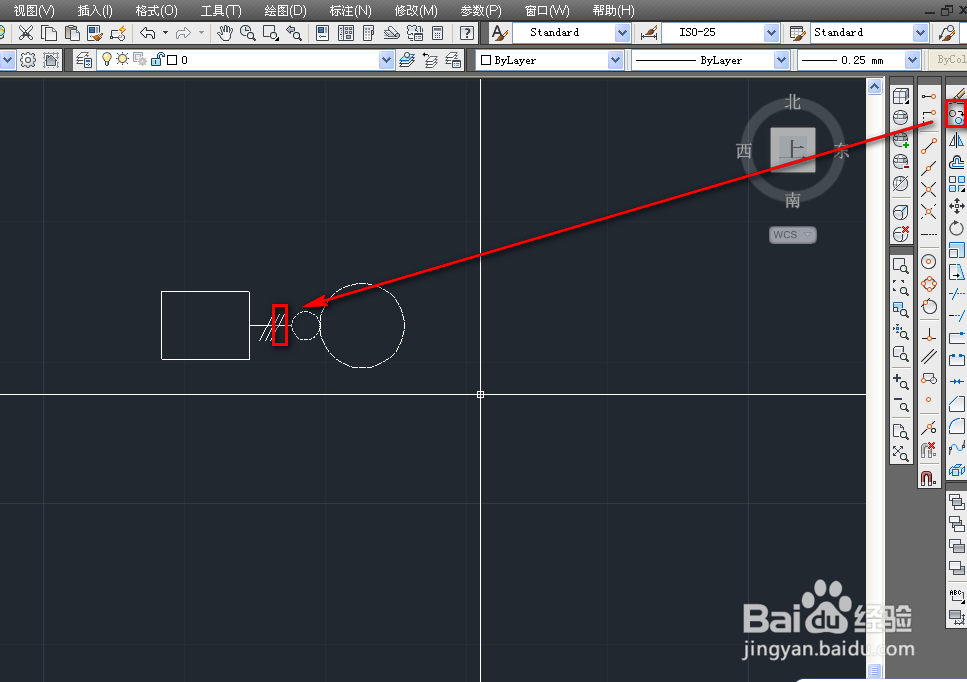
7、使用连续复制,用坐标控制的方式复制两条直线,如下图。

cad绘制新建引上电杆图示

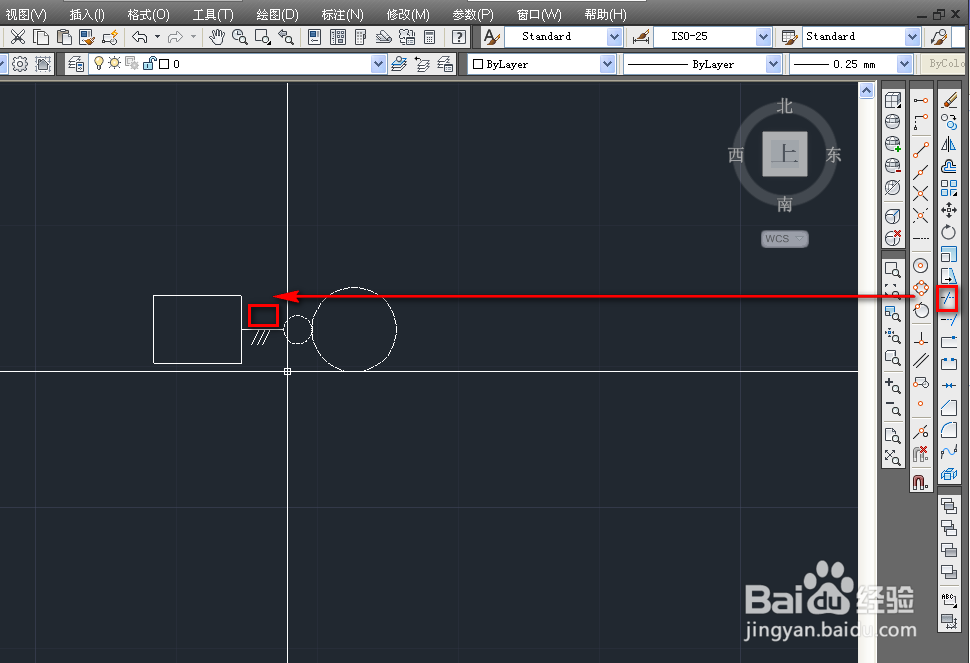
8、再次使用修剪工具,修剪掉多余的线段,如下图。

cad绘制新建引上电杆图示

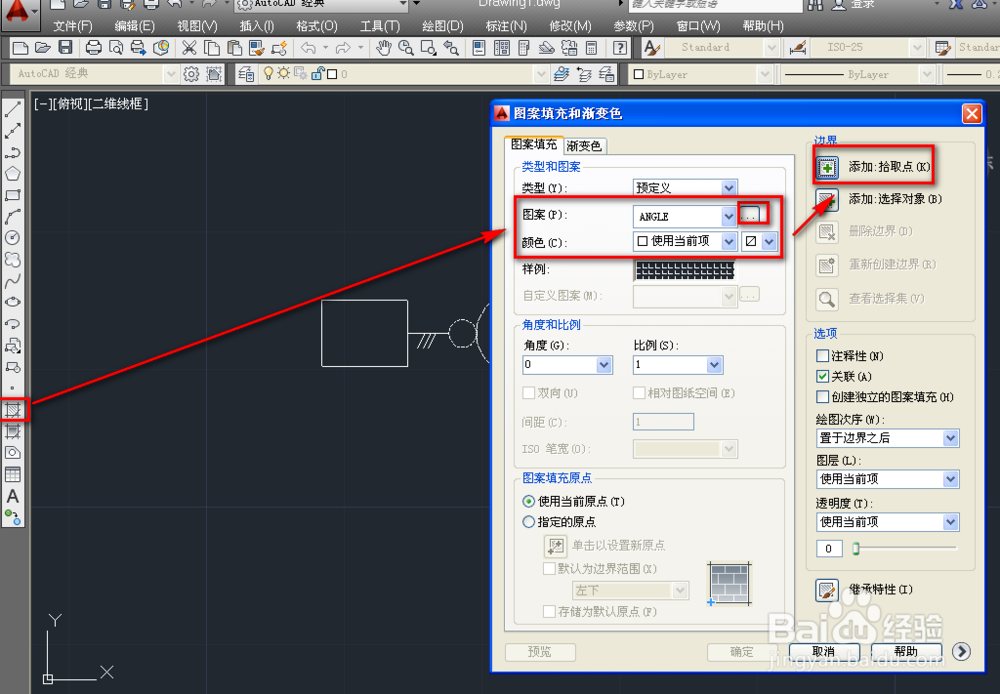
9、使用填充工具,设置填充纯色、黑色,点击添加拾取点,如下图。

cad绘制新建引上电杆图示

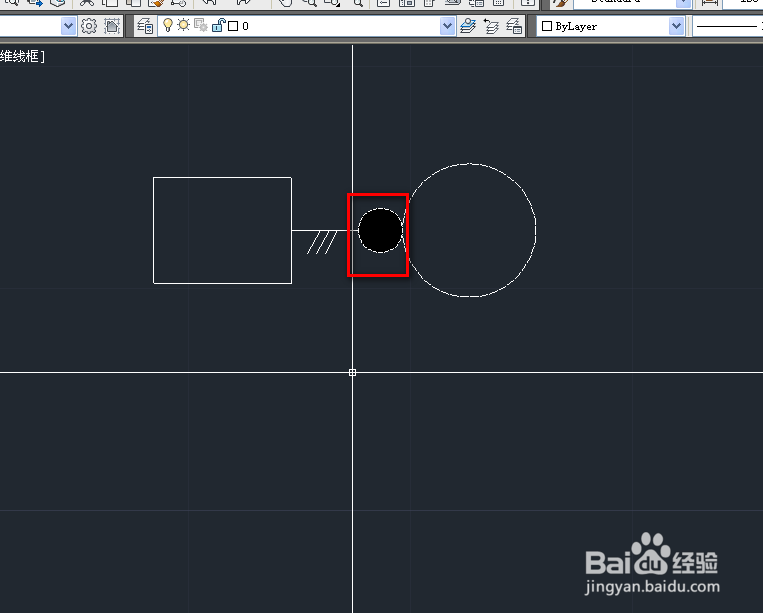
10、选中小圆进行填充,这样就完成了绘制,如下图。

cad绘制新建引上电杆图示

  • 使用CAD绘制电杆移位(圆水泥电杆)
  • CAD平移功能怎么使用
  • CAD软件中炸开的使用方法
  • CAD怎么调整多段线的宽度
  • cad中的均匀布置在哪里?
  • 热门搜索
    粉条的做法大全 颐和园简介 怎么卸载迈克菲 脸上有色斑怎么办 小孩子打嗝怎么办 怎么让下巴变尖 袁枚简介 富士相机怎么样 乌龟怎么过冬 表情包下载大全