1、如图所示,在这篇word中插入水印,以插入Logo为例。

2、点击页面布局,从里面的“页面背景”找“水印”。
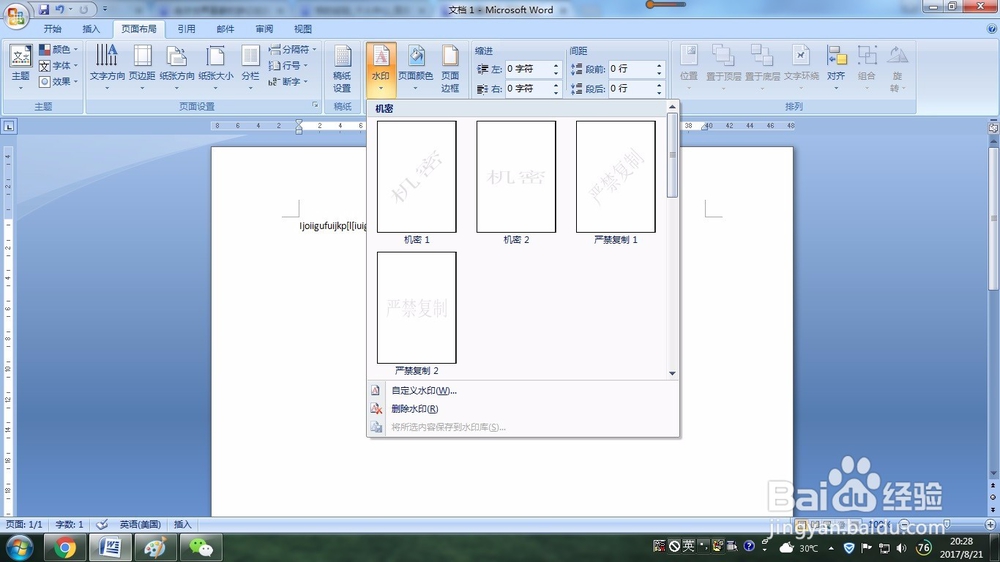
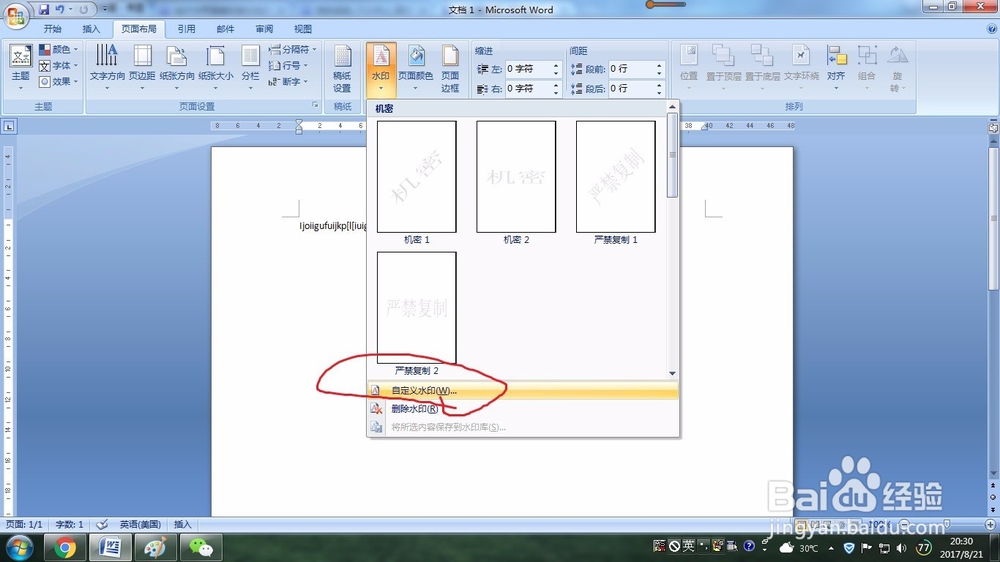
3、选择“自定义水印”。
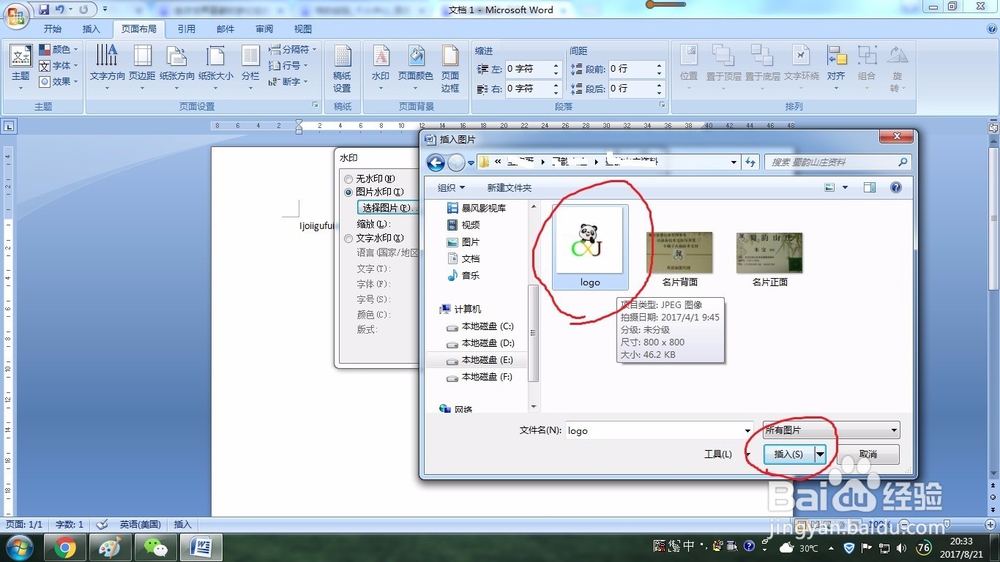
4、选择“图片水印”,后面的冲蚀如果默认没有勾选,需要勾选上。

5、点击“选择图片”,然后在弹出的对话框中选择要插入的图片,然后选择“插入”。
6、插入后单击“应用”。
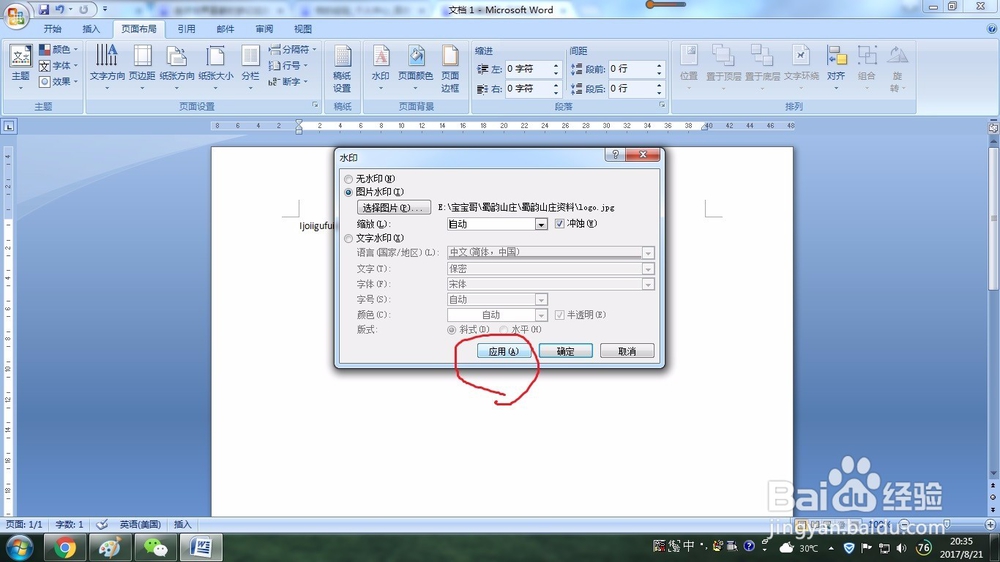
7、如图所示,成功插入,然后点击关闭,相应的防伪水印就制作好了。

时间:2026-04-22 17:08:50
1、如图所示,在这篇word中插入水印,以插入Logo为例。
2、点击页面布局,从里面的“页面背景”找“水印”。
3、选择“自定义水印”。
4、选择“图片水印”,后面的冲蚀如果默认没有勾选,需要勾选上。
5、点击“选择图片”,然后在弹出的对话框中选择要插入的图片,然后选择“插入”。
6、插入后单击“应用”。
7、如图所示,成功插入,然后点击关闭,相应的防伪水印就制作好了。
