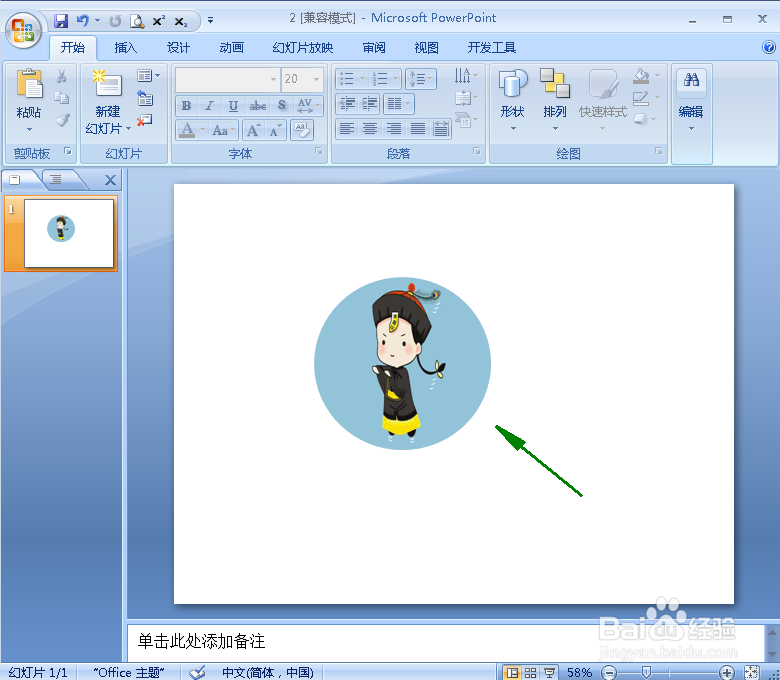
1、下面是示例图片(如图);

2、打开幻灯片,点击菜单栏的‘插入’(如图);
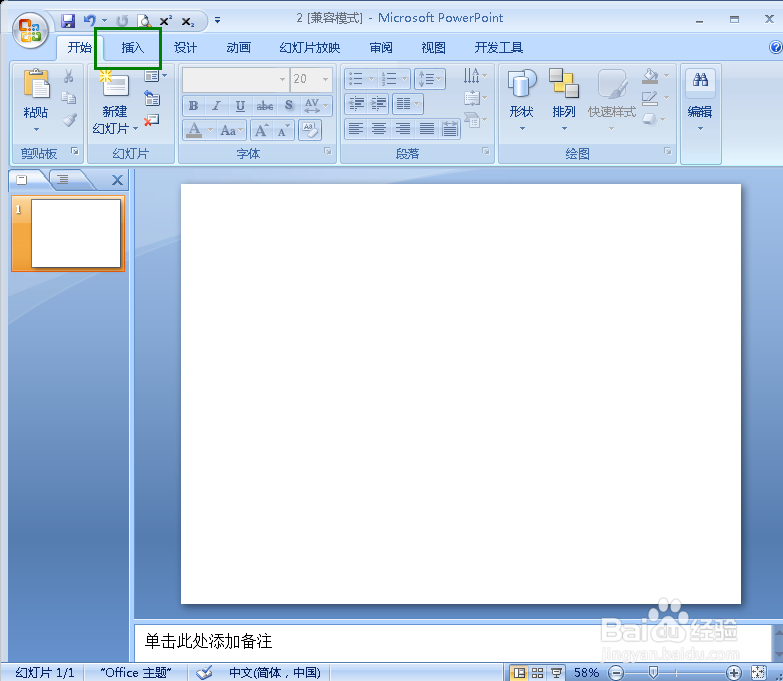
3、然后点击形状(如图);
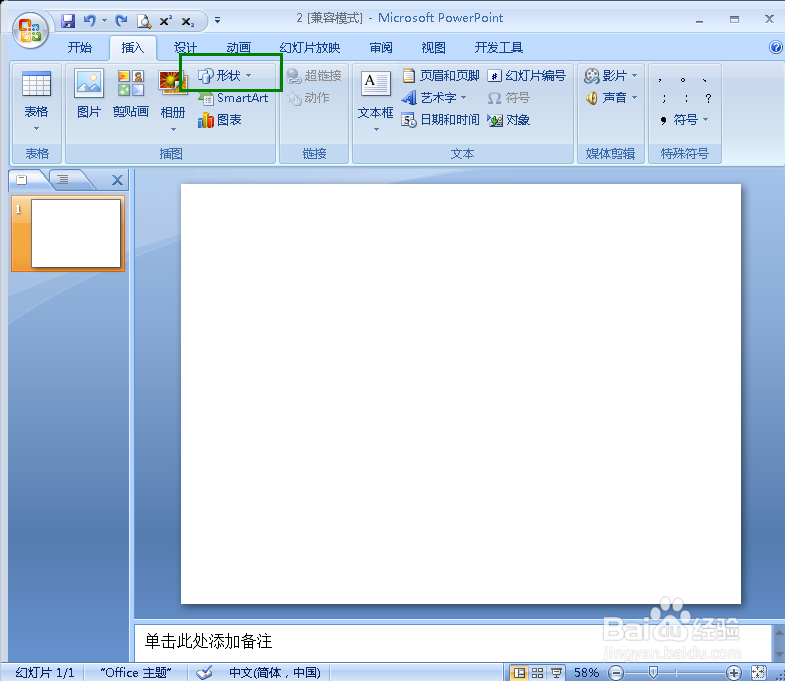
4、选择椭圆,然后按住shift键即可在幻灯片中画出一个圆(如图);
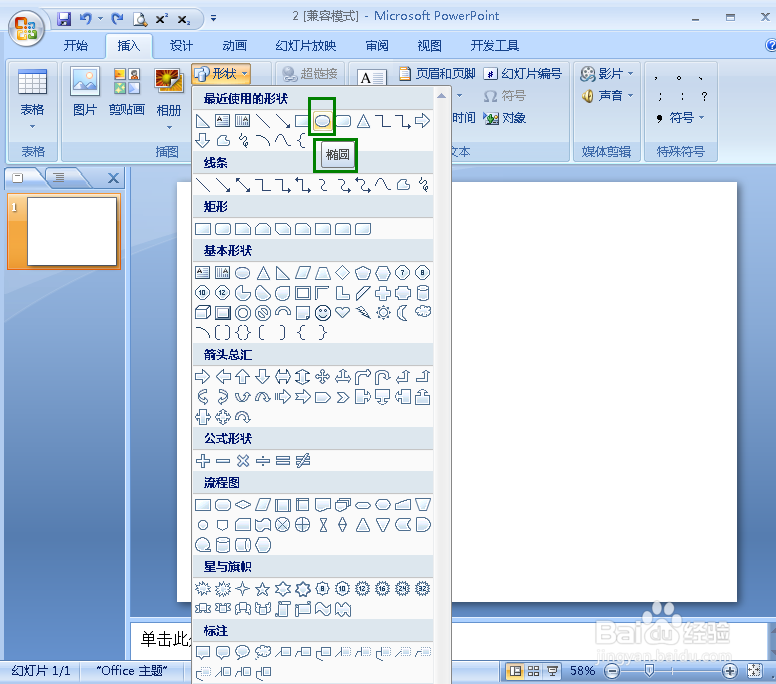

5、然后点击‘格式’菜单栏下的‘形状填充’(如图);

6、点击‘图片’(如图);

7、然后将图片添加进来(如图);

8、然后将‘形状轮廓’设置为‘无轮廓’,这样图片就变成圆形的了(如图);
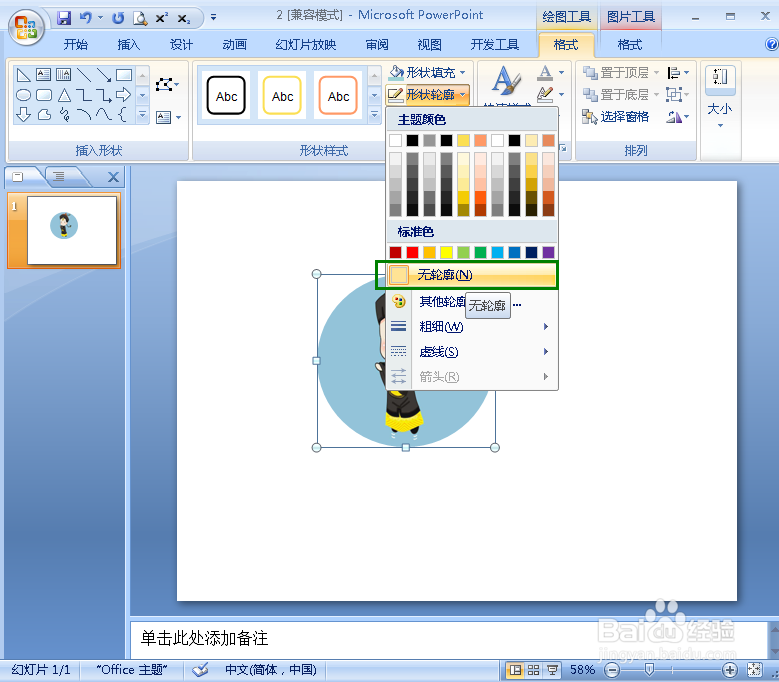
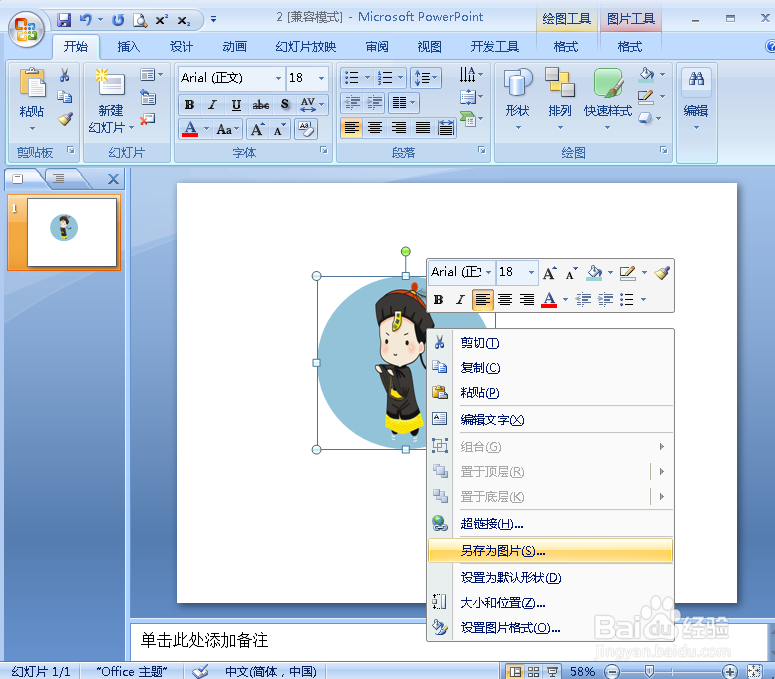
9、如要保存,右击鼠标,点击另存为图片即可(如图)。
时间:2026-04-21 21:45:00
1、下面是示例图片(如图);
2、打开幻灯片,点击菜单栏的‘插入’(如图);
3、然后点击形状(如图);
4、选择椭圆,然后按住shift键即可在幻灯片中画出一个圆(如图);
5、然后点击‘格式’菜单栏下的‘形状填充’(如图);
6、点击‘图片’(如图);
7、然后将图片添加进来(如图);
8、然后将‘形状轮廓’设置为‘无轮廓’,这样图片就变成圆形的了(如图);
9、如要保存,右击鼠标,点击另存为图片即可(如图)。
