1、选中文字
在文档界面,选中有颜色的文字。

2、点击字符底纹
在开始菜单选项下,点击字符底纹。

3、去除成功
这样就去除文字底色成功。

1、选择文字
在文档界面,选择有底色的文字。

2、点文本突出显示颜色
在开始选项下,点击文本突出显示颜色。

3、单击无颜色
单击无颜色,这样就去除成功。


1、点击设计
在Word文档界面,点击设计。

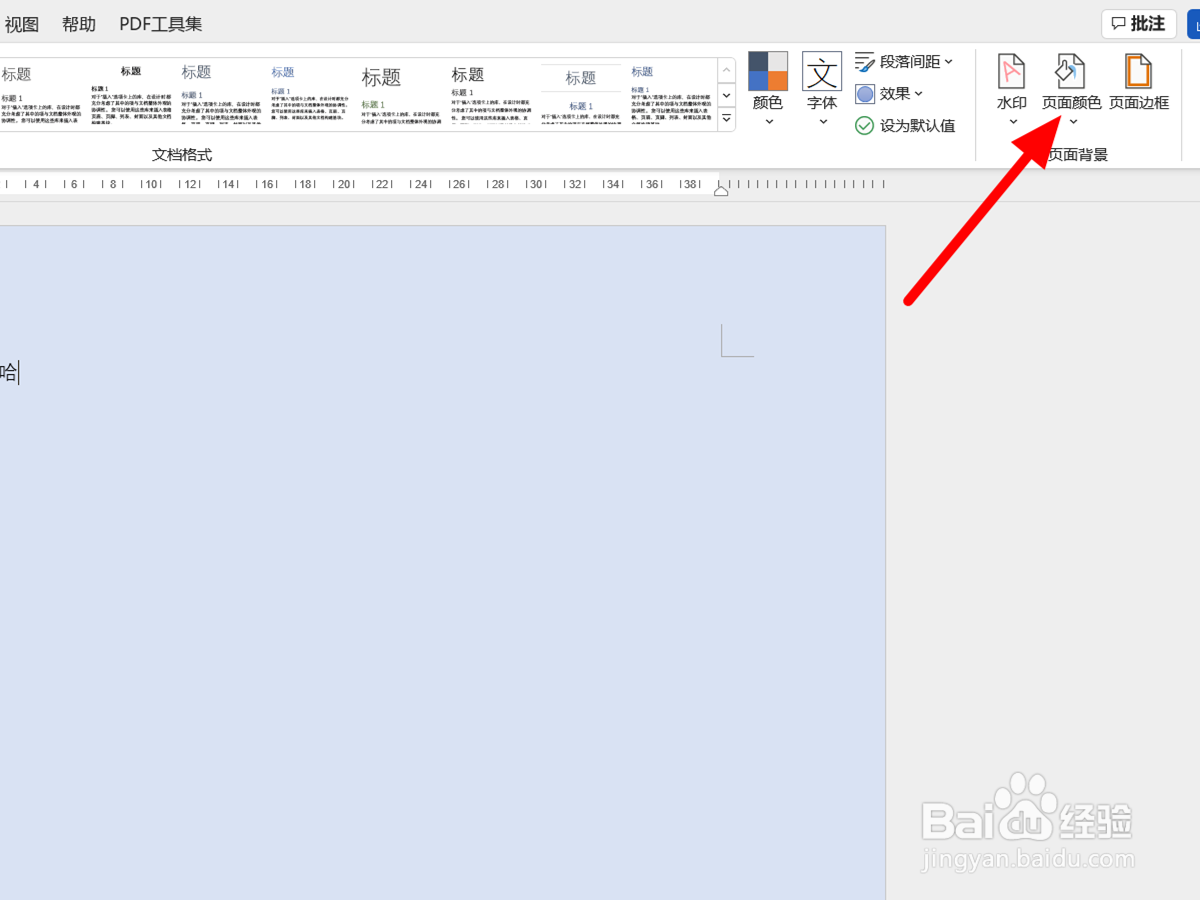
2、点击页面颜色
在设计界面,点击页面颜色。
3、点击无颜色
点击无颜色,这样就去掉成功。


时间:2026-05-03 09:02:44
1、选中文字
在文档界面,选中有颜色的文字。
2、点击字符底纹
在开始菜单选项下,点击字符底纹。
3、去除成功
这样就去除文字底色成功。
1、选择文字
在文档界面,选择有底色的文字。
2、点文本突出显示颜色
在开始选项下,点击文本突出显示颜色。
3、单击无颜色
单击无颜色,这样就去除成功。
1、点击设计
在Word文档界面,点击设计。
2、点击页面颜色
在设计界面,点击页面颜色。
3、点击无颜色
点击无颜色,这样就去掉成功。
