如何恢复ESET清除的文件?怎么才能不再被清除?

 时间:2026-02-14 10:16:36

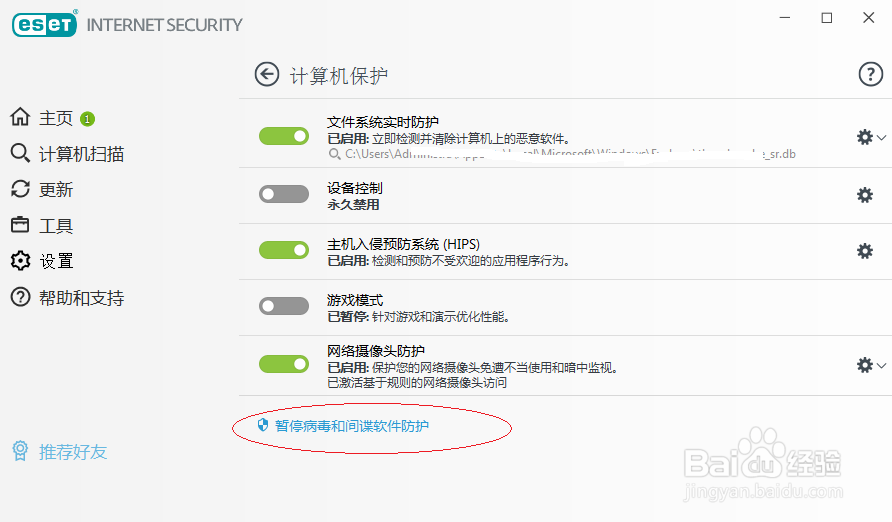
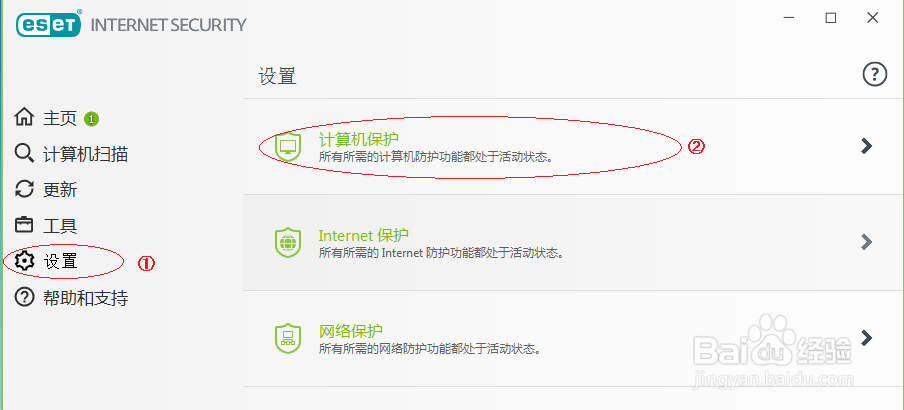
1、找回前,需要先暂停保护,以防文件再次被ESET清除。

打开ESET,点击“设置”,再点击“计算机保护”
如何恢复ESET清除的文件?怎么才能不再被清除?

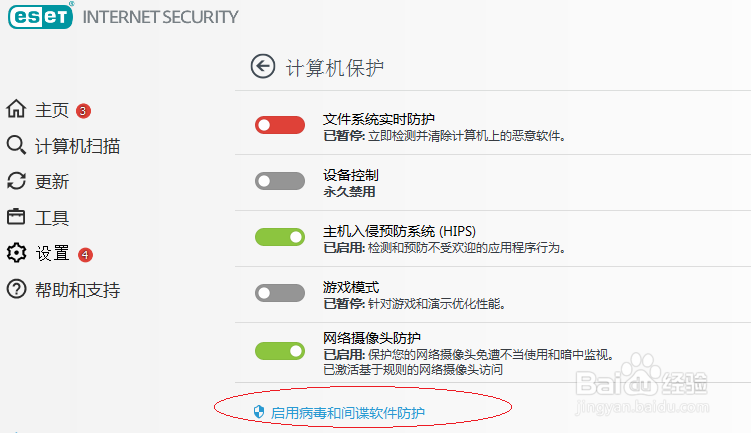
2、点击“暂停病毒和*谍软件防护”,

如何恢复ESET清除的文件?怎么才能不再被清除?

3、在弹出的对话框中选“应用”

如何恢复ESET清除的文件?怎么才能不再被清除?

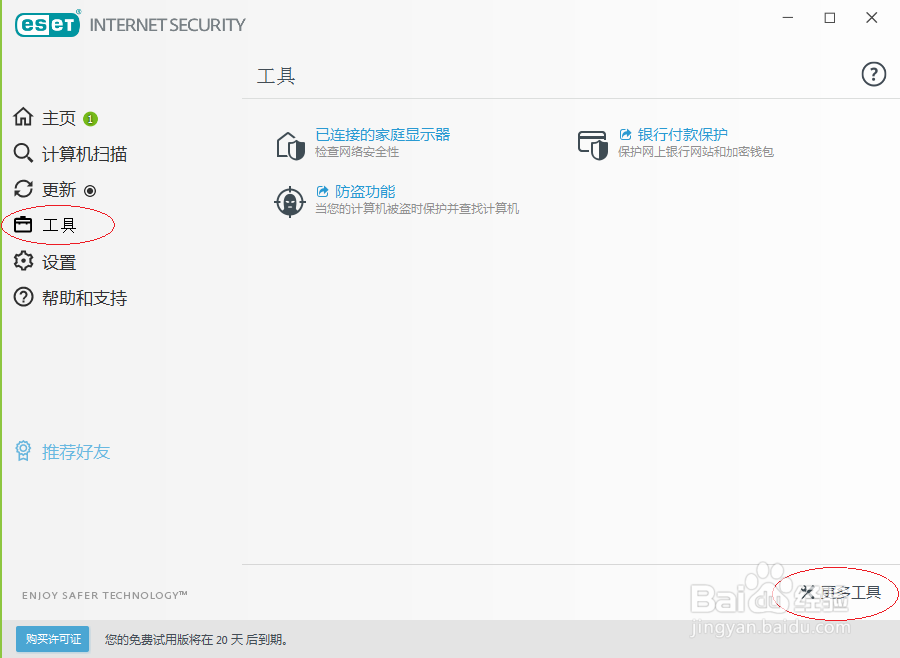
4、点击“工具”,再点击右下角“更多工具”,如下图所示

如何恢复ESET清除的文件?怎么才能不再被清除?

5、点击“隔离区”

如何恢复ESET清除的文件?怎么才能不再被清除?

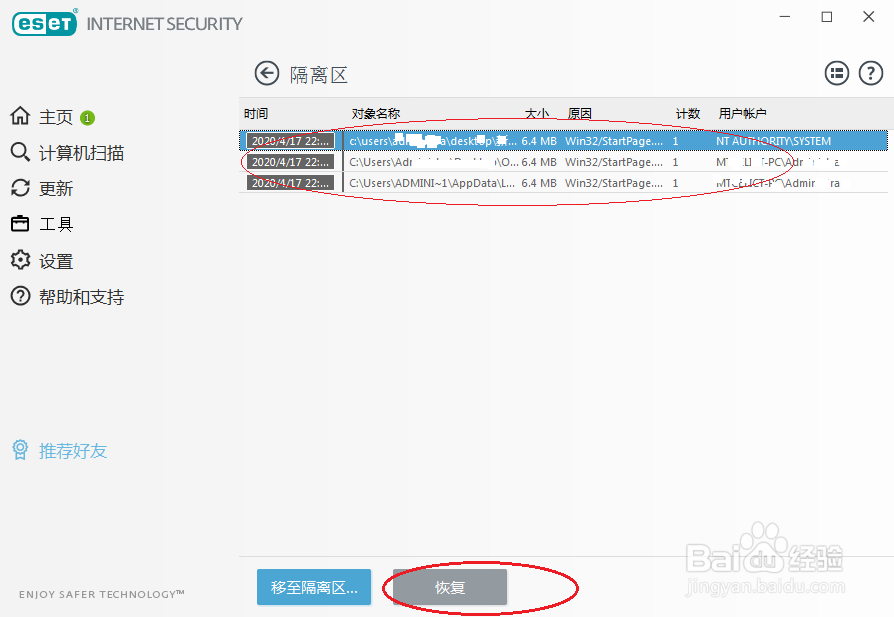
6、进入“隔离区”后,选择要恢复的文件,再点击“恢复”

如何恢复ESET清除的文件?怎么才能不再被清除?

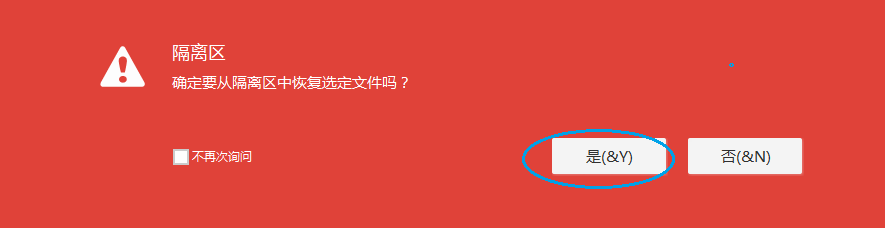
7、在弹出的对话框中选“是”,文件即被恢复的原来的文件夹中。

如何恢复ESET清除的文件?怎么才能不再被清除?

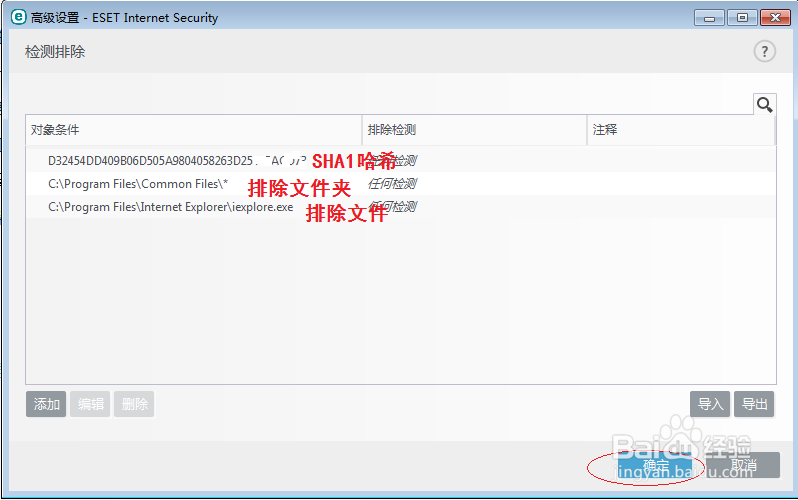
8、将文件加入白名单中,以防止再被eset清除,加入白名单的方法见:如何让eset不要扫描指定文件或文件夹。
如何恢复ESET清除的文件?怎么才能不再被清除?

9、最后,回到步骤1、2,点击“启用病毒和*谍软件防护”。

如何恢复ESET清除的文件?怎么才能不再被清除?

1、1.暂停病毒和*谍软件防护

2.进入“工具”选项,点击“更多工具”

3.点击“隔离区”

4.恢复被清除文件

5.设置白名单

6.启用病毒和*谍软件防护

  • 如何向法院咨询
  • 望远镜观鸟小知识
  • 怎样打开404的帖子/网站
  • 园艺知识手抄报
  • 春节送礼送什么?过年送礼送父母、领导、客户等
  • 热门搜索
    蒙娜丽莎卫浴怎么样 燕子简笔画图片大全 班固简介 包子的做法大全 箱货车大全价格 微商怎么加人快又多 蒸蛋糕的做法大全 儿童画画图片大全 河南周边旅游景点大全 剪纸大全