使用Excel怎样创建活性干酵母氨基酸态氮对比表?

 时间:2026-02-18 19:13:05

1、鼠标右键桌面空白处,点击【新建】选择【Microsoft Excel工作表】,创建一个空白表格,并命名为【活性干酵母氨基酸态氮对比表】。

使用Excel怎样创建活性干酵母氨基酸态氮对比表?

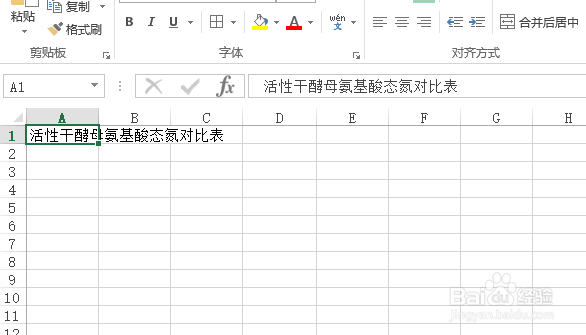
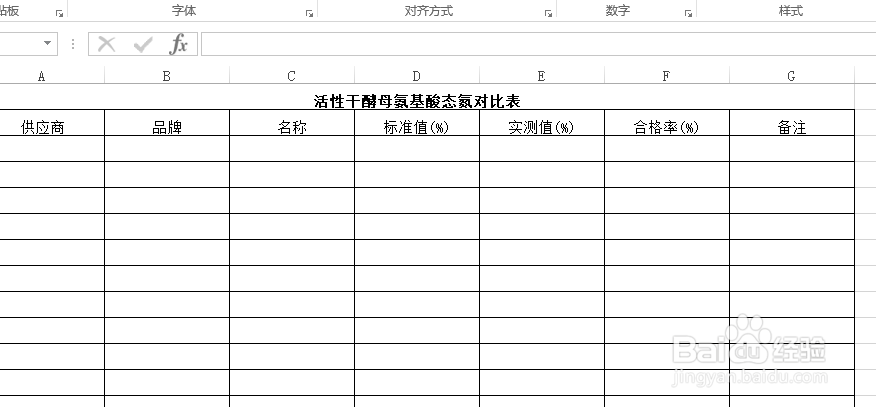
2、双击打开表格,在A1单元格里面输入:活性干酵母氨基酸态氮对比表 。

使用Excel怎样创建活性干酵母氨基酸态氮对比表?

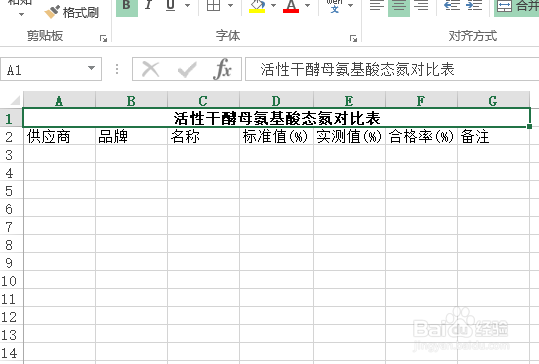
3、在第二行里依次输入表头内容:供应商、品牌、名称、标准值(%)、实测值(%)、合格率(%)、备注。
使用Excel怎样创建活性干酵母氨基酸态氮对比表?

4、选中A1:G1后,设置【合并后居中】,字体【加粗】。

使用Excel怎样创建活性干酵母氨基酸态氮对比表?

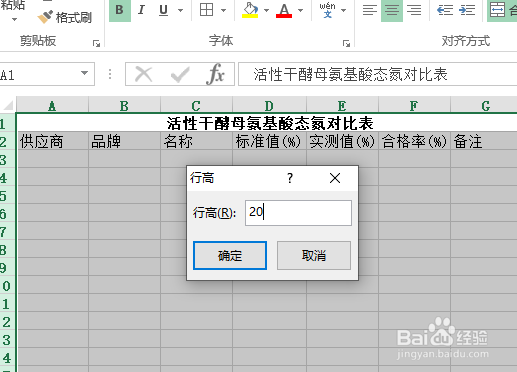
5、选定内容行,右键点击选择下拉菜单中的行高,设置行高为20。

使用Excel怎样创建活性干酵母氨基酸态氮对比表?

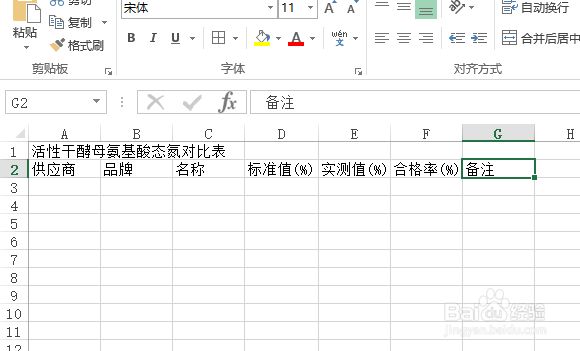
6、选定内容列,右键点击选择下拉菜单中的列宽,设置列宽为15。

使用Excel怎样创建活性干酵母氨基酸态氮对比表?

7、选定表格的内容区域,添加【所有框线】,【居中】对齐。

一份活性干酵母氨基酸态氮对比表就这样完成了。
使用Excel怎样创建活性干酵母氨基酸态氮对比表?

  • sci论文图表使用技巧和常见错误分析
  • 叶绿素检测仪如何使用
  • ppt怎么关闭全部动画效果
  • PPT中如何插入柱形图
  • word文档项目符号和编号在WPS2019中如何使用
  • 热门搜索
    如何开淘宝店 word文档行距怎么设置 首尔旅游 如何培养孩子的学习兴趣 零钱明细怎么删除 不会唱歌怎么办 苹果手机铃声怎么弄 齐云山旅游 怎么抢网速 怎么改路由器名字