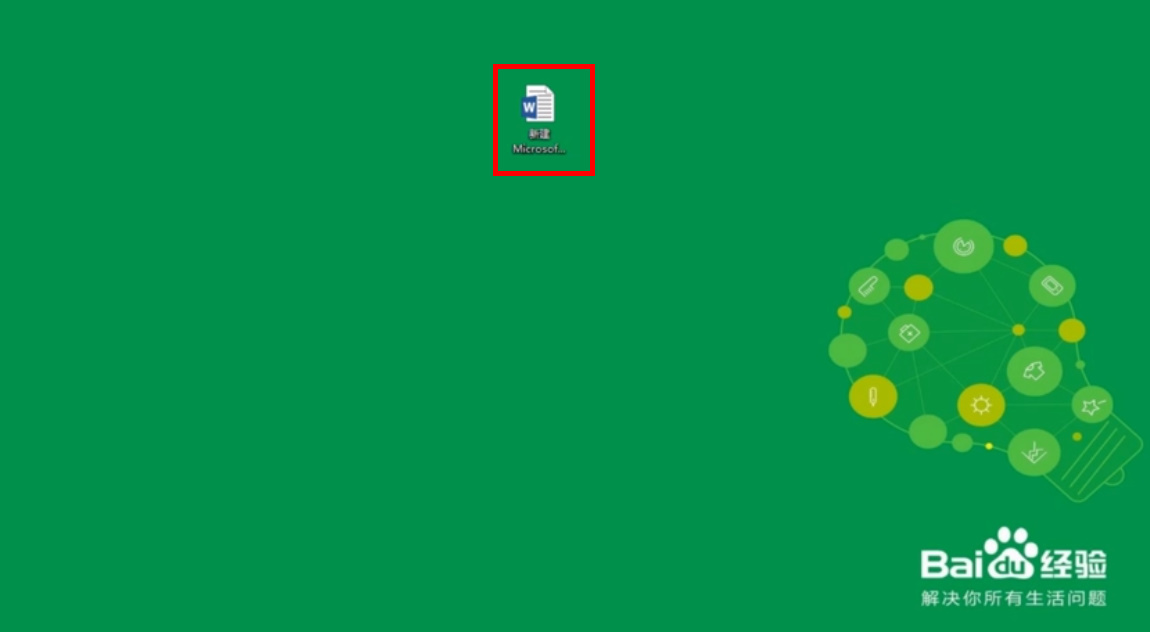
1、首先打开word文件夹。
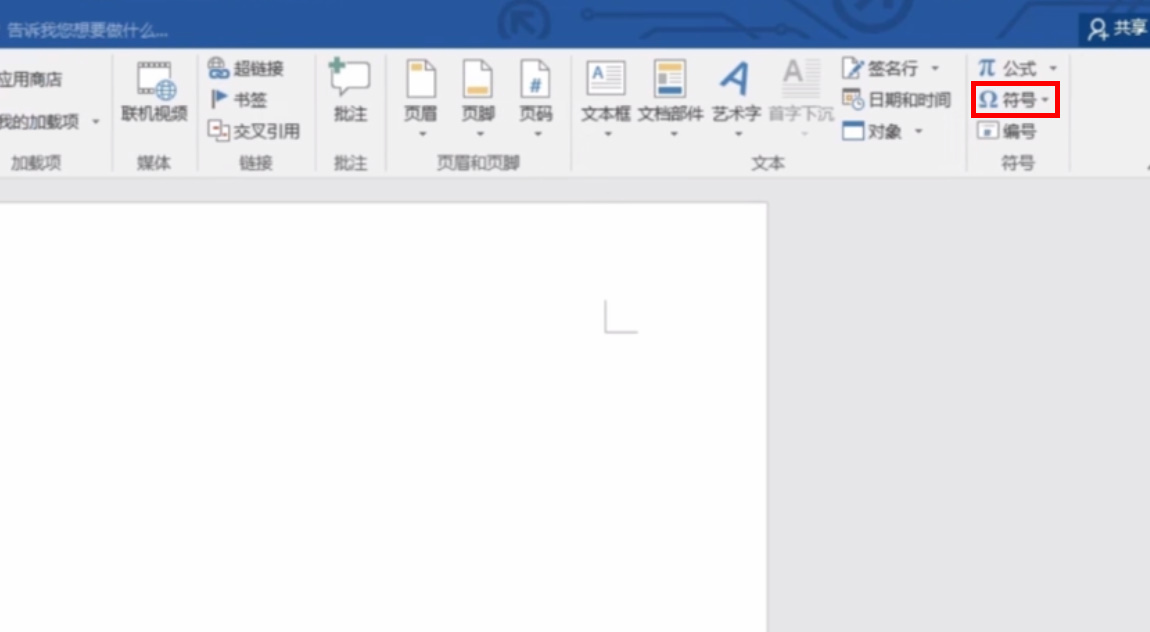
2、第一种方法是点击“插入”。

3、找到并点击“符号”。
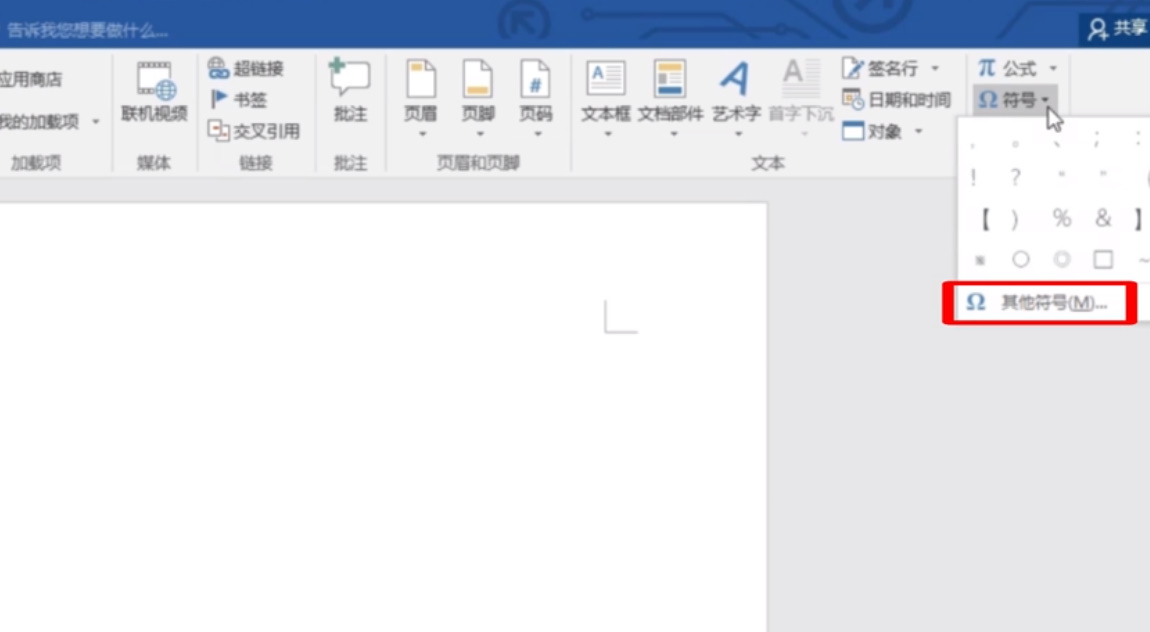
4、选中“其他符号”。
5、在弹出的设置框中选择字体为Wingdings 2。
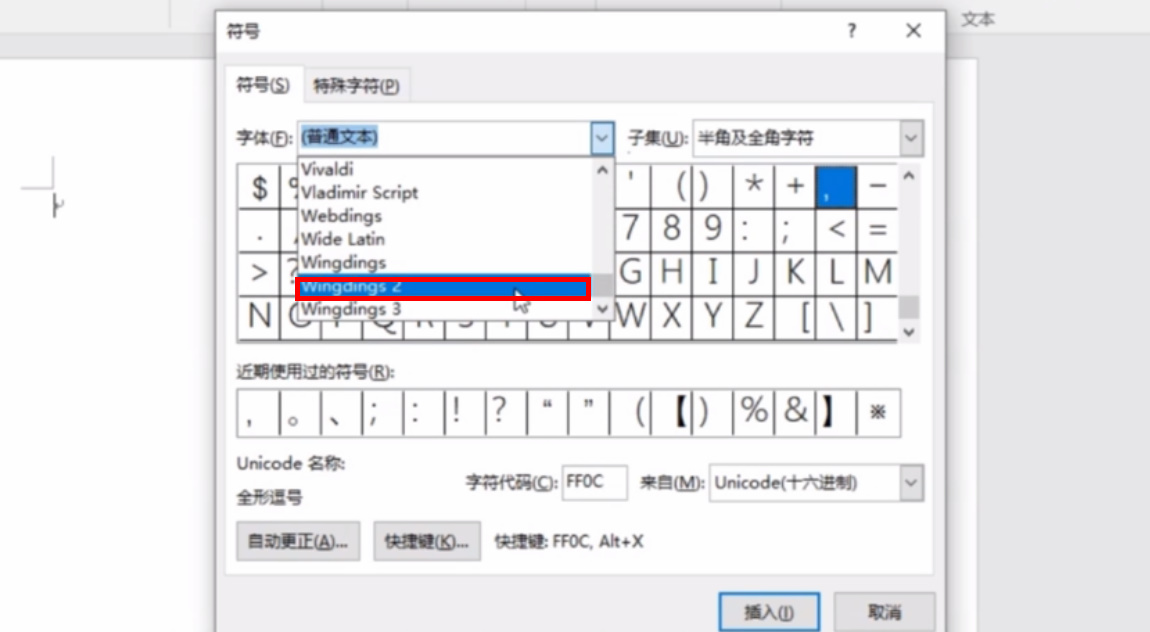
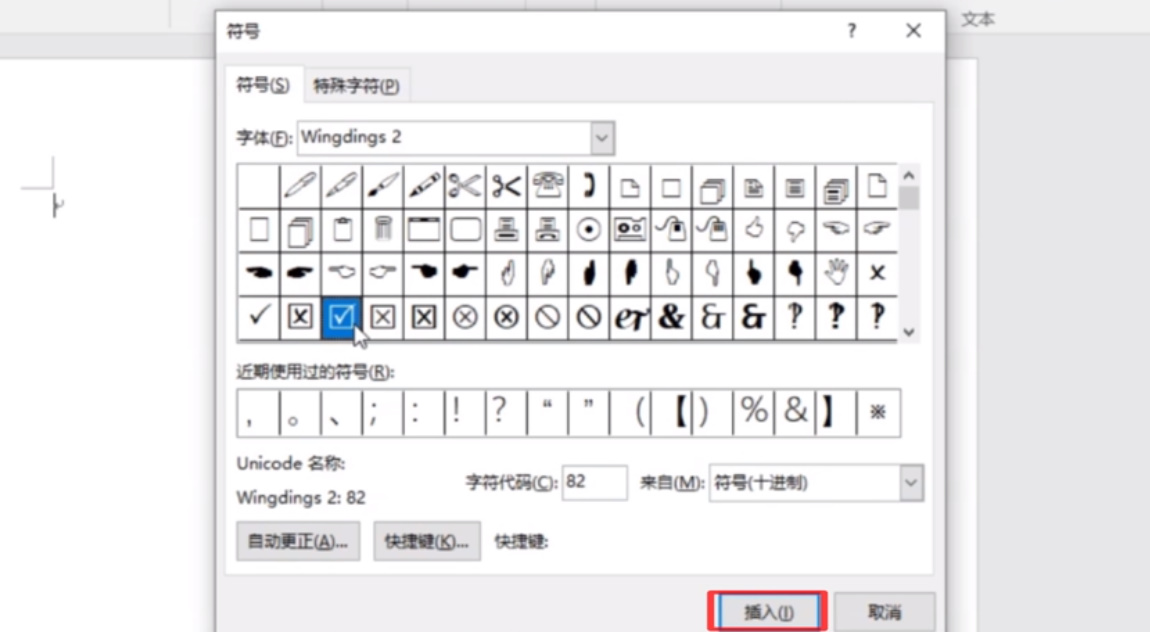
6、点击“方框勾”符号。
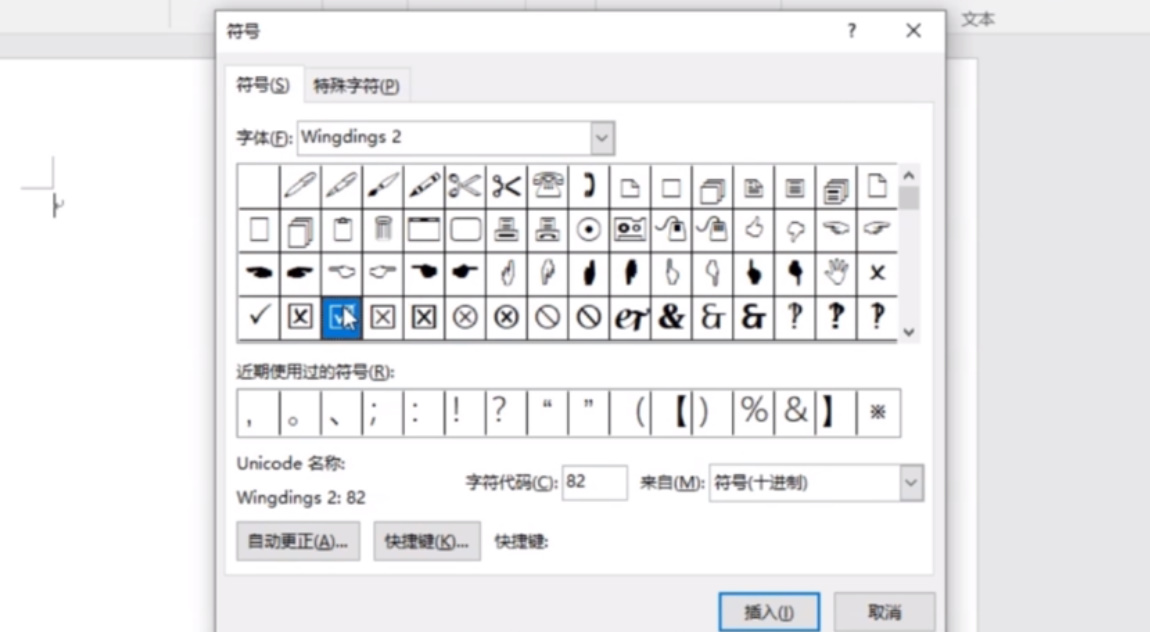
7、点击“插入”即可。
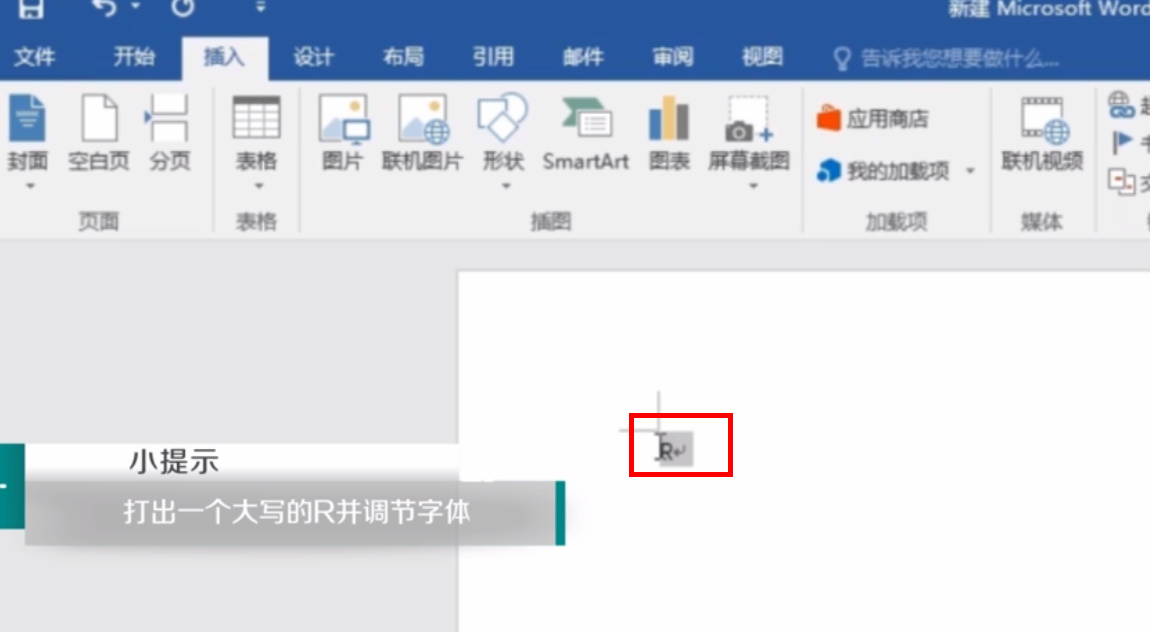
8、第二种方法是打出一个大写的R,选中。
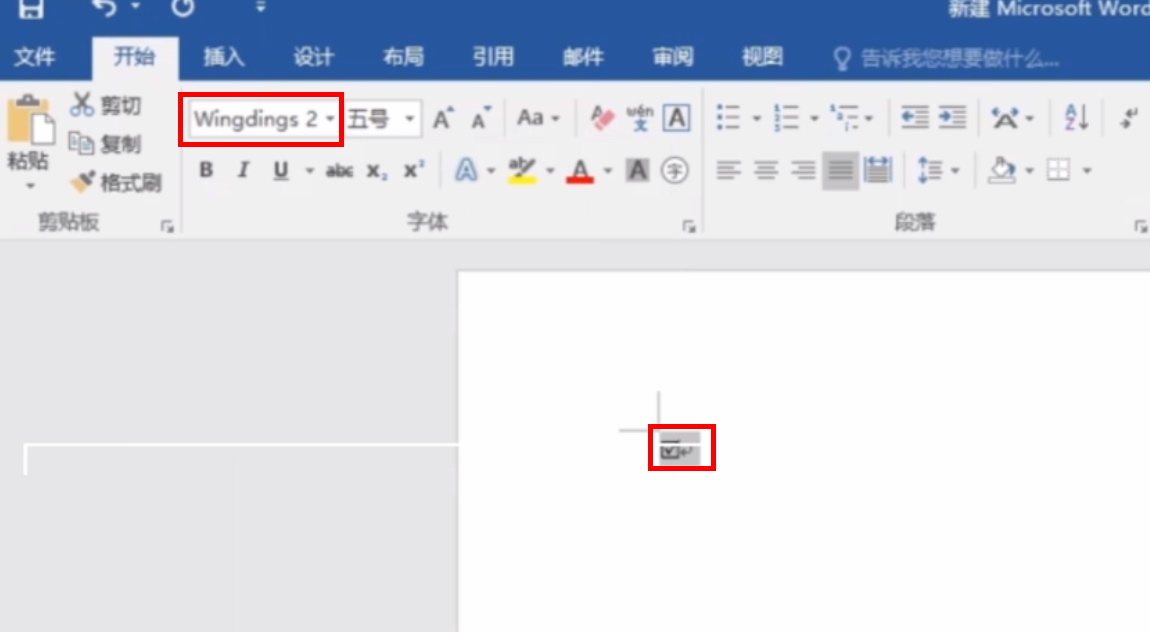
9、然后选择字体Wingdings 2就会自动变成方框勾。
10、第三种方法是打出数字2611,选中。
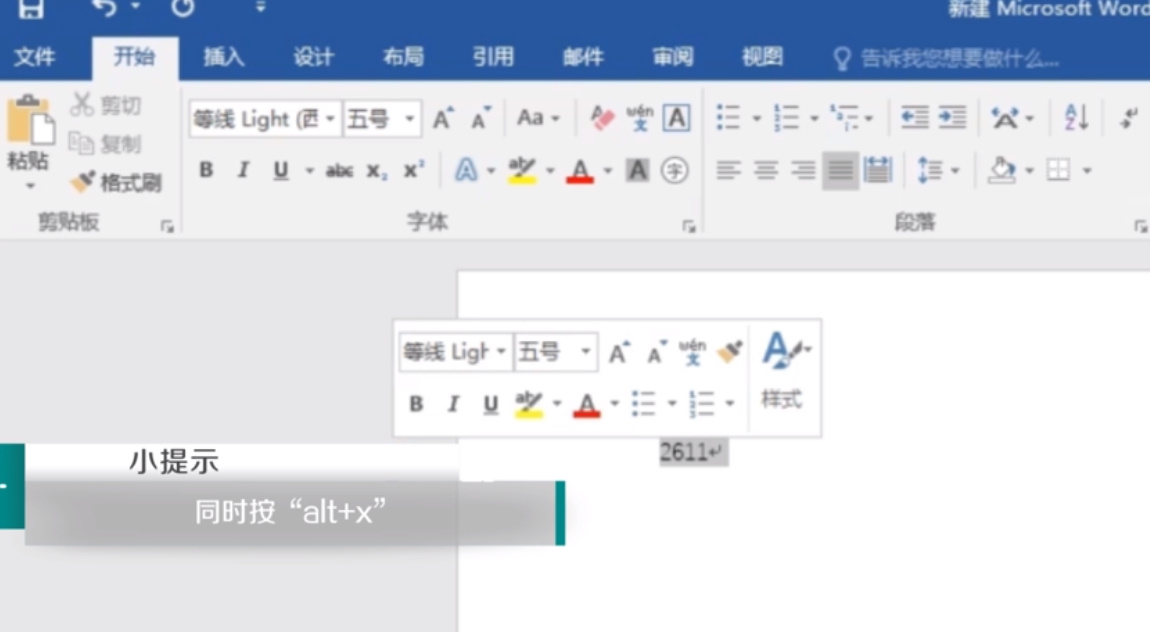
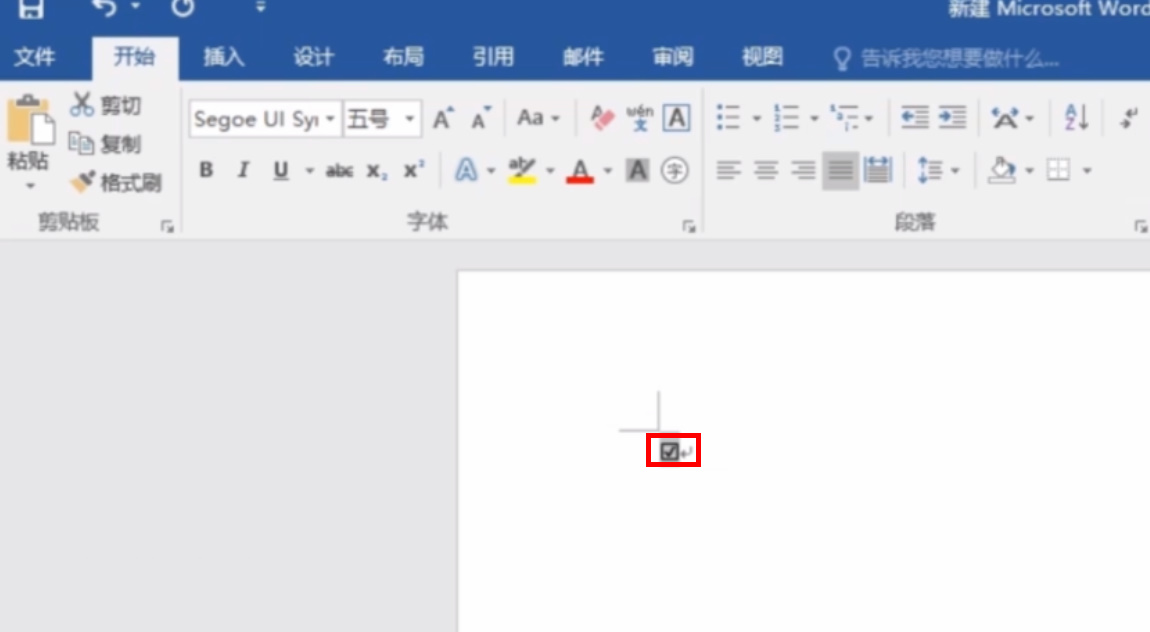
11、然后按住快捷键“ALT+X”就会变成方框勾。
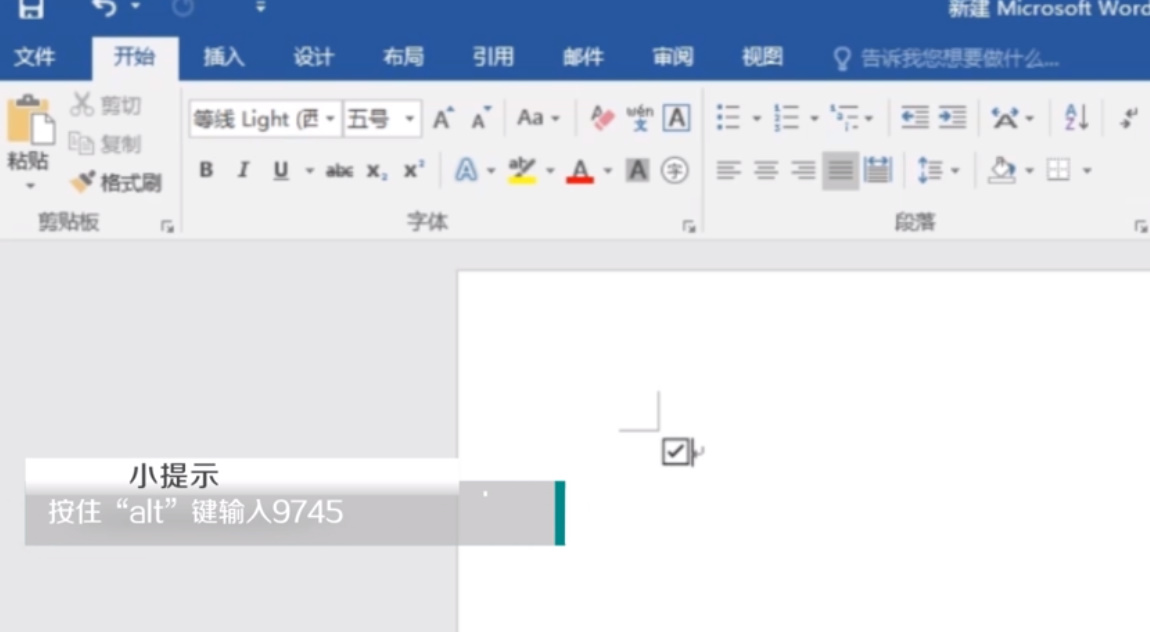
12、第四种方法是按住ALT键不放手,输入9745四个数字即可。
13、总结如下。

时间:2026-05-11 14:01:49
1、首先打开word文件夹。
2、第一种方法是点击“插入”。
3、找到并点击“符号”。
4、选中“其他符号”。
5、在弹出的设置框中选择字体为Wingdings 2。
6、点击“方框勾”符号。
7、点击“插入”即可。
8、第二种方法是打出一个大写的R,选中。
9、然后选择字体Wingdings 2就会自动变成方框勾。
10、第三种方法是打出数字2611,选中。
11、然后按住快捷键“ALT+X”就会变成方框勾。
12、第四种方法是按住ALT键不放手,输入9745四个数字即可。
13、总结如下。
