word如何制作组织结构图

 时间:2026-04-22 21:52:39

1、首先我们先打开一个word文档。

word如何制作组织结构图

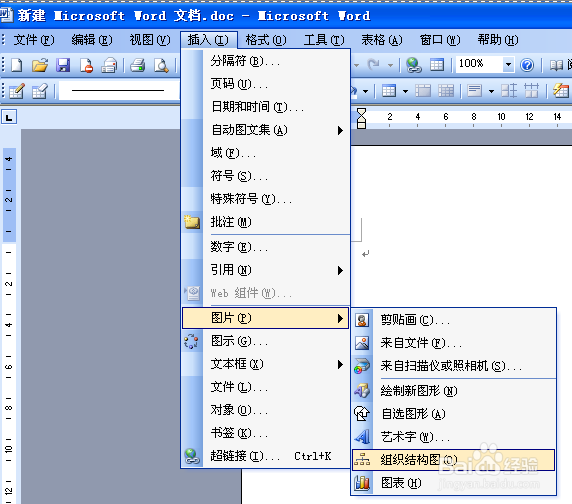
2、打开word文档后,在菜单栏有一个插入按钮,单击插入按钮。

word如何制作组织结构图

3、单击插入按钮,在下拉的选项中,选择图片,然后再单击组织结构图。

word如何制作组织结构图

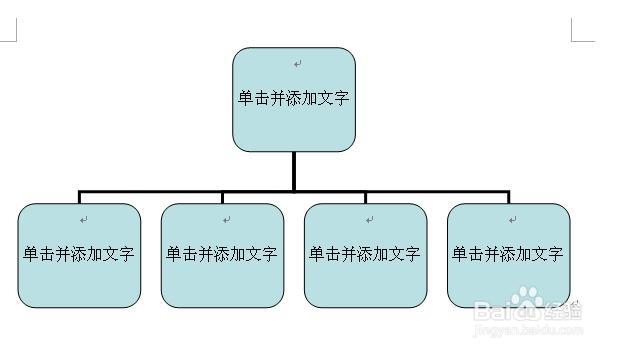
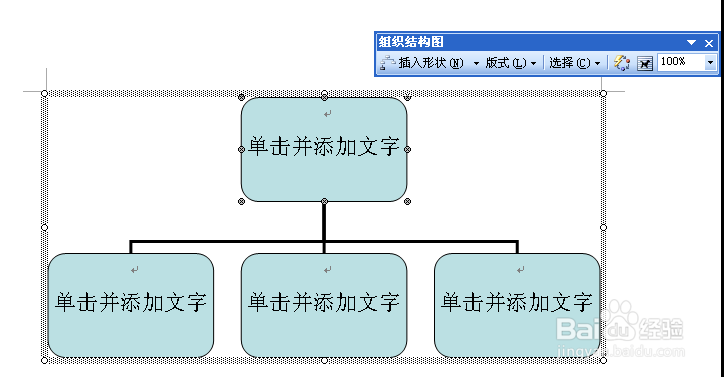
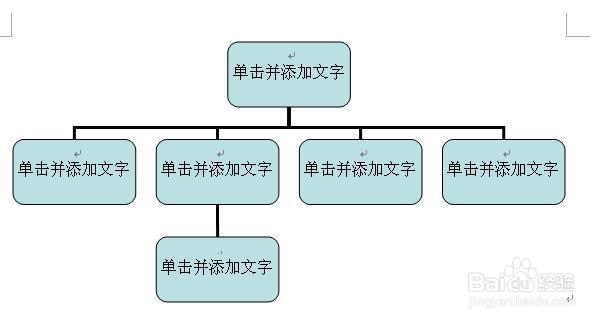
4、单击组织结构图后,会出现下图所示:这时我们单击文本框,将文字输入进去就可以了。
word如何制作组织结构图

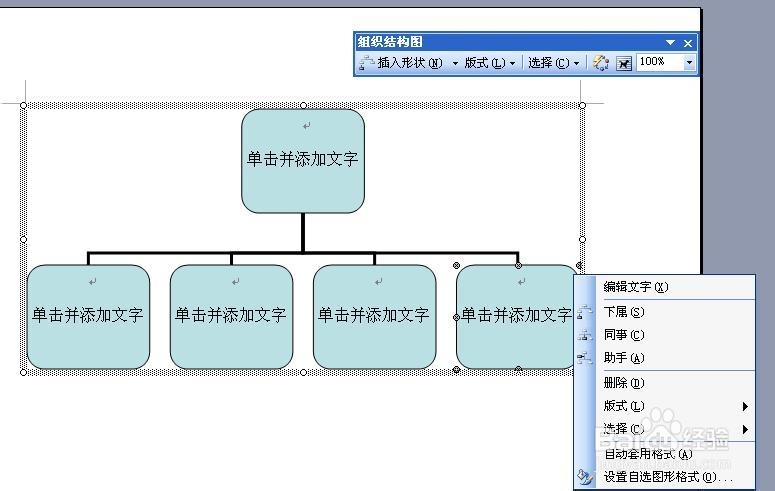
5、这时如果觉得文本框太少的话,可以添加,如果是添加同事的话,将鼠标移到文本框的上方,然后单击右键,会出现如图所示:
word如何制作组织结构图

6、单击右键后,在下拉的选项中选择同事即可,这时会发现多了一个文本框。

word如何制作组织结构图

7、如果要添加下属的话,按照第五步的方法操作,然后在下拉的菜单中选择下属即可。
word如何制作组织结构图

  • 用word如何绘制组织结构图
  • 流程图如何删除流程图中部分框图,去除组合。
  • word结构图怎么制作
  • word怎么制作文档结构图?
  • 如何在word文档中制作组织结构图
  • 热门搜索
    电脑发热严重怎么办 长青春痘了怎么办 欠款不还怎么办 简历获奖情况怎么写 网银怎么开通 花印怎么样 手机网速慢怎么回事 古代人怎么避孕 微信怎么加群号 跨行转账怎么转