wpsppt中如何制作温馨简约型封面

 时间:2026-02-15 17:16:50

1、鼠标右键“设置背景格式”,在右侧弹出的属性设置窗格中,勾选纯色填充,选择黄色进行填充。

wpsppt中如何制作温馨简约型封面

2、在插入选项卡中点击形状,选择其中的直线。

wpsppt中如何制作温馨简约型封面

3、按住shift键,在页面上绘制出一条直线,放置在页面的左侧位置。

wpsppt中如何制作温馨简约型封面

4、选中直线,颜色填充为橙色,线条宽度设置为2.25磅。

wpsppt中如何制作温馨简约型封面

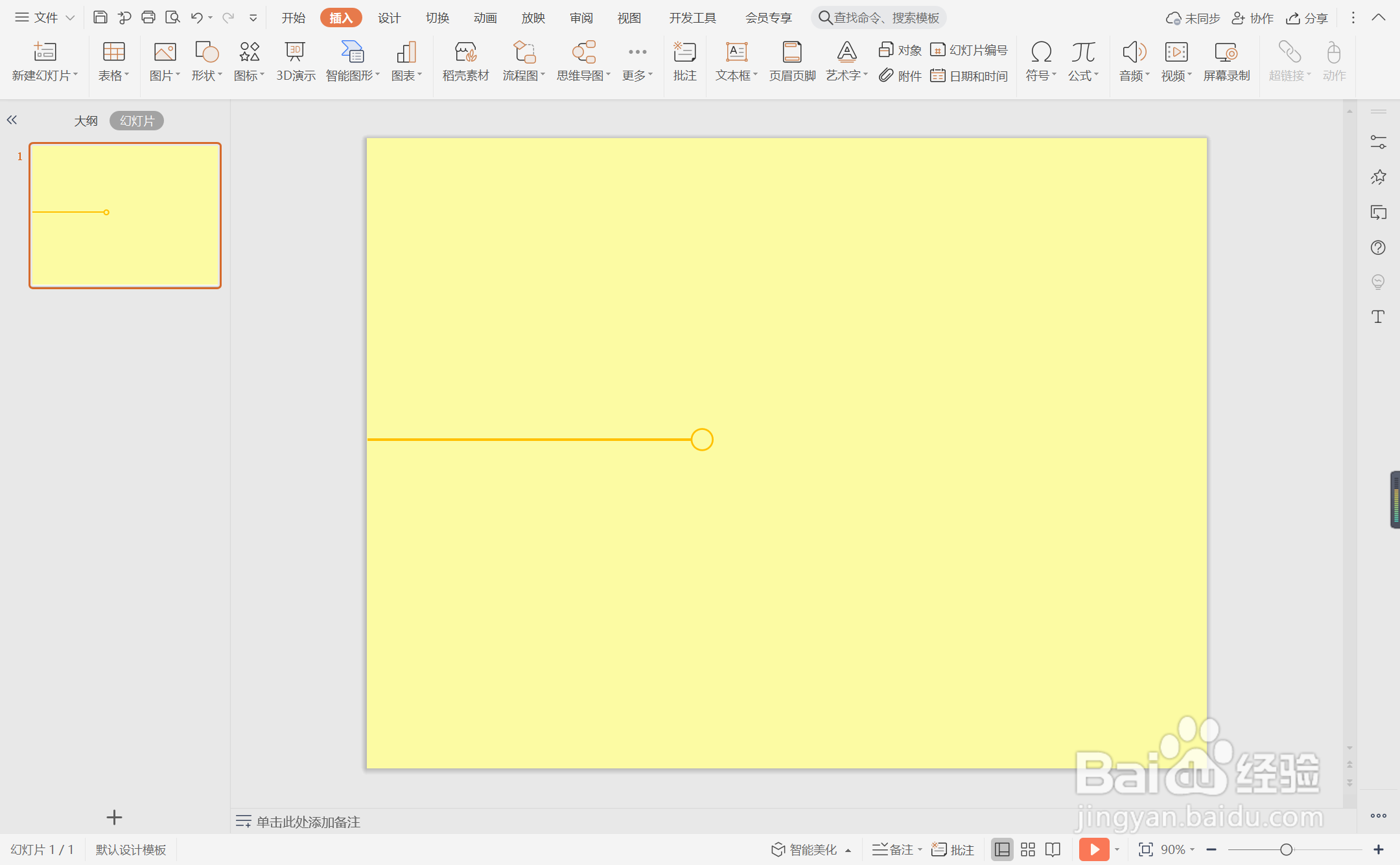
5、同时再插入一个正圆形,放置在直线的一端。

wpsppt中如何制作温馨简约型封面

6、选中圆形,在绘图工具中点击填充,选择其中的“无填充颜色”,点击轮廓,线条颜色填充为橙色,线条宽度设置为1.5磅。
wpsppt中如何制作温馨简约型封面

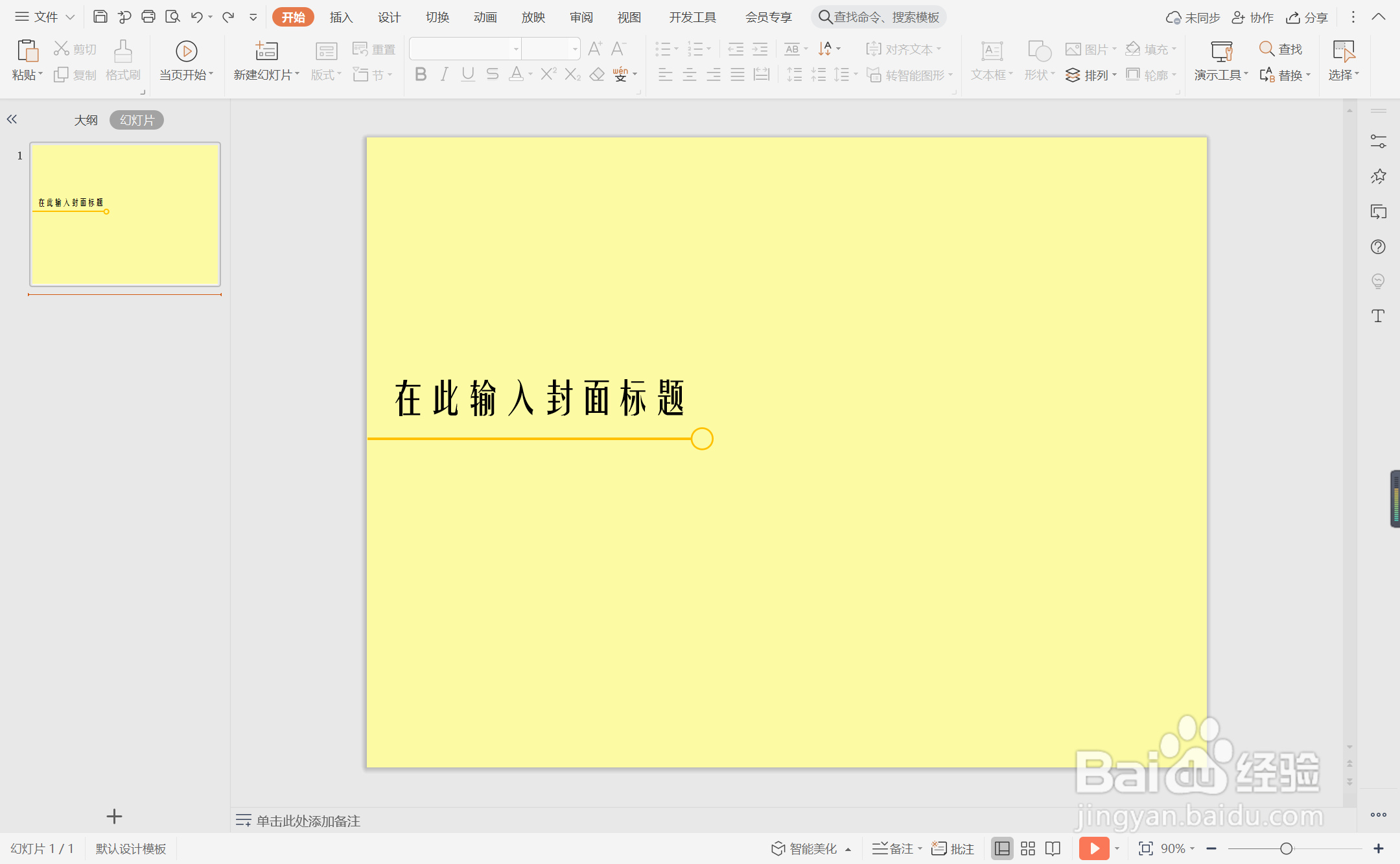
7、在直线位置输入封面的标题,字体填充为黑色,这样温馨简约型封面就制作完成。
wpsppt中如何制作温馨简约型封面

  • 专业数学考研经验
  • 编辑小技巧 怎样删除PDF文件中的空白页
  • word如何设置目录
  • 2010版word怎么添加查看草稿选项卡
  • Word编辑页码,这几点你必须清楚
  • 热门搜索
    气胸怎么治疗 信用卡还不上怎么办 内存卡坏了怎么修复 电脑乘号怎么打 怎么得厌食症 名膜壹号面膜怎么样 助学金申请书怎么写 怎么写新闻 怎么算利息 报告怎么写