Premiere如何制作立体边框效果

 时间:2024-10-14 09:57:55

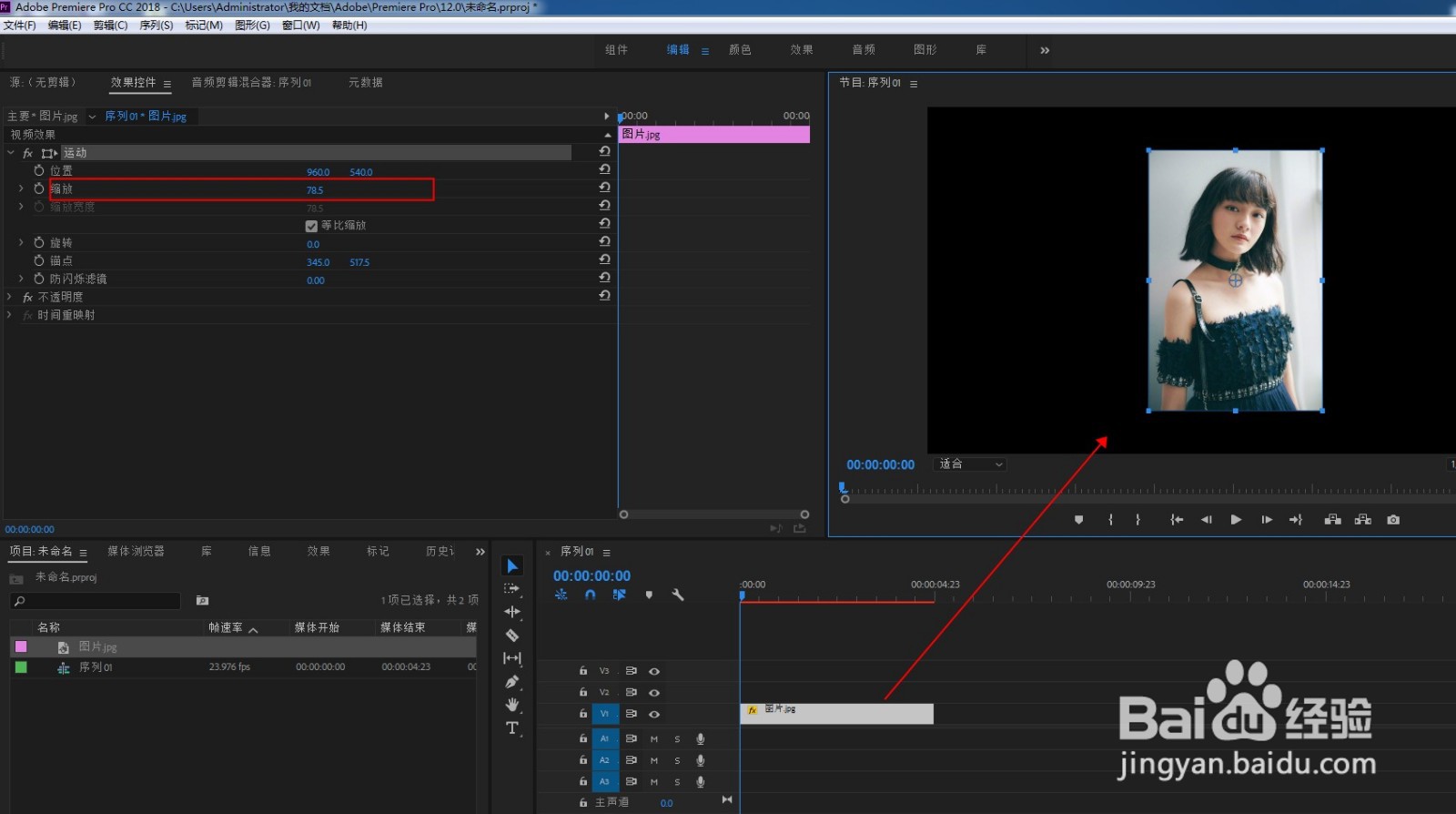
1、打开PR软件,新建项目,导入图片素材放到轨道上,将图片缩小到合适大小。
Premiere如何制作立体边框效果

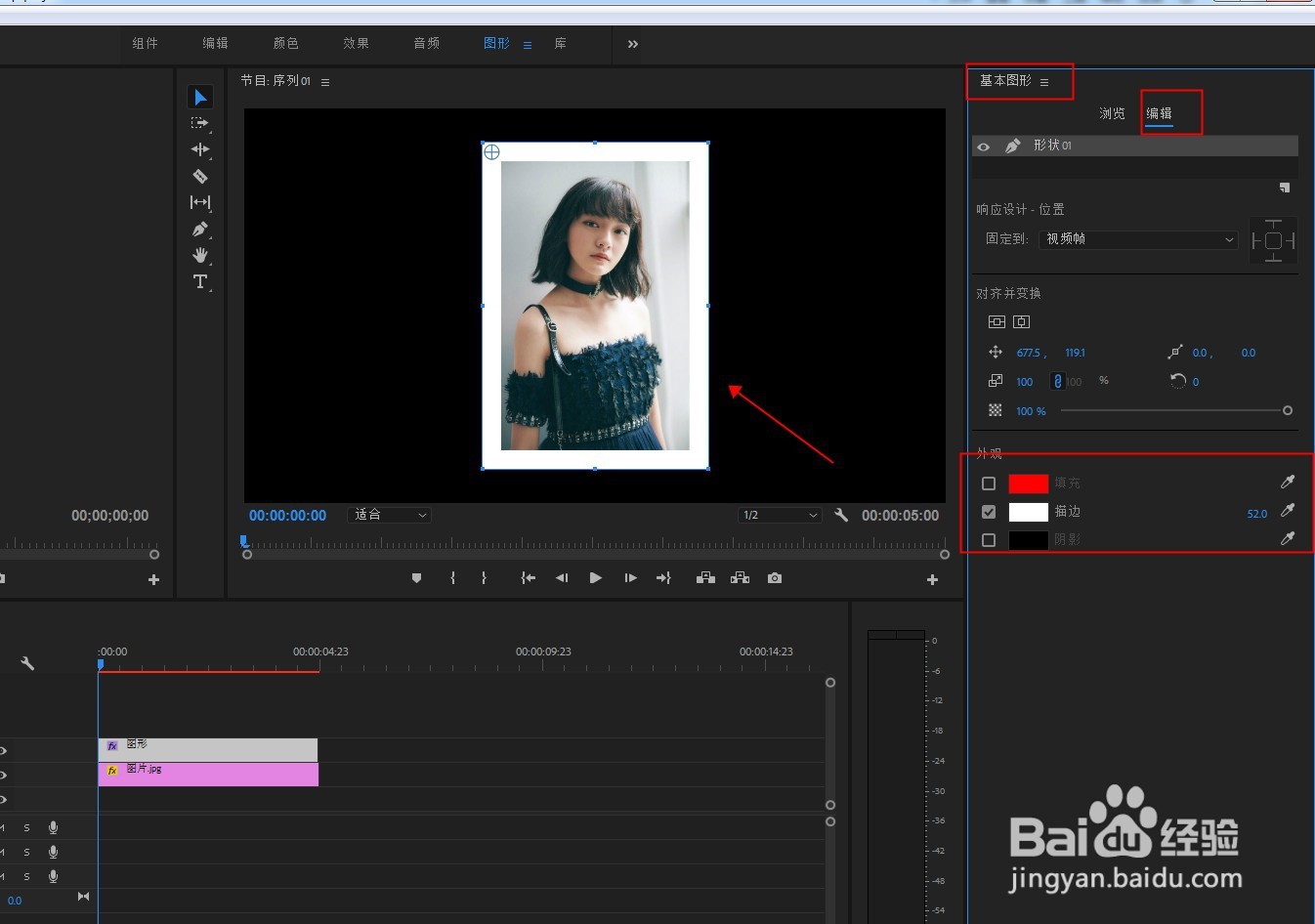
2、打开图形面板,画个矩形围住相片,填充描边色,加大边宽。将矩形复制两层,更改不同的描边颜色。

Premiere如何制作立体边框效果Premiere如何制作立体边框效果

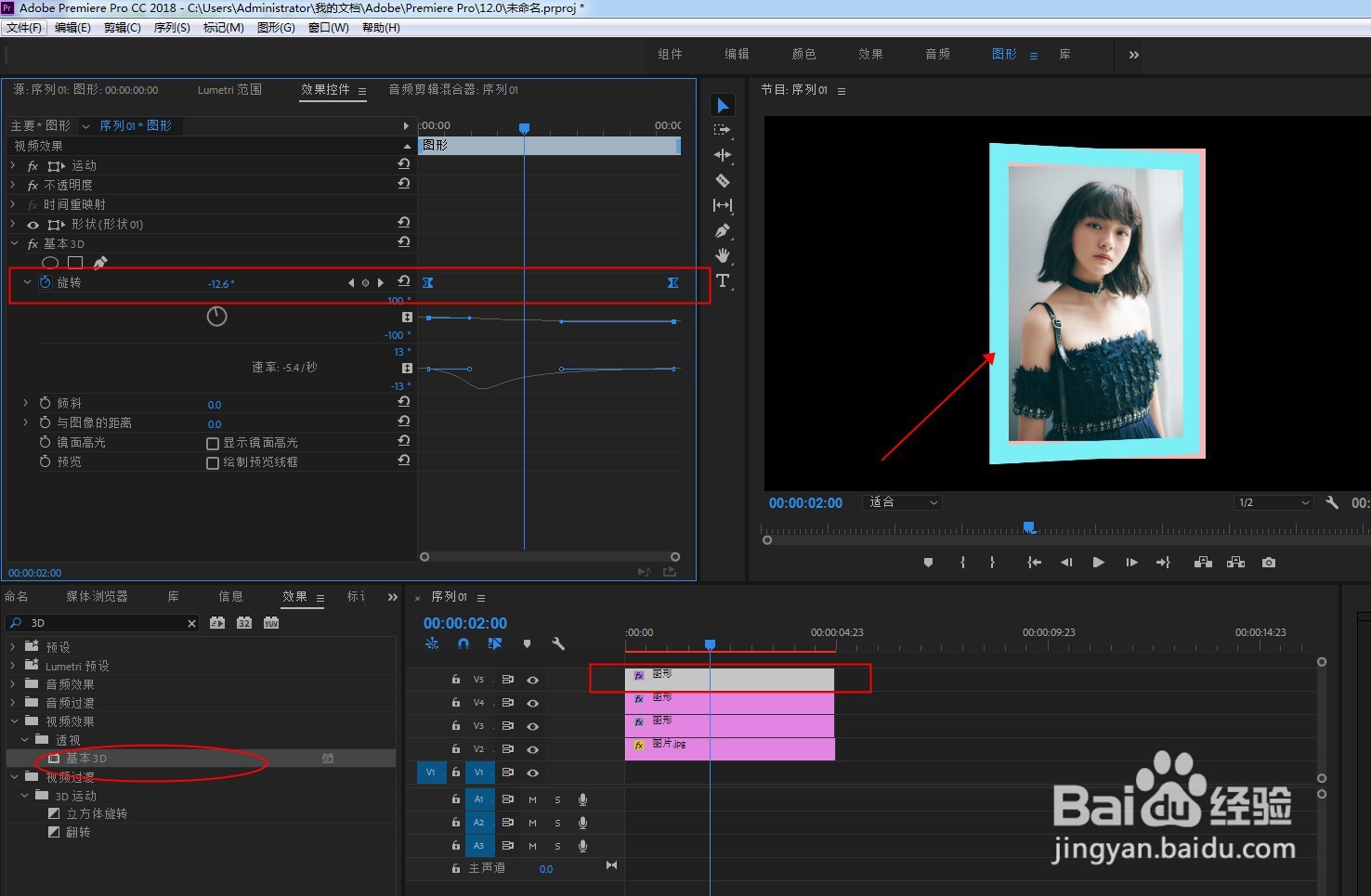
3、给第一层矩形添加基本3D效果,在旋转上打一组关键帧,洫曛晗丕让相片向一侧倾斜。将基本3D效果复制到其它三个图层上,让倾斜方向统一。

Premiere如何制作立体边框效果

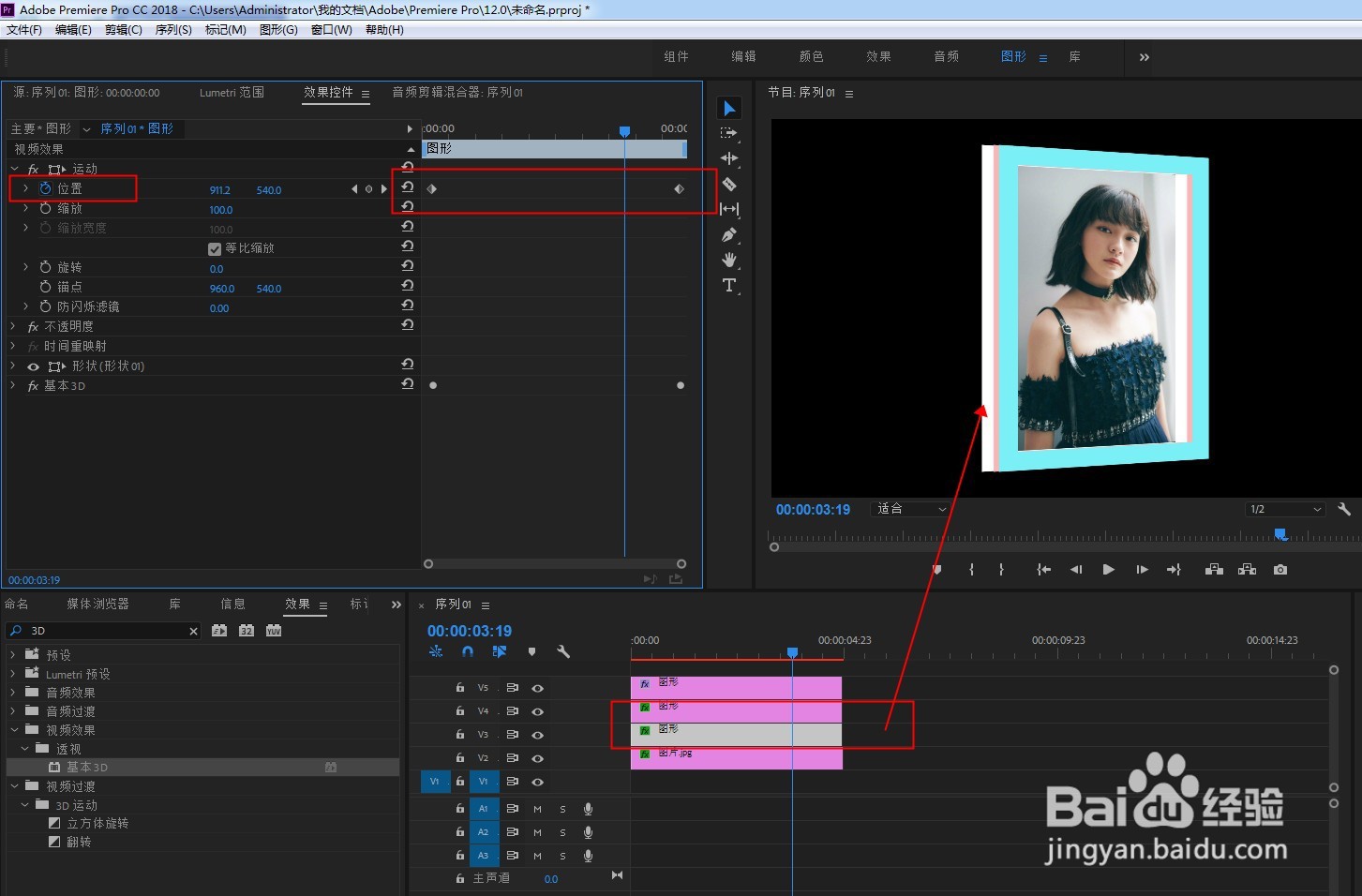
4、给上两层矩形添加位置关键帧,让这两层矩形随着角度的倾斜有一个向左错位的动画效果。
Premiere如何制作立体边框效果

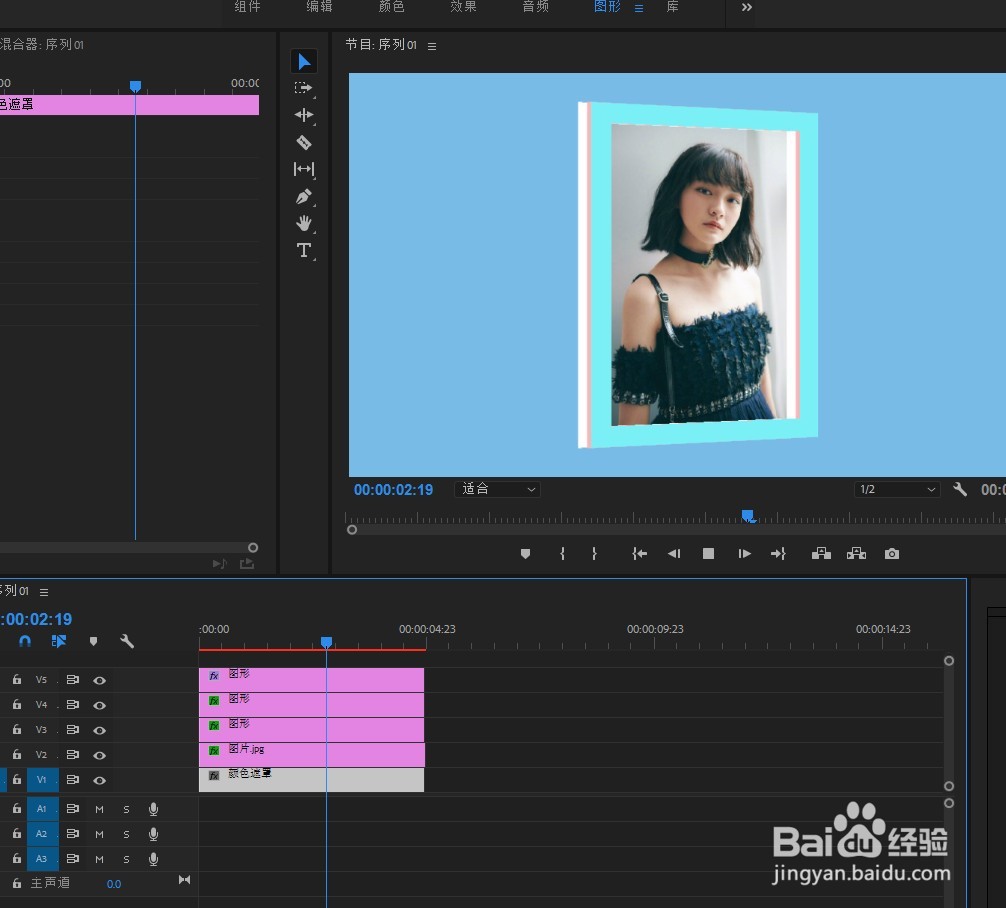
5、新建颜色遮罩,选择合适的颜色作为视频的背景。

Premiere如何制作立体边框效果

6、添加背景音乐,预览一下最终效果,然后按CTRL+M导出视频即可。

Premiere如何制作立体边框效果
  • pr画面翻页效果怎么设置
  • pr如何制作逐字显示的字幕
  • pr如何制作卡点视频
  • pr钢笔工具如何使用
  • 在Premiere中怎么使字幕逐字显示?
  • 热门搜索
    鼐怎么读 红烧大肠的家常做法 菠萝蜜怎么剥 番茄炒蛋做法 冬瓜的做法大全 卤水鸭的做法 炖羊肉汤的做法 炖肉的家常做法 饼的种类及做法大全 干锅菜花的做法