PS制作文字选区的方法

 时间:2026-04-29 09:15:39

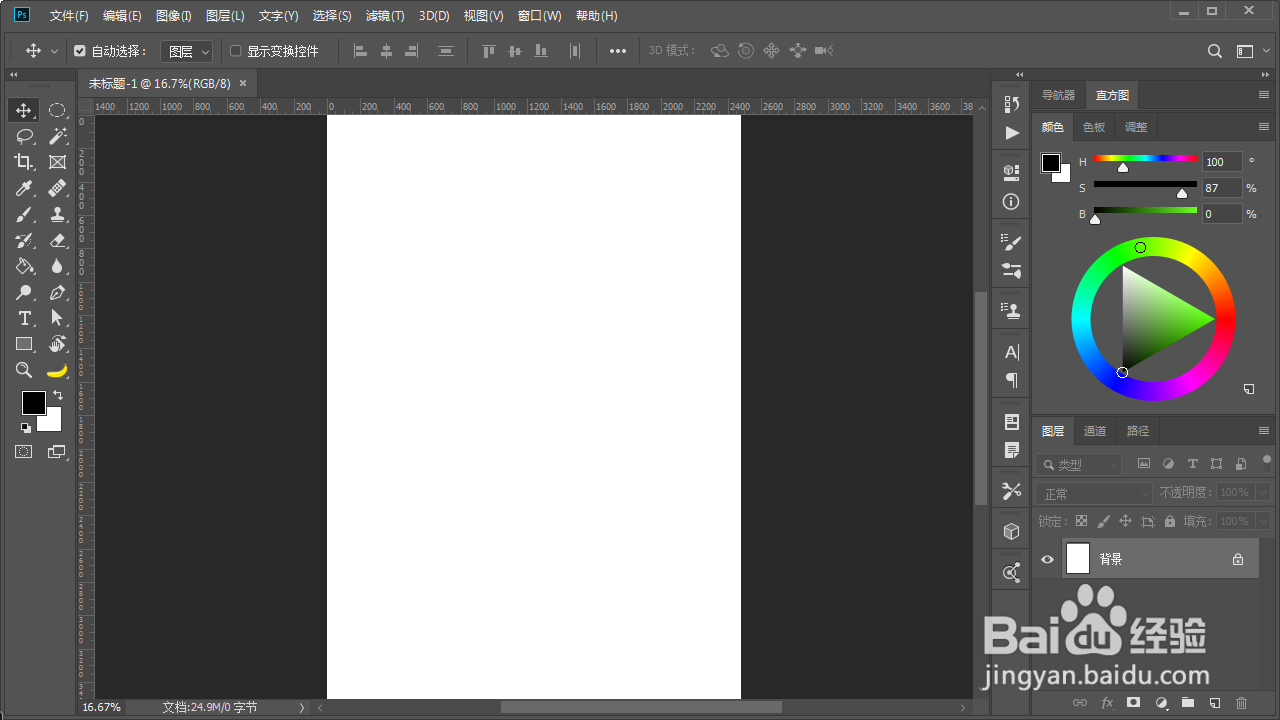
1、打开Photoshop,新建一个文档。

PS制作文字选区的方法

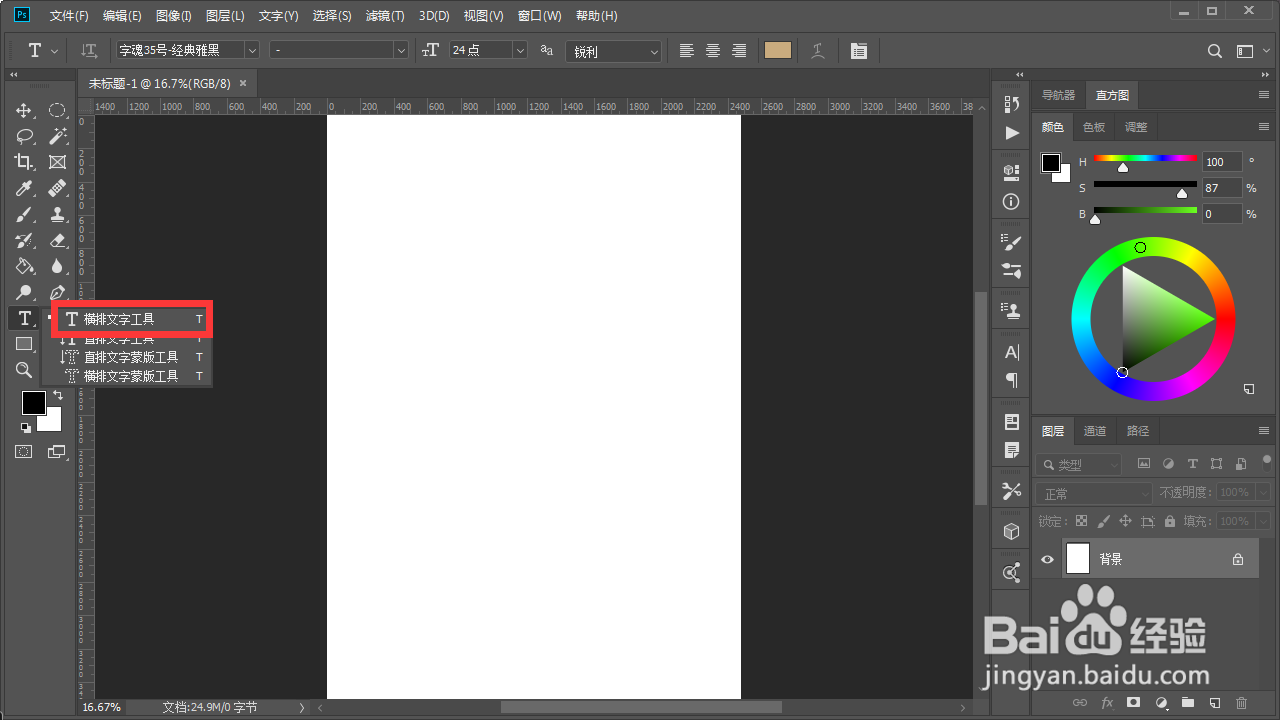
2、在左侧的工具栏的文字工具上,左键长按,或者右键单击。选择“横排文字蒙版工具”。快捷键shift+T。

PS制作文字选区的方法

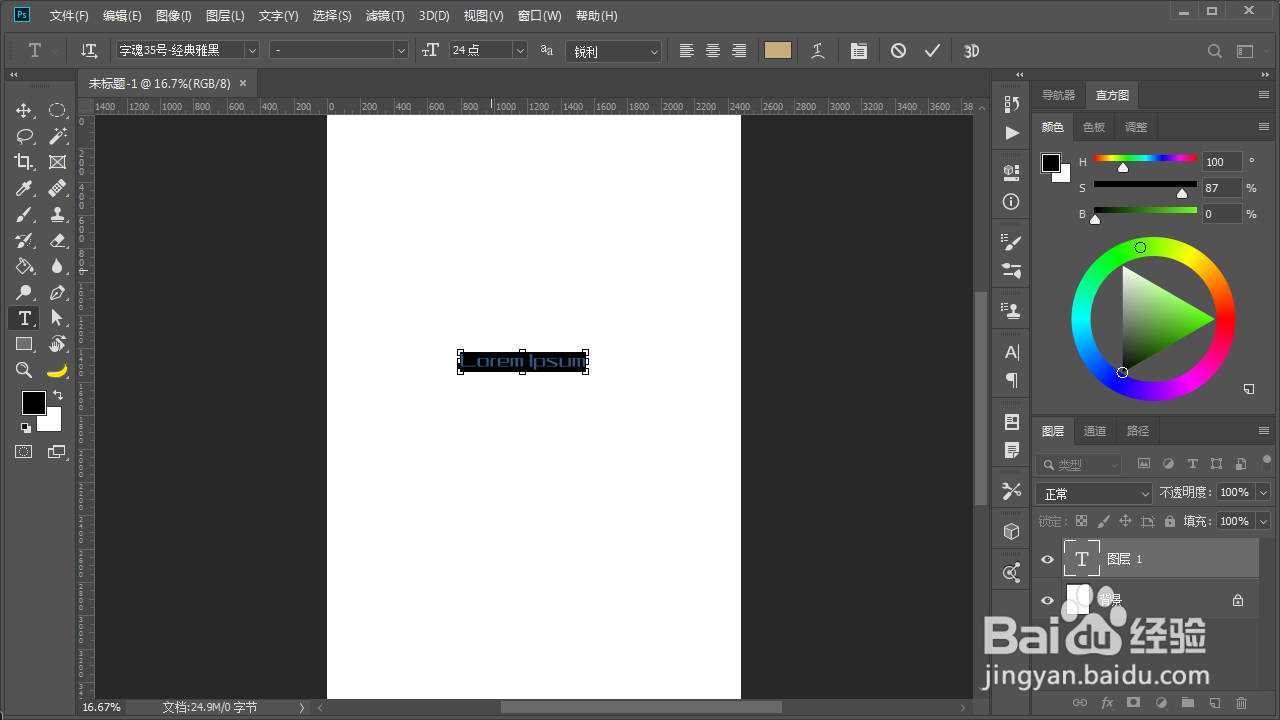
3、在画布上任意位置单击,可以看到根据文字内容生成了蒙版。

PS制作文字选区的方法

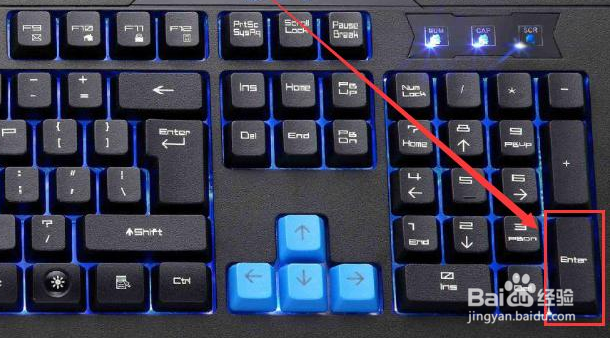
4、点击选项栏上的“√”号,或者在小键盘点enter。

PS制作文字选区的方法

PS制作文字选区的方法

5、就会生成对应的文字选区了。

PS制作文字选区的方法

1、打开Photoshop,新建一个文档。

PS制作文字选区的方法

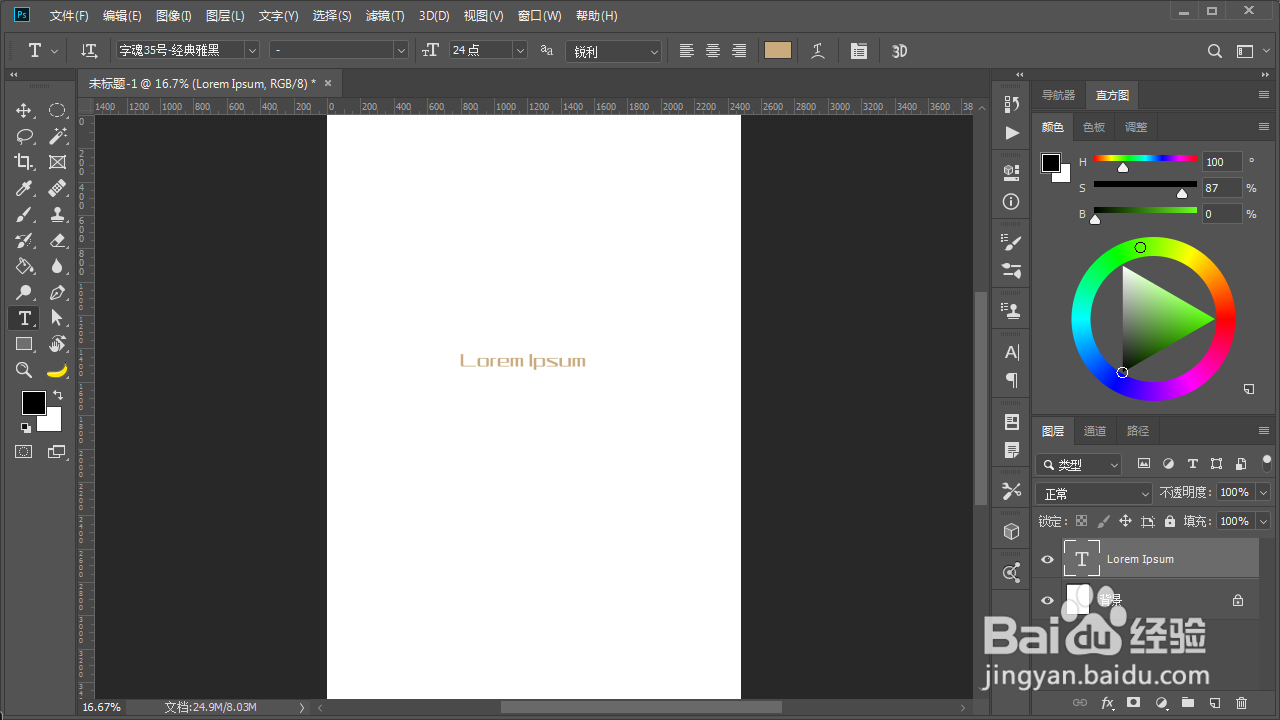
2、在左侧的工具栏选用默认的横排文字工具,快捷键T。

PS制作文字选区的方法

3、在画布中打上文字,然后点图层确定。

PS制作文字选区的方法

PS制作文字选区的方法

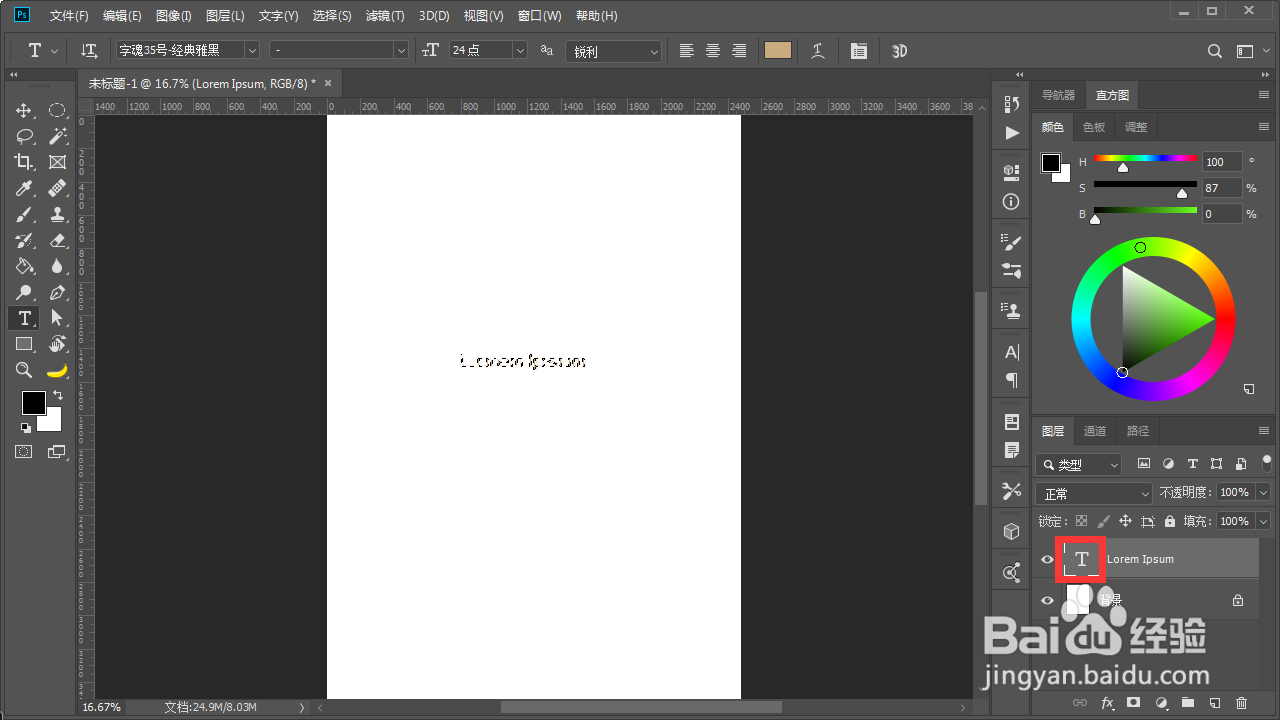
4、按键盘ctrl键点击文字图层的缩略图,这样就能生成对应的选区了。

PS制作文字选区的方法

  • ps圆角矩形工具在哪里
  • ps中图层混合模式在哪
  • Photoshop怎么设置图层的混合模式?
  • PS的柔边画笔工具在哪
  • 径向渐变在哪里
  • 热门搜索
    儿童画荷花图片大全 杨慎简介 席绢言情小说大全 开封大学怎么样 中国字典大全 防沉迷身份证号码大全 刘德华电影大全 结巴怎么办 两个路由器怎么桥接 淡菜怎么吃