solidworks三维模型转为CAD三视图

 时间:2026-02-15 03:03:31

我们用三维绘图软件solidworks时发现,要是直接将三维模型图转为CAD三视图就方便了,这大大的提升了绘图效率,下面简单介绍转换过程。

1.先画好三维模型图保存一下,注意画红线处,点击新建处,点击从零件/装配体制作工程图

solidworks三维模型转为CAD三视图

2点击确定

使用模版

solidworks三维模型转为CAD三视图

3建立图框,你可以选中你要的图框大小及样式

solidworks三维模型转为CAD三视图

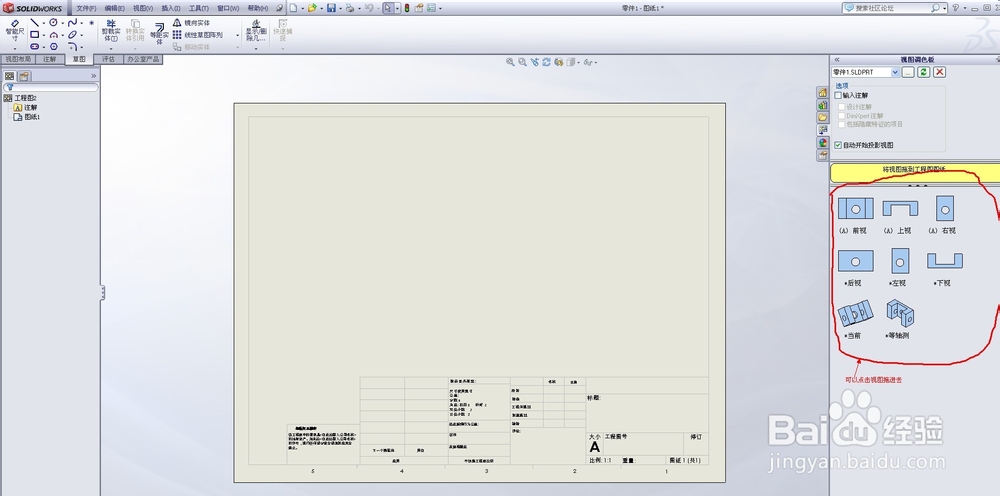
4左边可以拖动视图进入布局,

solidworks三维模型转为CAD三视图

5右边也可以选择视图布局,点击标准三视图,我这边以这个为例

solidworks三维模型转为CAD三视图

6点击标准三视图,点击浏览,找到模型图打开

solidworks三维模型转为CAD三视图

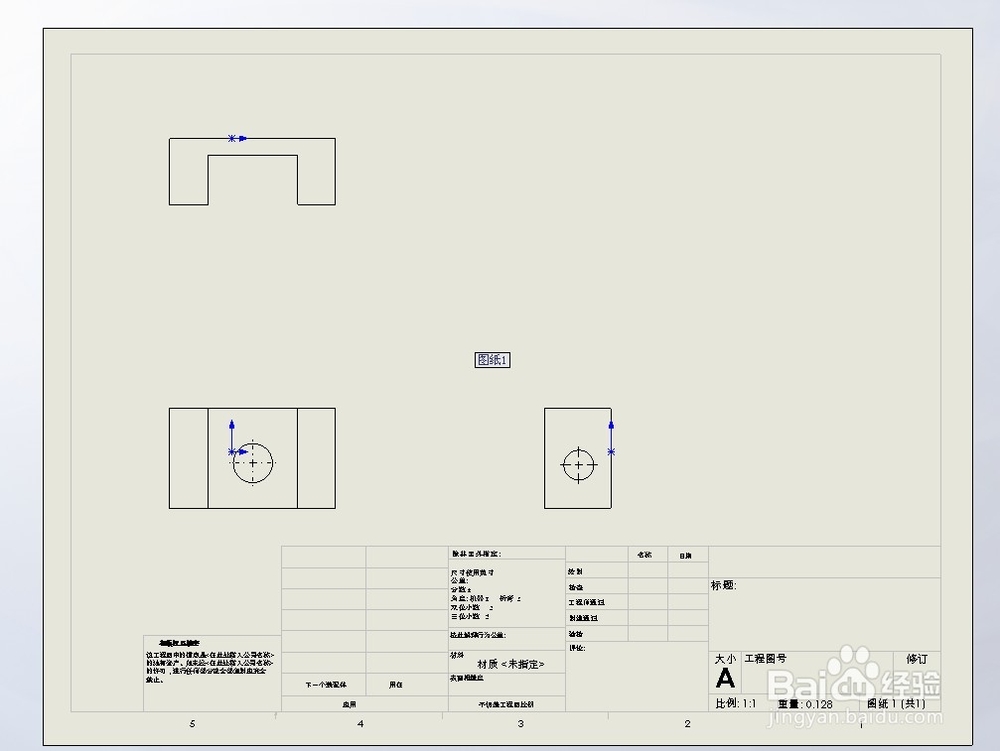
7接着三视图就进入布局里了,双击图可以出现左边的设置,可以调动比例为1:1等等,

solidworks三维模型转为CAD三视图

solidworks三维模型转为CAD三视图

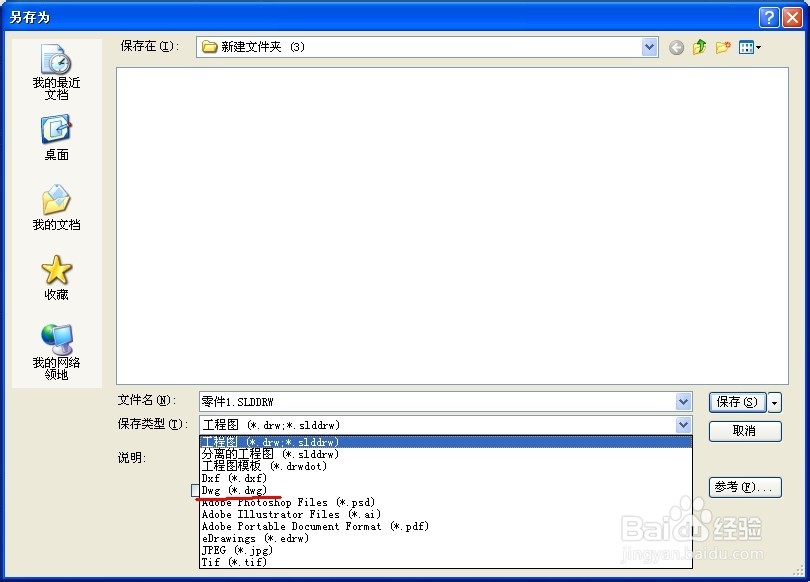
8这时你可以点击另存,找到格式DWG,保存

solidworks三维模型转为CAD三视图

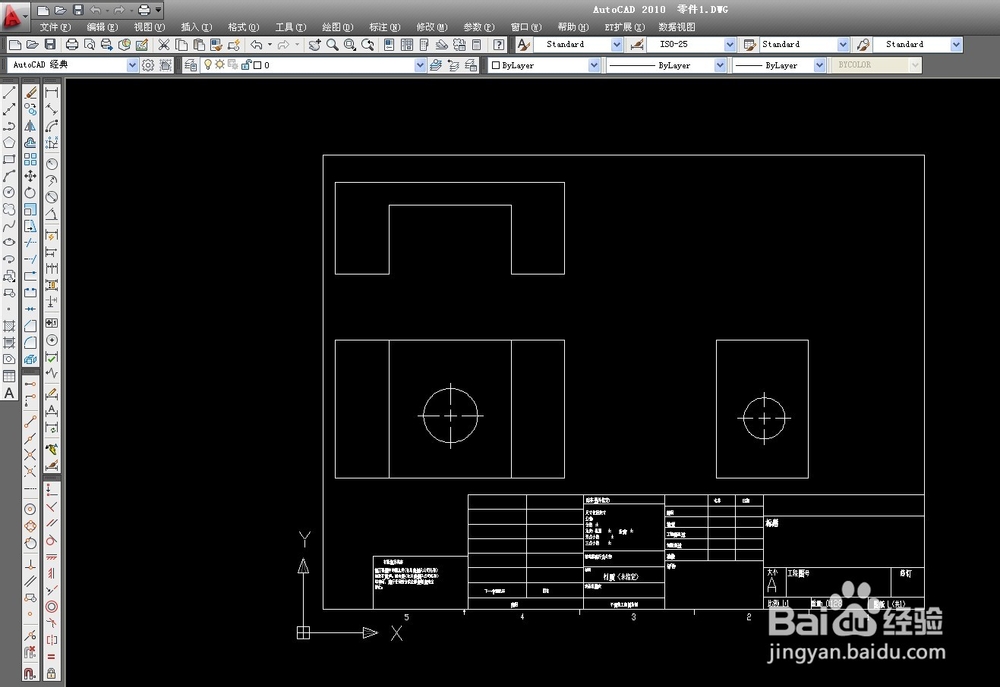
9保存后,使用CAD软件就可以打开了

solidworks三维模型转为CAD三视图

solidworks三维模型转为CAD三视图

10祝您学习愉快!!!
  • solidworks怎样打开cad格式的图纸
  • solidworks2019旋转命令介绍
  • solidworks草图怎么进行拉伸
  • solidworks画的图纸怎么转换成工程图
  • solidworks转为cad
  • 热门搜索
    years怎么读 松下空调怎么样 口罩怎么戴 柿子怎么催熟 支付宝怎么注册 怎么唱好歌技巧 手表怎么换电池 怎么美白脸部 白板笔怎么擦掉 华凌空调怎么样