如何用PS将图片嵌入另一张图片中?

 时间:2026-02-14 14:38:08

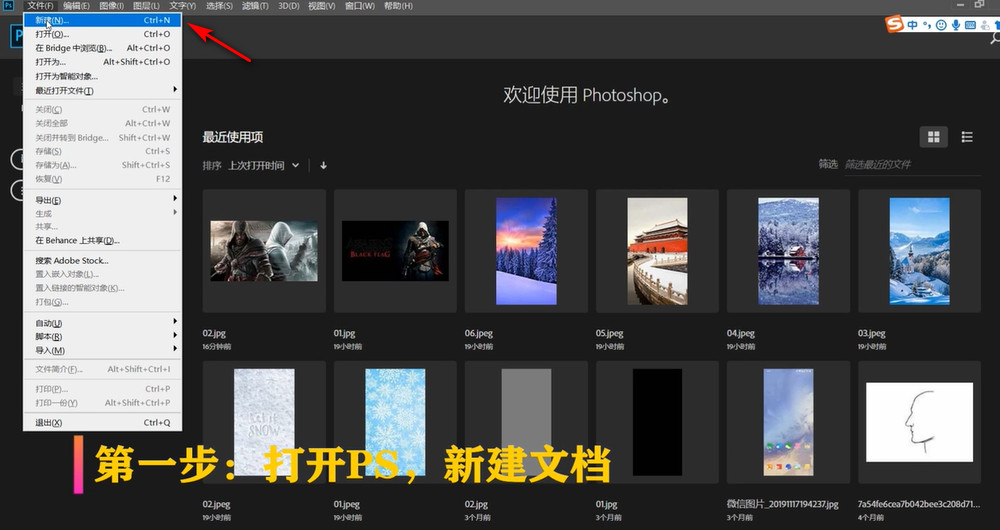
1、打开“ps”,点击左上角“文件”。

如何用PS将图片嵌入另一张图片中?

2、点击“创建”。

如何用PS将图片嵌入另一张图片中?

3、设置文件的参数点击“创建”。

如何用PS将图片嵌入另一张图片中?

4、点击右下角“新建图层”。

如何用PS将图片嵌入另一张图片中?

5、然后选择“矩形选框工具”。

如何用PS将图片嵌入另一张图片中?

6、在新建图层上框出“选区”。

如何用PS将图片嵌入另一张图片中?

7、快捷键“Ctrl+Delete”填充颜色。

如何用PS将图片嵌入另一张图片中?

8、然后快捷键“Ctrl+D”取消选区。

如何用PS将图片嵌入另一张图片中?

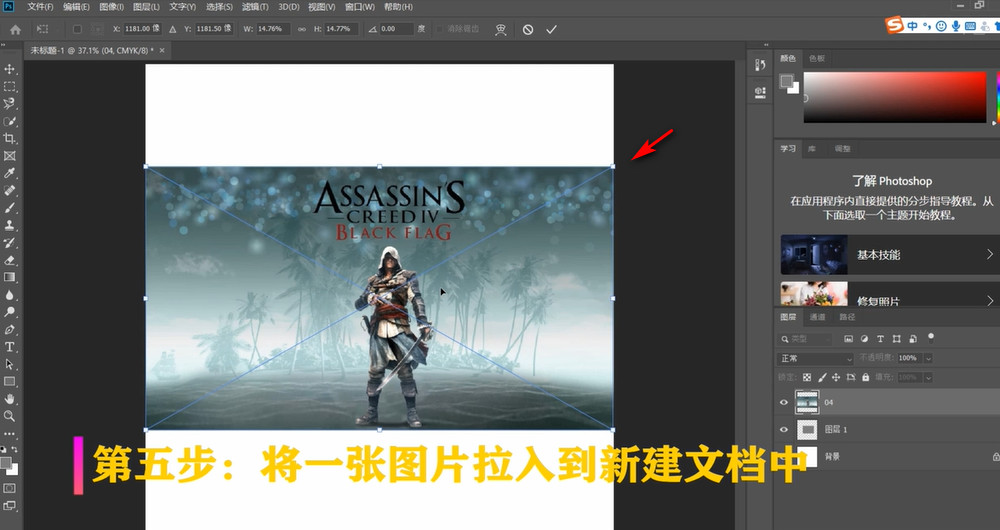
9、将一张图片拉入到新建文档中。

如何用PS将图片嵌入另一张图片中?

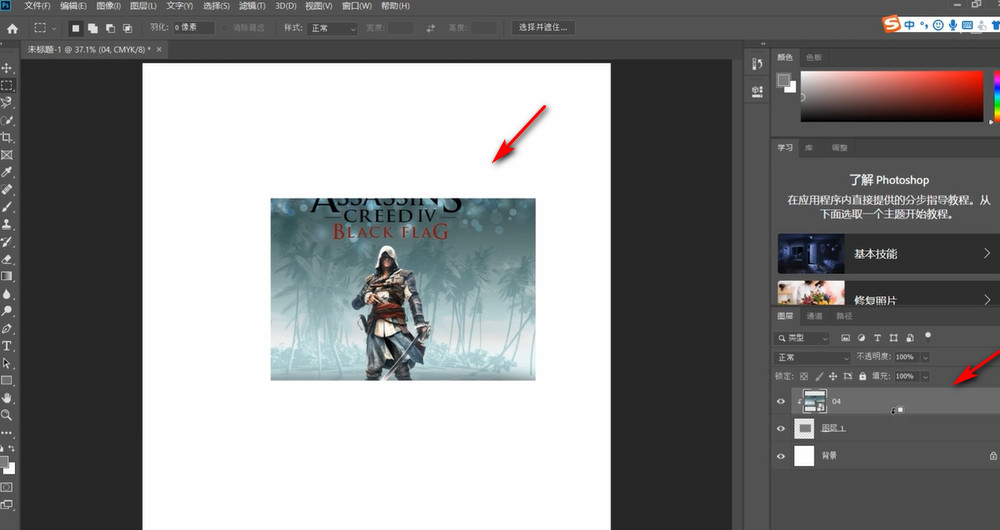
10、按住“AIt”键,鼠标移动到图层3和图层3之间,点击鼠标“左键”。

如何用PS将图片嵌入另一张图片中?

11、快捷键“Ctrl+T”来调节图片的大小和位置,或按住“Alt”键,鼠标点击图片直接进行移动。

如何用PS将图片嵌入另一张图片中?

12、总结如下。

如何用PS将图片嵌入另一张图片中?

  • ps把图片嵌入另一张图片方法
  • ps如何嵌入另一张图片
  • photoshop如何把一张图嵌入到另一张图里?
  • ps把一张图片的某个部分融入到另一张图片中
  • PS怎么把一张图片放到另一张上面
  • 热门搜索
    周公解梦大全查询网 张爱玲简介 九华山简介 饥荒夏天怎么降温 皇太极简介 倩女幽魂石之灵大全 驴肉火锅的做法大全 abab式的词语大全 面条怎么做好吃又简单 郑州旅游景点大全