1、首先在ps里面“Ctrl+o”打开素材。

2、“Ctrl+j”将素材复制一层。

3、选择“磁性套索工具”。

4、框选嘴唇的部分。
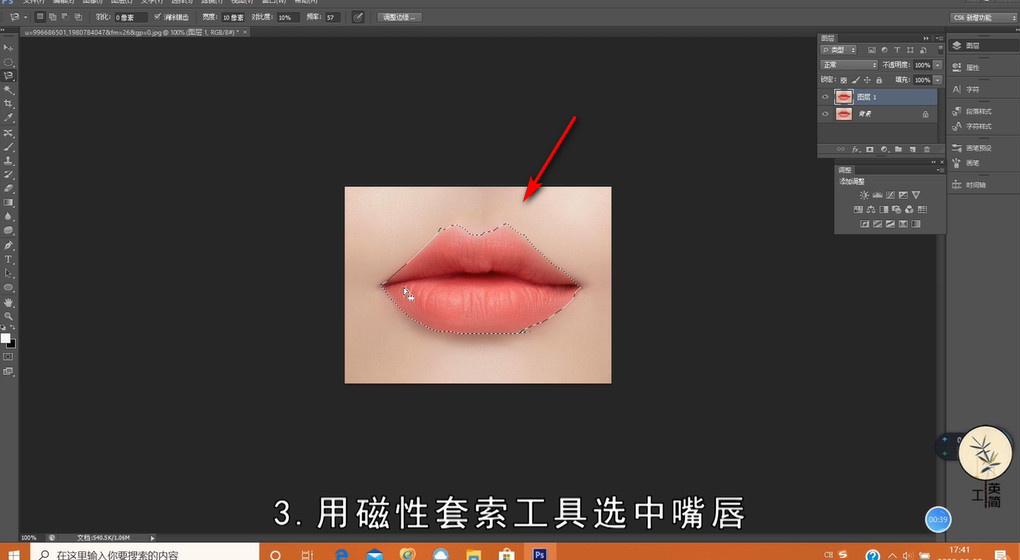
5、鼠标右键点击里面“羽化”。
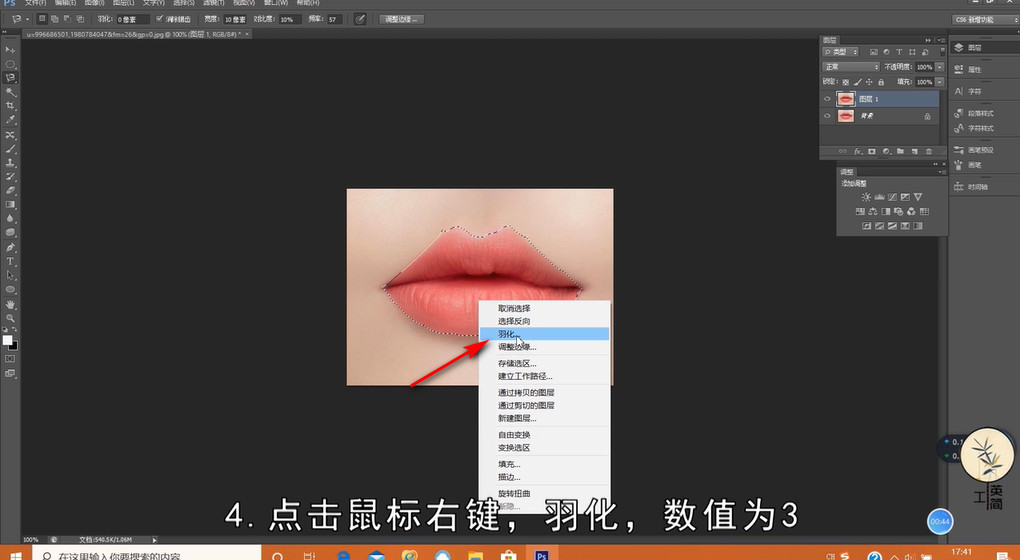
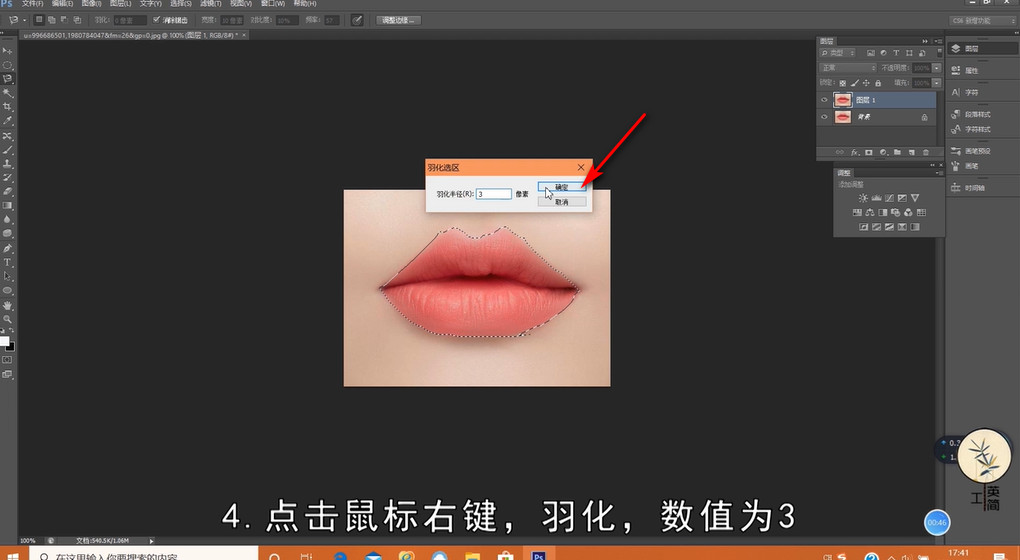
6、将羽化半径设置为3,点击“确定”。
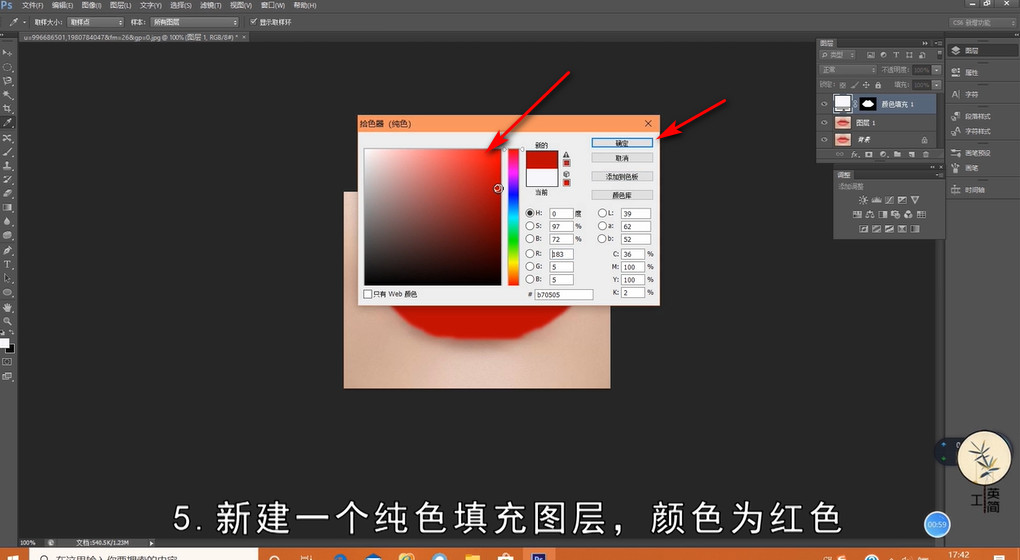
7、点击“图层-新建填充图层-纯色”。

8、将填充颜色设置为红色,点击“确定”。
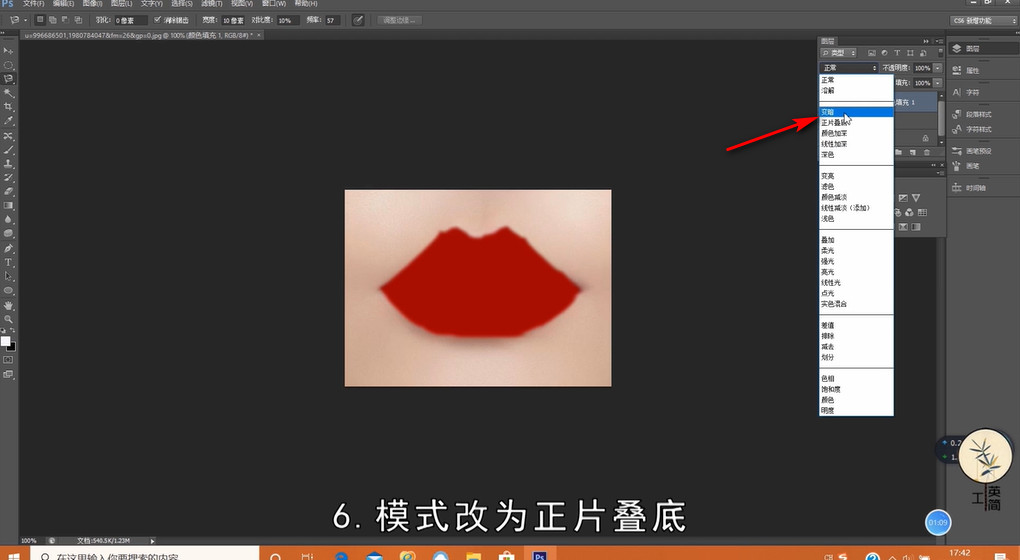
9、混合模式改成“正片叠底”。
10、在混合选项里面设置“下一图层”,按住“ALT”键向左拉。

11、图片的口红颜色就变换好了。

时间:2026-04-22 07:34:56
1、首先在ps里面“Ctrl+o”打开素材。
2、“Ctrl+j”将素材复制一层。
3、选择“磁性套索工具”。
4、框选嘴唇的部分。
5、鼠标右键点击里面“羽化”。
6、将羽化半径设置为3,点击“确定”。
7、点击“图层-新建填充图层-纯色”。
8、将填充颜色设置为红色,点击“确定”。
9、混合模式改成“正片叠底”。
10、在混合选项里面设置“下一图层”,按住“ALT”键向左拉。
11、图片的口红颜色就变换好了。
