1、如下所示,
打开word2016软件,新建一个空白的文档,
保存为:
word2016如何更改艺术字轮廓

2、如下所示,
执行【插入——艺术字】,
快速插入一个艺术字,作为后面的演示所用。

3、如下所示,
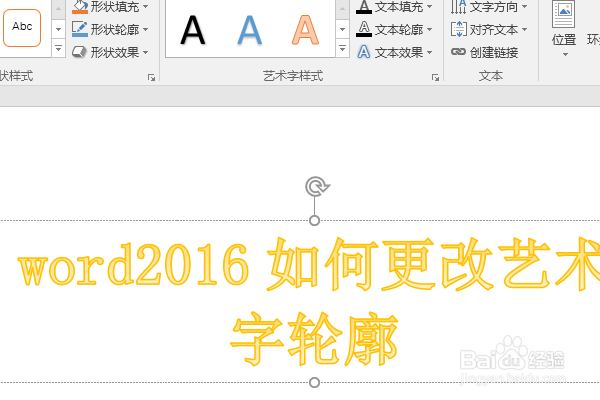
点击艺术字,
点击标题栏中的“格式”,调出“格式”对话框
4、如下所示,
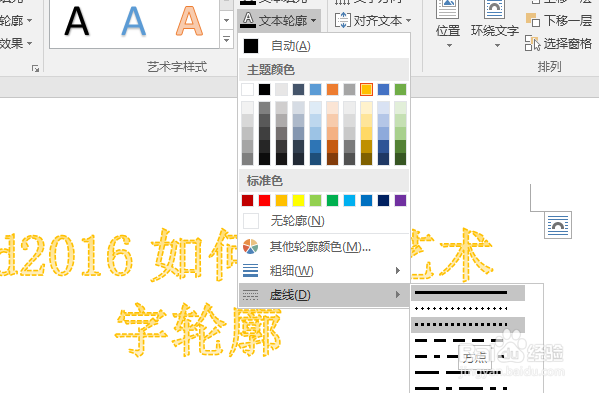
点击工具栏中的“文本轮廓——虚线——方点”
5、如下所示,
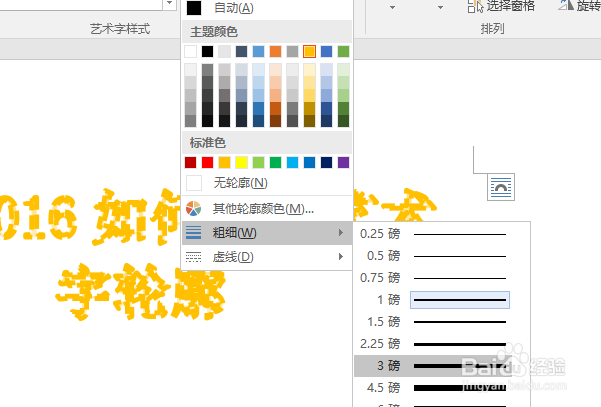
执行“文本轮廓——粗细——3磅”,
6、如下所示,
这个就是设置了文本轮廓的效果,艺术字轮廓更改完成。

时间:2026-04-29 20:47:26
1、如下所示,
打开word2016软件,新建一个空白的文档,
保存为:
word2016如何更改艺术字轮廓
2、如下所示,
执行【插入——艺术字】,
快速插入一个艺术字,作为后面的演示所用。
3、如下所示,
点击艺术字,
点击标题栏中的“格式”,调出“格式”对话框
4、如下所示,
点击工具栏中的“文本轮廓——虚线——方点”
5、如下所示,
执行“文本轮廓——粗细——3磅”,
6、如下所示,
这个就是设置了文本轮廓的效果,艺术字轮廓更改完成。
