1、打开3Dmax2012软件,进入软件工作界面;

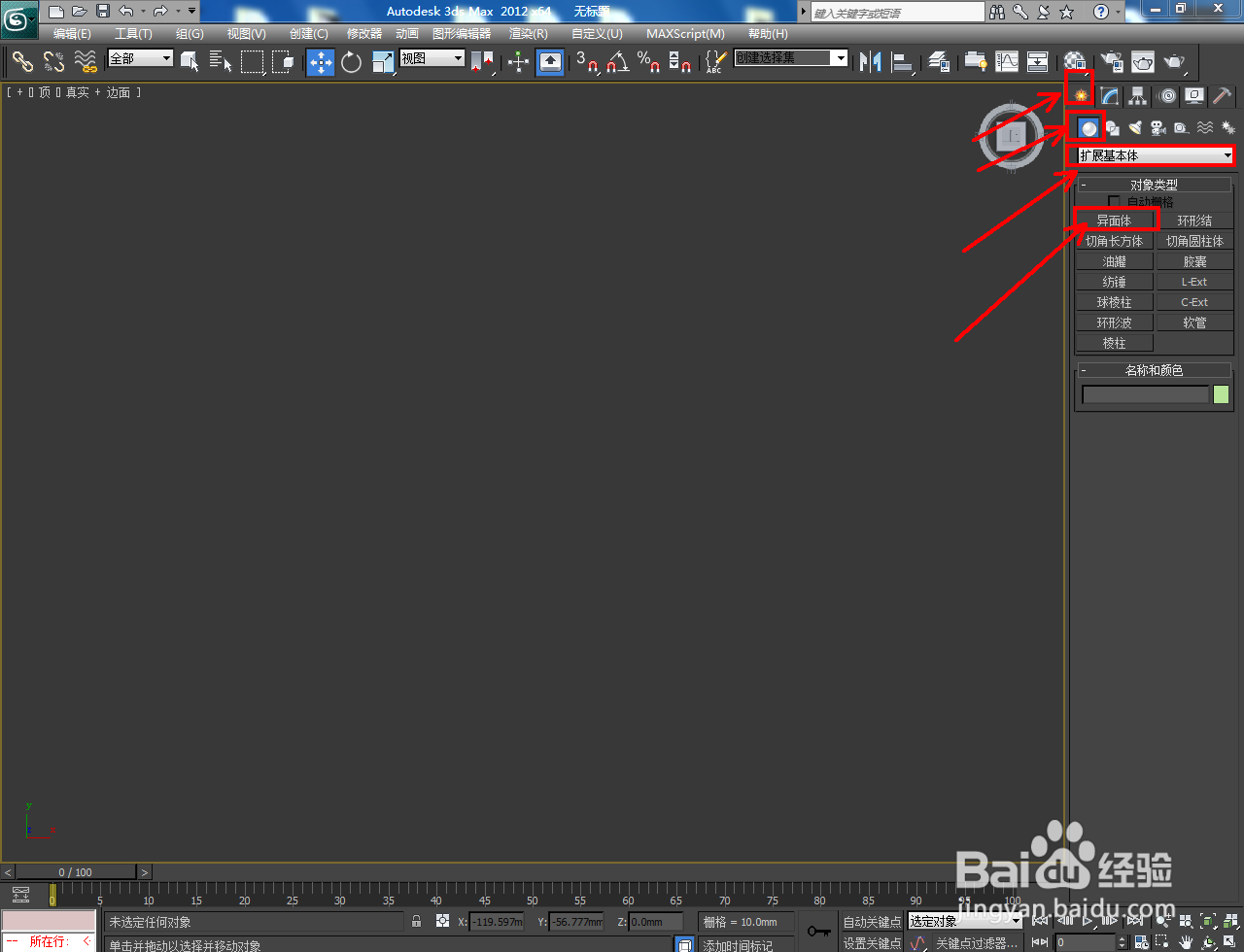
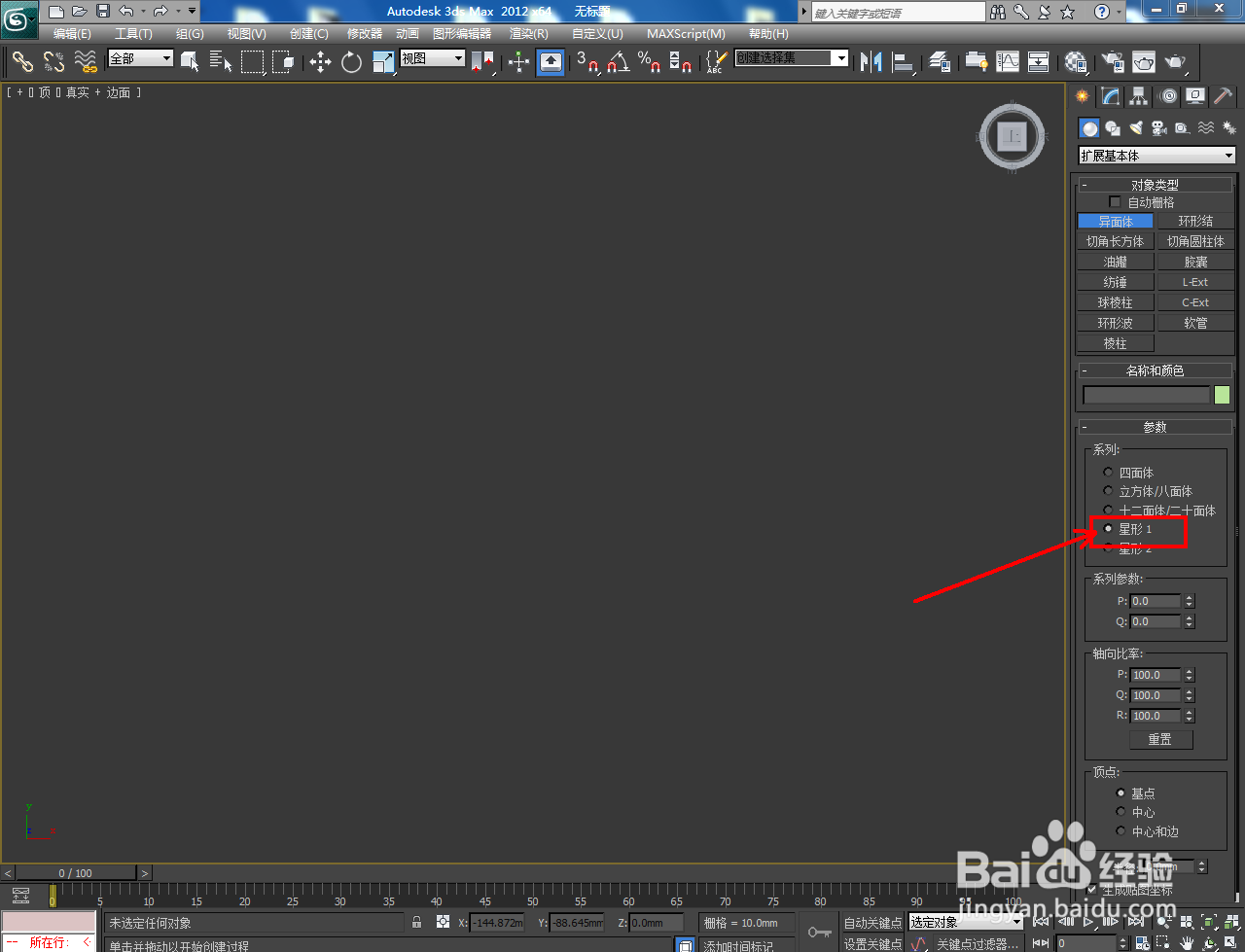
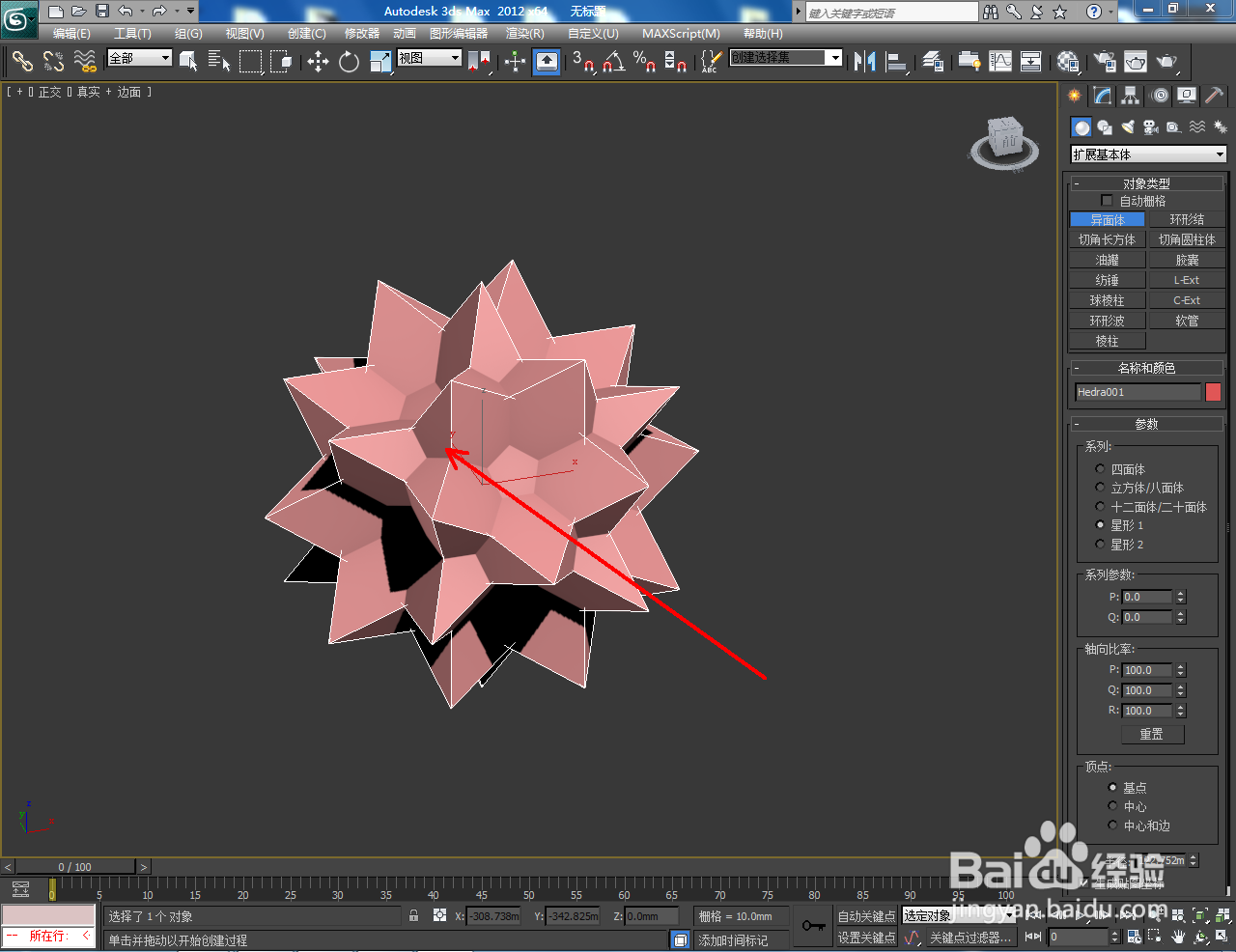
2、点击【创建】-【几何体】-【扩展基本体】-【异面体】,按图示绘制出一个异面体模型并设置好异面体的各个参数;

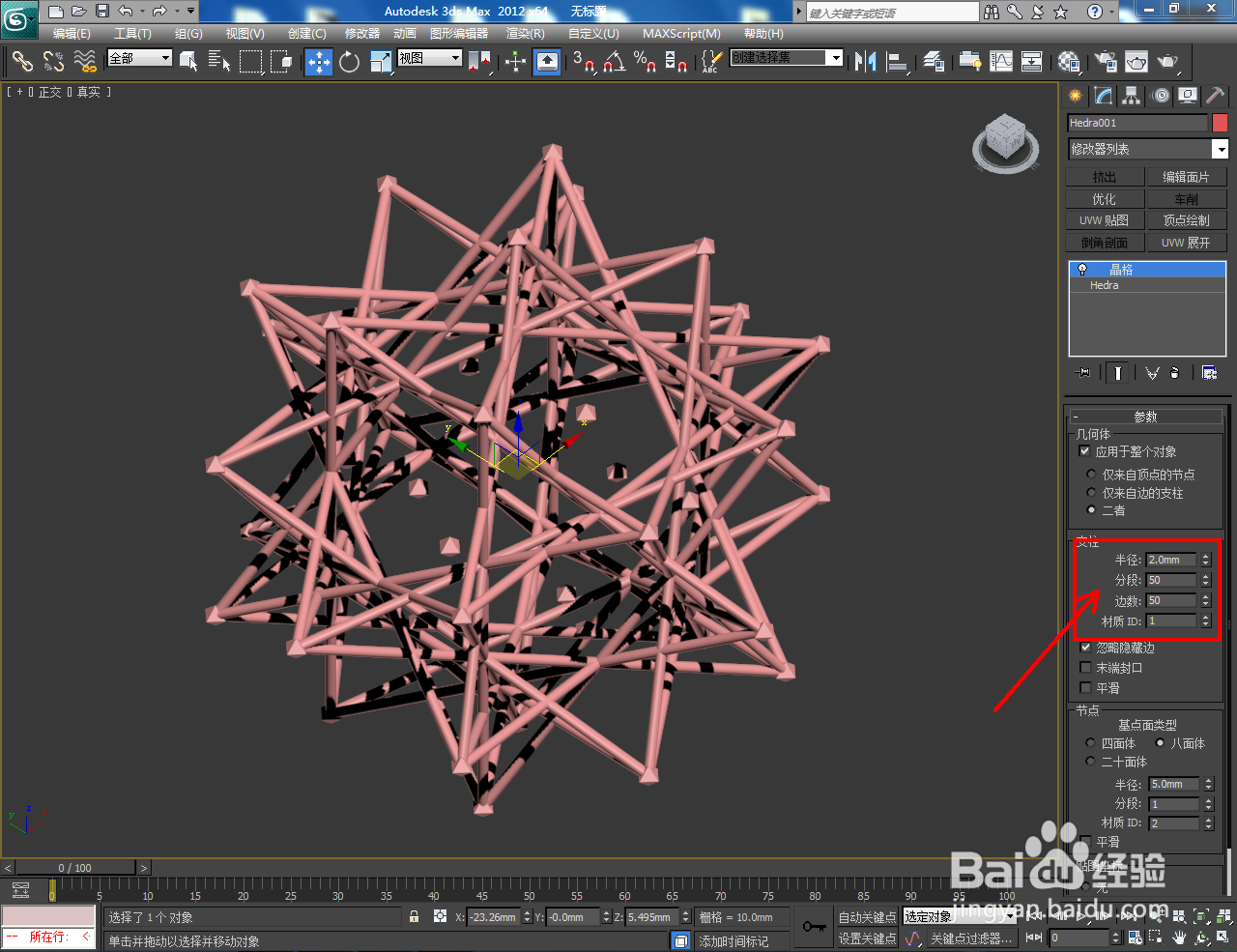
3、选中模型,点击【修改】-【晶格】后,按图示设置好晶格的支柱和节点参数,完成晶格模型的制作;




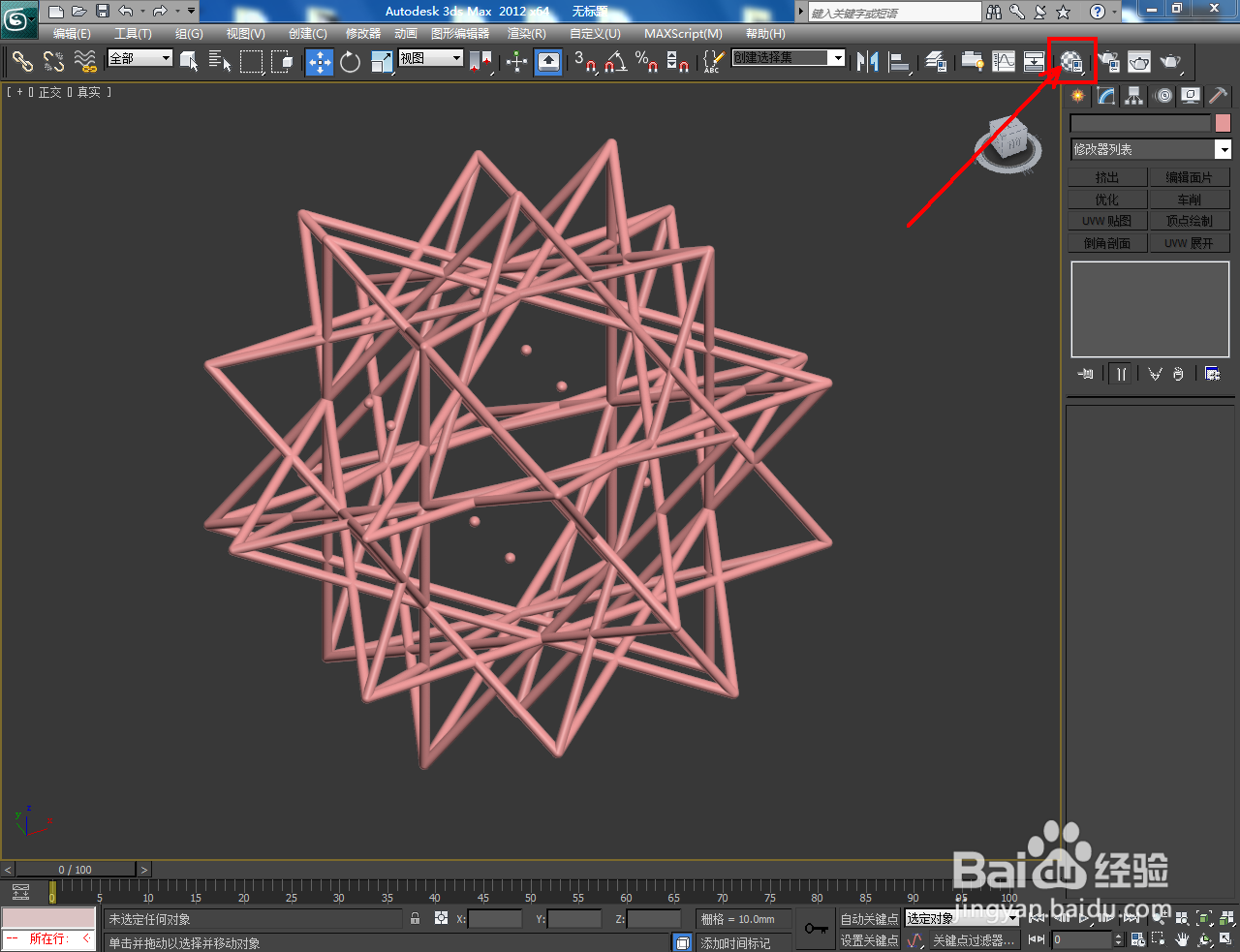
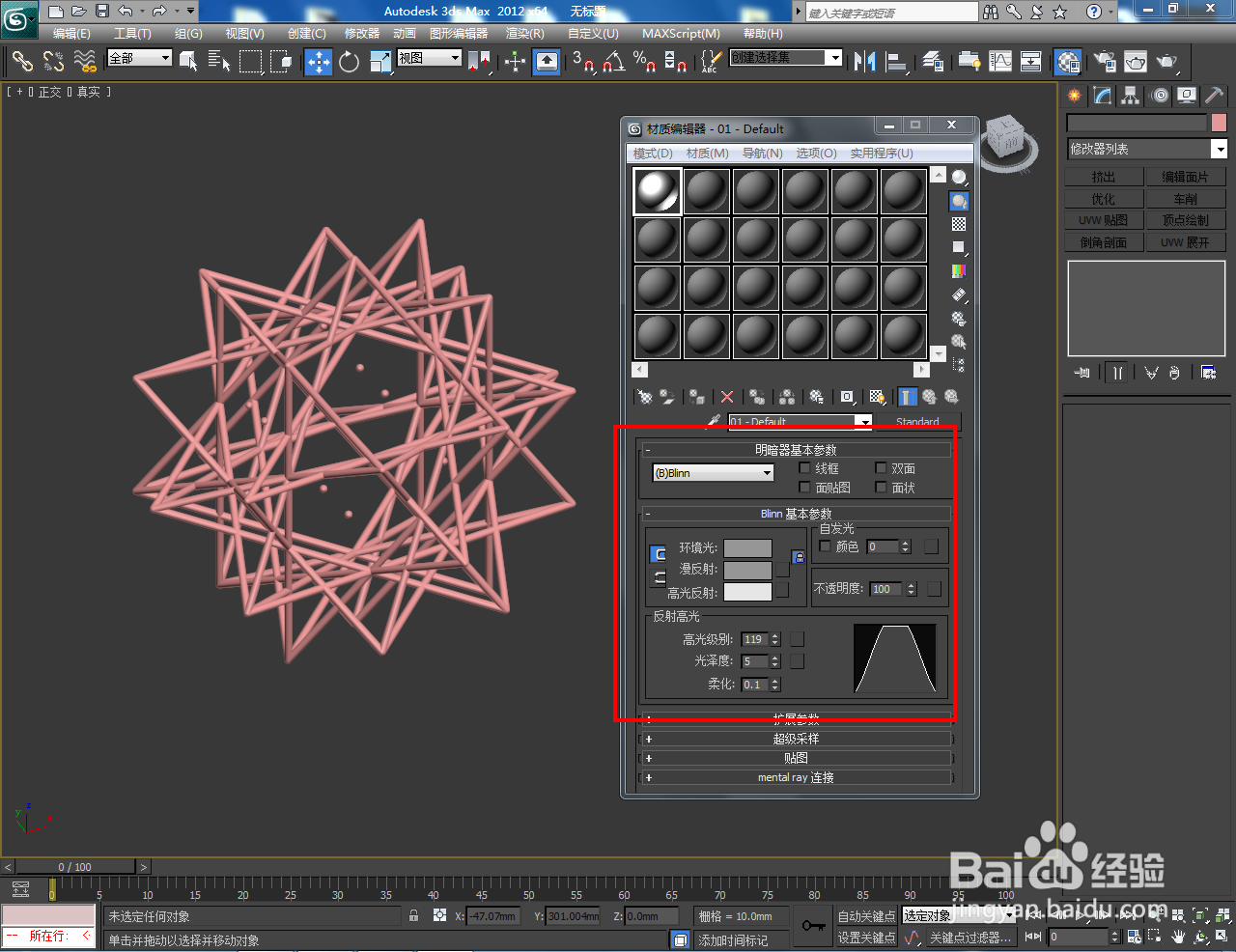
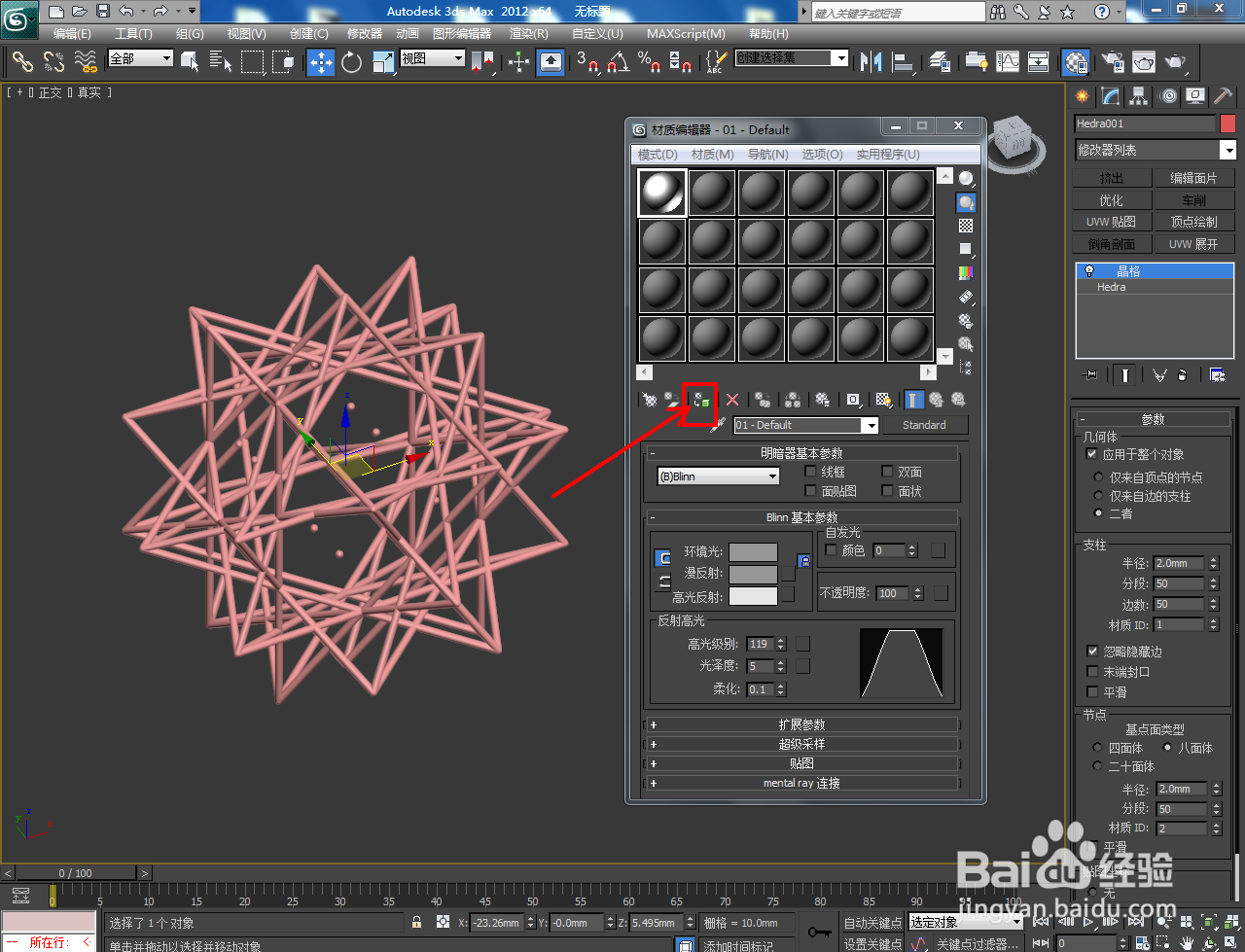
4、点击【材质编辑器】,弹出材质编辑器设置栏后,按图示设置好晶格模型材质并进行材质附加;

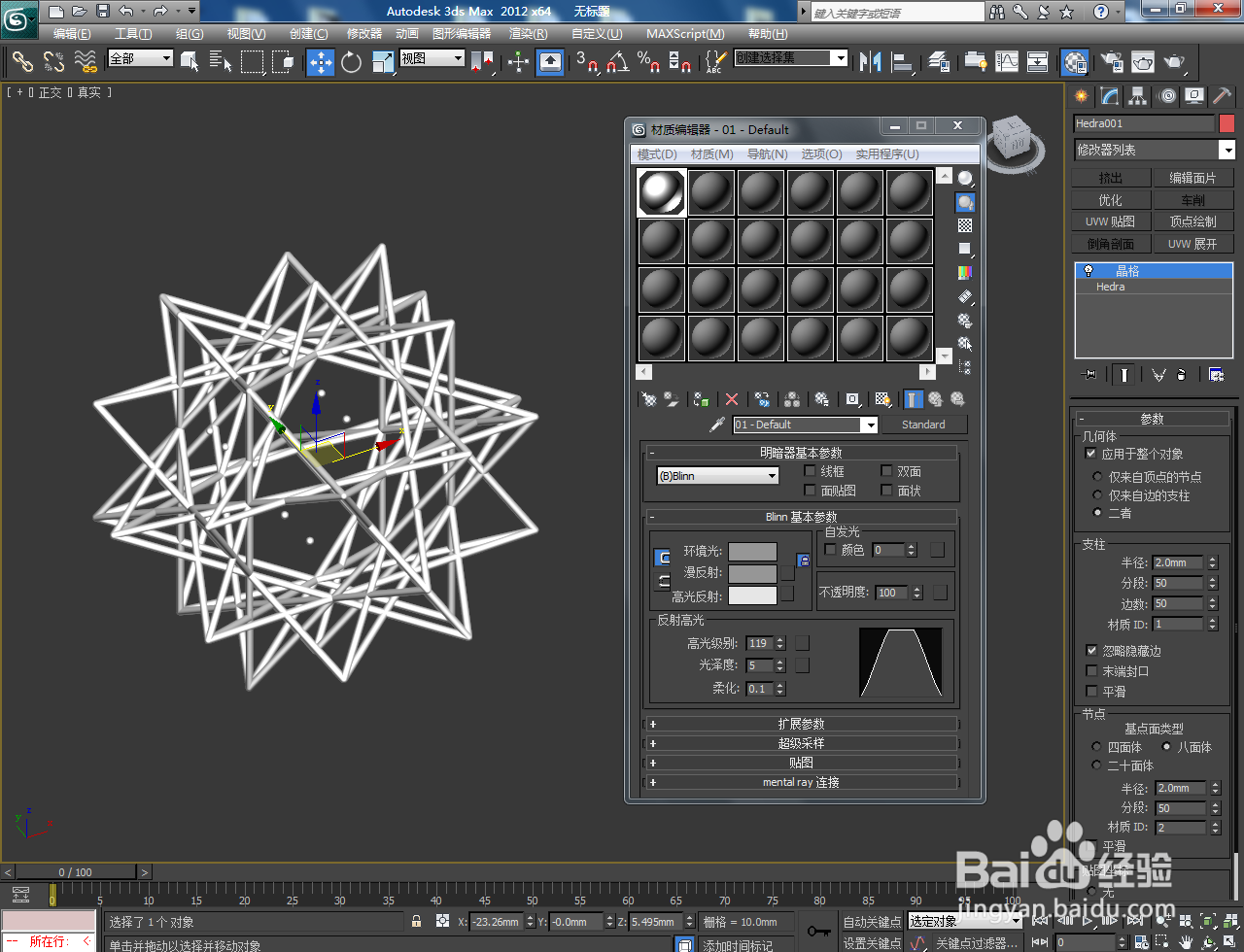
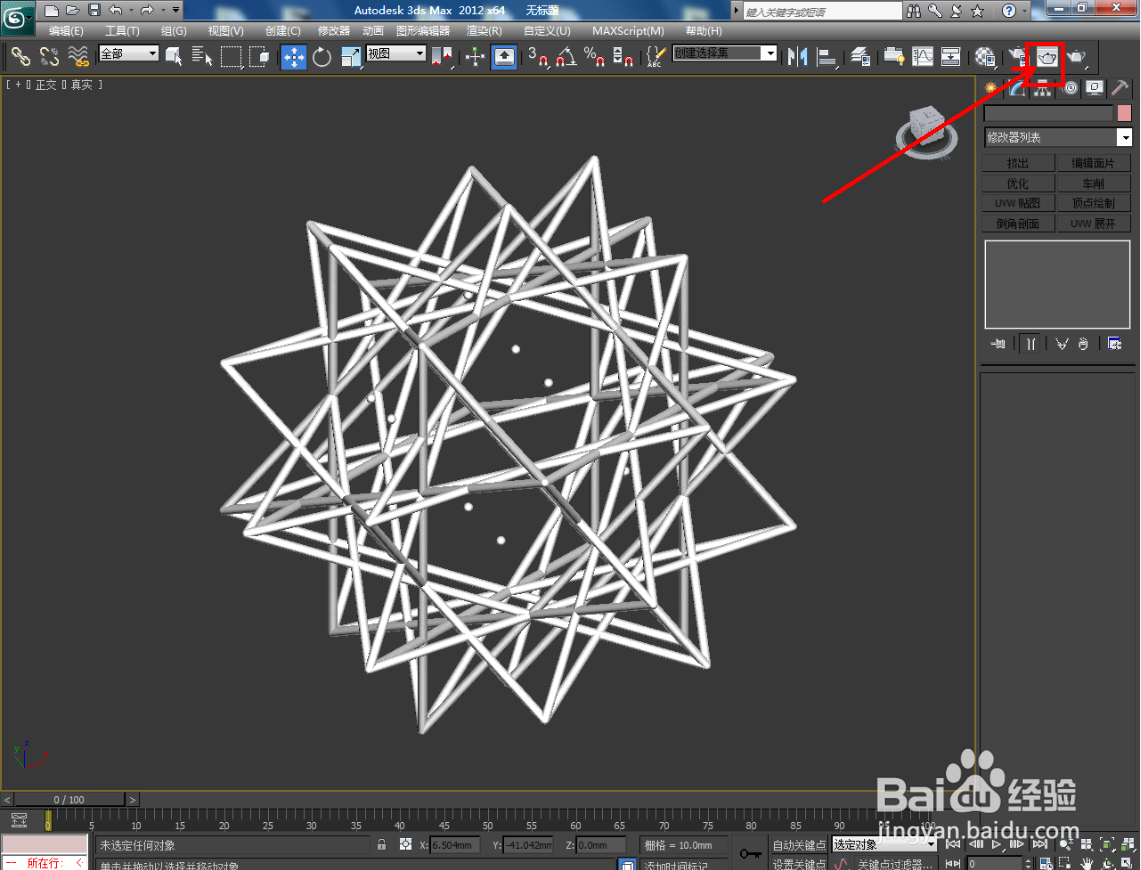
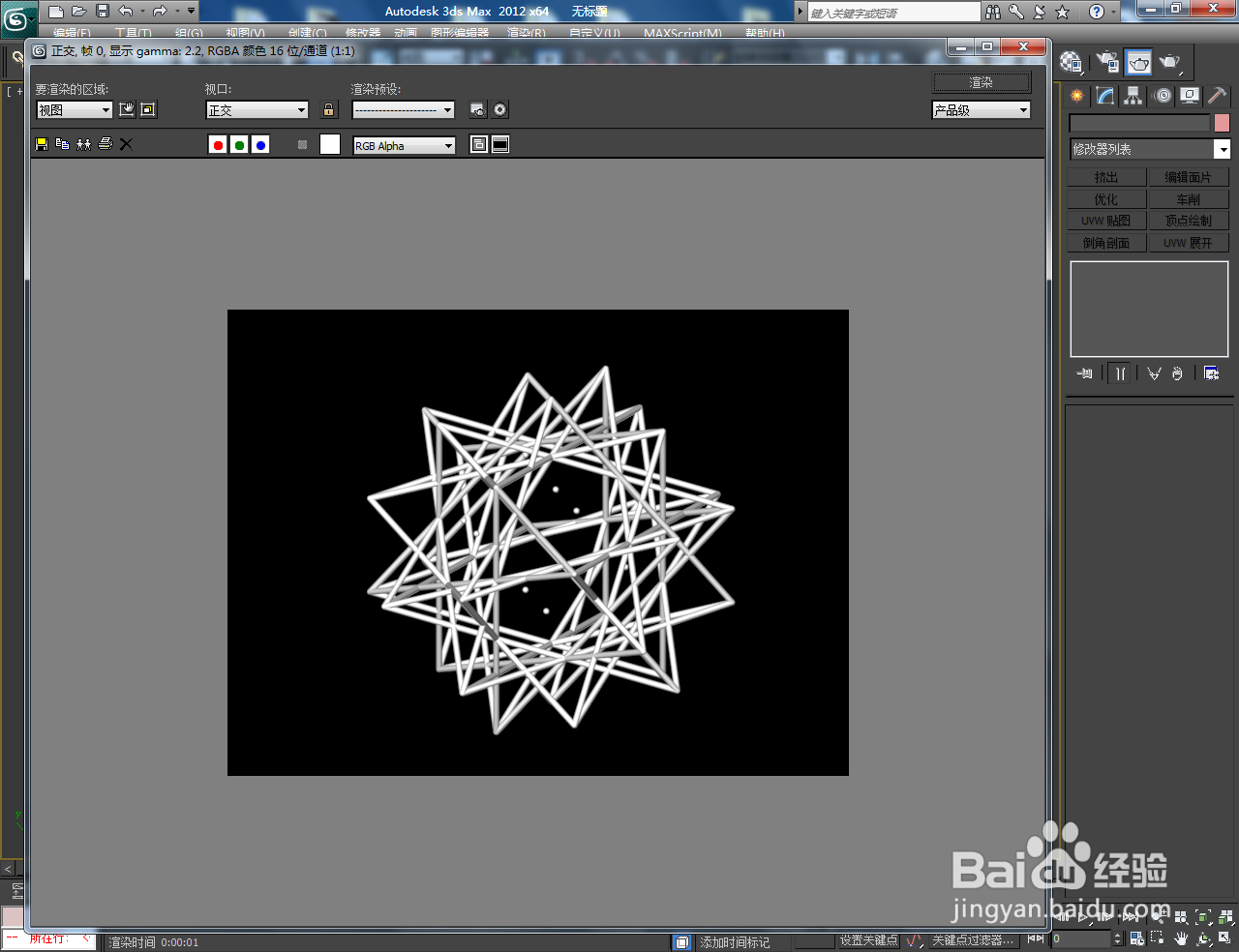
5、最后,点击【渲染】,将制作好的晶格模型渲染出图即可。以上就是关于晶格模型制作方法的所有介绍。

时间:2026-04-23 23:15:43
1、打开3Dmax2012软件,进入软件工作界面;
2、点击【创建】-【几何体】-【扩展基本体】-【异面体】,按图示绘制出一个异面体模型并设置好异面体的各个参数;
3、选中模型,点击【修改】-【晶格】后,按图示设置好晶格的支柱和节点参数,完成晶格模型的制作;
4、点击【材质编辑器】,弹出材质编辑器设置栏后,按图示设置好晶格模型材质并进行材质附加;
5、最后,点击【渲染】,将制作好的晶格模型渲染出图即可。以上就是关于晶格模型制作方法的所有介绍。
