EXCEL 如何快速从大批量日期中提取月份

 时间:2026-04-21 17:53:08

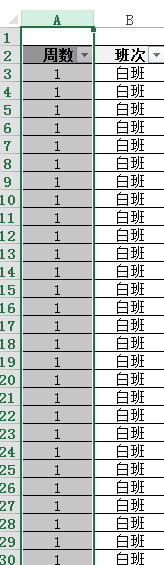
1、如下图,有超过5800行数据,其中,第二列的班次想要改为月份,并移动到第一列。

EXCEL 如何快速从大批量日期中提取月份

2、点第一列的列标A,选中第一列。

EXCEL 如何快速从大批量日期中提取月份

3、按鼠标右键,弹出窗口,选择“插入”。

EXCEL 如何快速从大批量日期中提取月份

4、点第三列的列标C,选中第三列。

EXCEL 如何快速从大批量日期中提取月份

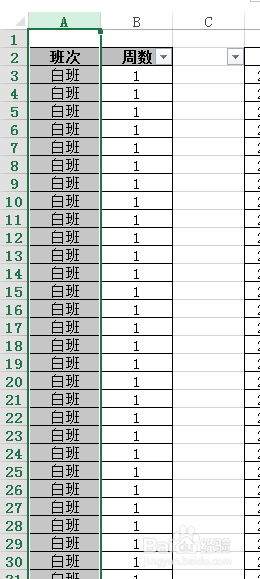
5、将鼠标移到列标下,当鼠标显示“+”时,按住鼠标左键,移到整列到最前面。
EXCEL 如何快速从大批量日期中提取月份

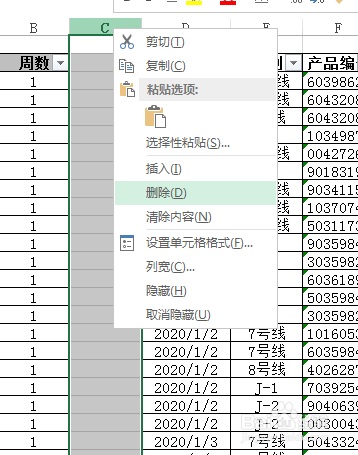
6、点第三列的列标C,选中第三列,按右键,在弹出窗口中选择“删除”。

EXCEL 如何快速从大批量日期中提取月份

7、将“班次”改为“月份”。

EXCEL 如何快速从大批量日期中提取月份

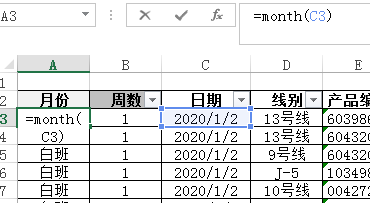
8、在A3单元格输入函数“=MONTH(C3)”。

EXCEL 如何快速从大批量日期中提取月份

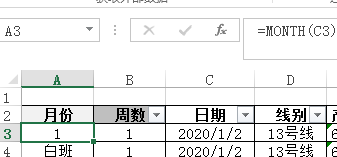
9、回车后提取到第一个月份。

EXCEL 如何快速从大批量日期中提取月份

10、将鼠标移到单元格右下角,双击左键,向下填充复制,提取出所有月份。

EXCEL 如何快速从大批量日期中提取月份

  • Excel怎样计算员工转正剩余天数
  • Excel如何将工龄转换成月份?
  • Excel如何制作带间隔的工资条
  • Excel2019中数据按颜色和图形排序的方法
  • 输入当前日期的快捷键
  • 热门搜索
    qq怎么更新 舞五笔怎么打 怎么容易怀孕 蒹葭苍苍怎么读 ce修改器怎么用 嘴里面苦是怎么回事 玫瑰花怎么叠 qq群机器人怎么弄 怎么交话费 亿健跑步机怎么样