1、启动QQ程序,右键点击右下角的托盘图标

2、点击“打开主面板”

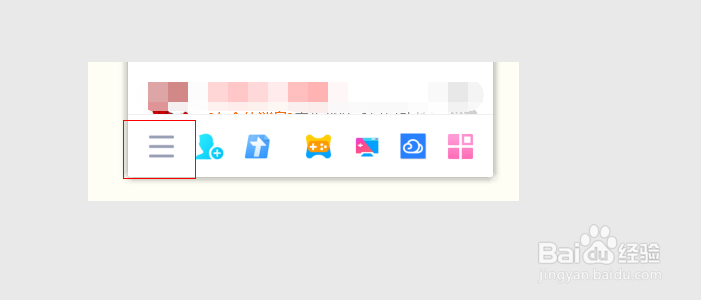
3、如图点击主面板左下角的功能按钮
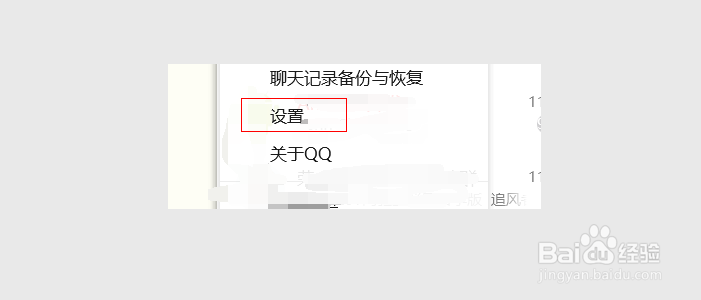
4、在弹出的菜单选项中,点击【设置】
5、在设置窗口的左侧导航栏中,点击【主面板】

6、在右侧配置中,找到“关闭主面板时”
勾选“隐藏到任务栏通知区域,不退出程序”

7、同时勾选上方:“在任务栏通知区域显示QQ图标”
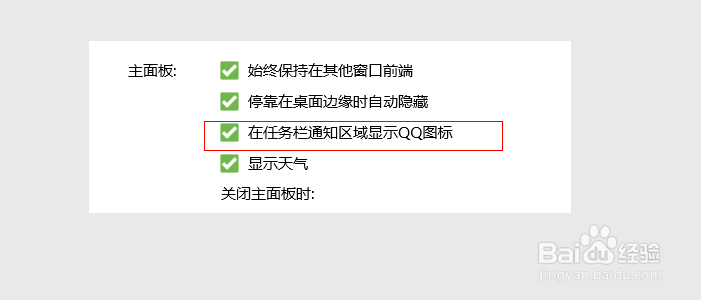
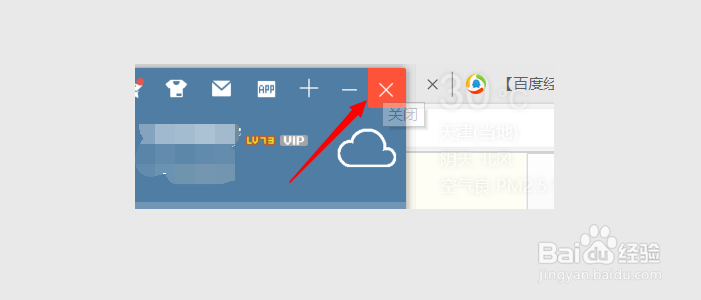
8、无需保存,修改即生效。当再次点击主面板关闭按钮时,QQ就不再退出了
9、如果本条经验对您有帮助,请投票支持。
如有疑问,请留言评论。
时间:2026-04-24 17:05:38
1、启动QQ程序,右键点击右下角的托盘图标
2、点击“打开主面板”
3、如图点击主面板左下角的功能按钮
4、在弹出的菜单选项中,点击【设置】
5、在设置窗口的左侧导航栏中,点击【主面板】
6、在右侧配置中,找到“关闭主面板时”
勾选“隐藏到任务栏通知区域,不退出程序”
7、同时勾选上方:“在任务栏通知区域显示QQ图标”
8、无需保存,修改即生效。当再次点击主面板关闭按钮时,QQ就不再退出了
9、如果本条经验对您有帮助,请投票支持。
如有疑问,请留言评论。
