1、先看动图演示吧

2、首先选中需要分词断句的文本内容
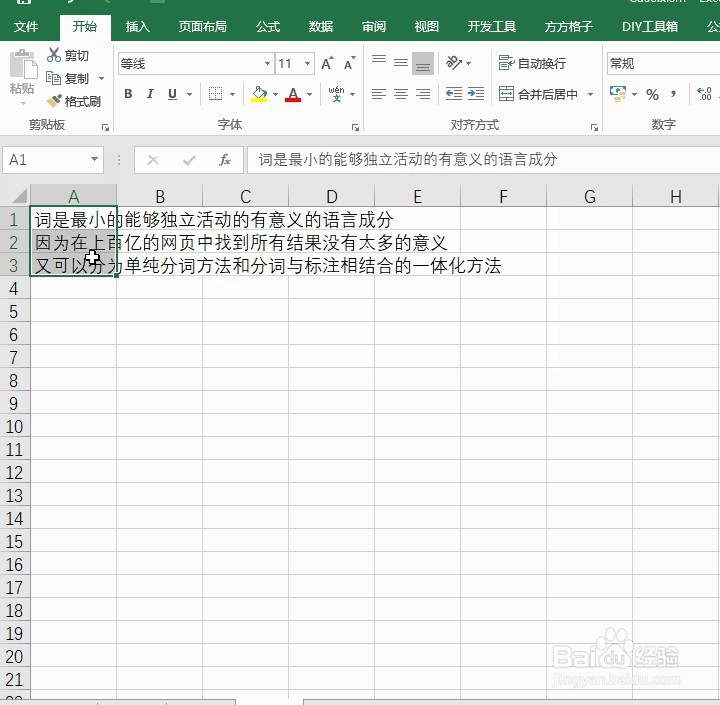
3、然后选择方方格子插件按钮
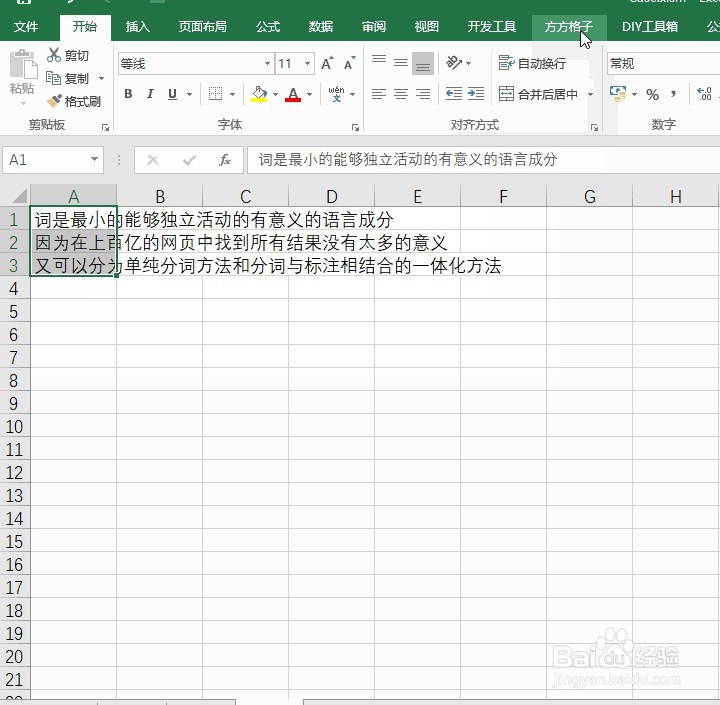
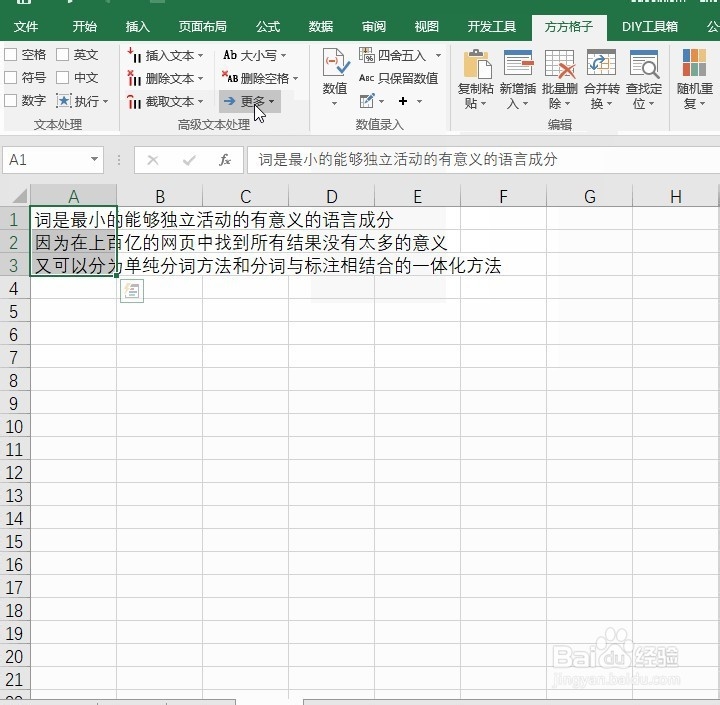
4、选择高级文本处理中的更多操作
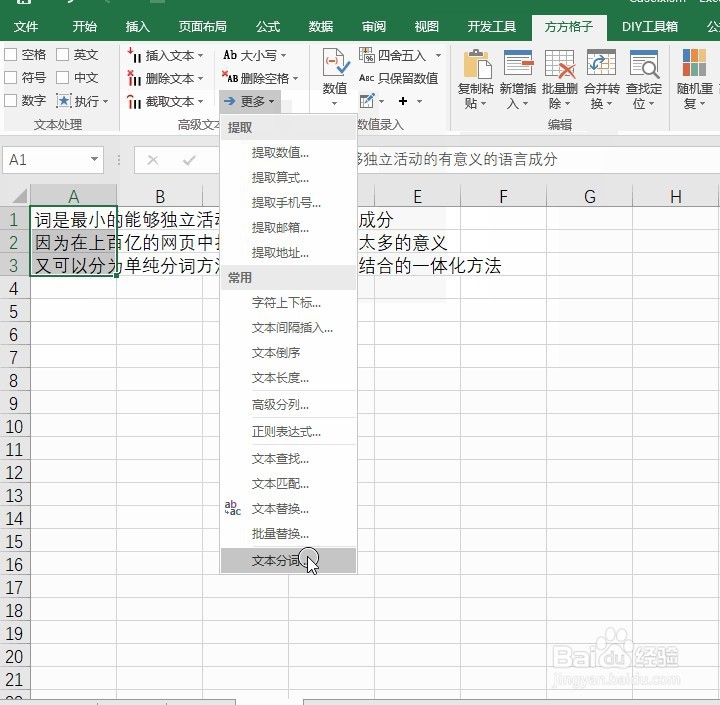
5、选择下拉菜单最后的文本分词操作命令
6、弹出界面我们保留默认设置,并单击确定按钮

7、然后选择文本输出结果的位置
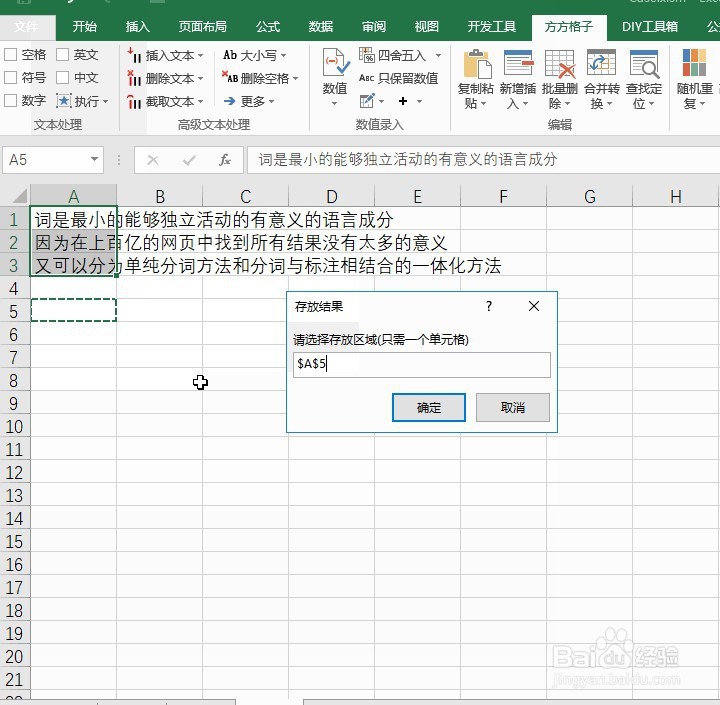
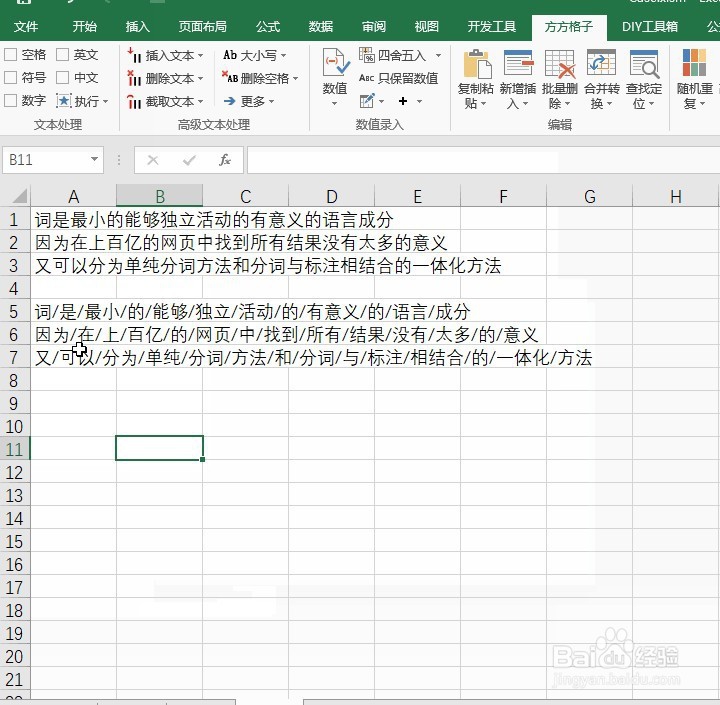
8、确定后即可看到分好的语句内容,好了是不是非常方便
时间:2026-04-22 06:44:07
1、先看动图演示吧
2、首先选中需要分词断句的文本内容
3、然后选择方方格子插件按钮
4、选择高级文本处理中的更多操作
5、选择下拉菜单最后的文本分词操作命令
6、弹出界面我们保留默认设置,并单击确定按钮
7、然后选择文本输出结果的位置
8、确定后即可看到分好的语句内容,好了是不是非常方便
