Win10右键菜单 Windows Defender扫描怎么去掉

 时间:2026-05-02 18:12:51

1、点击桌面左下方的放大镜,输入”regedit“,点击打开,如图所示:
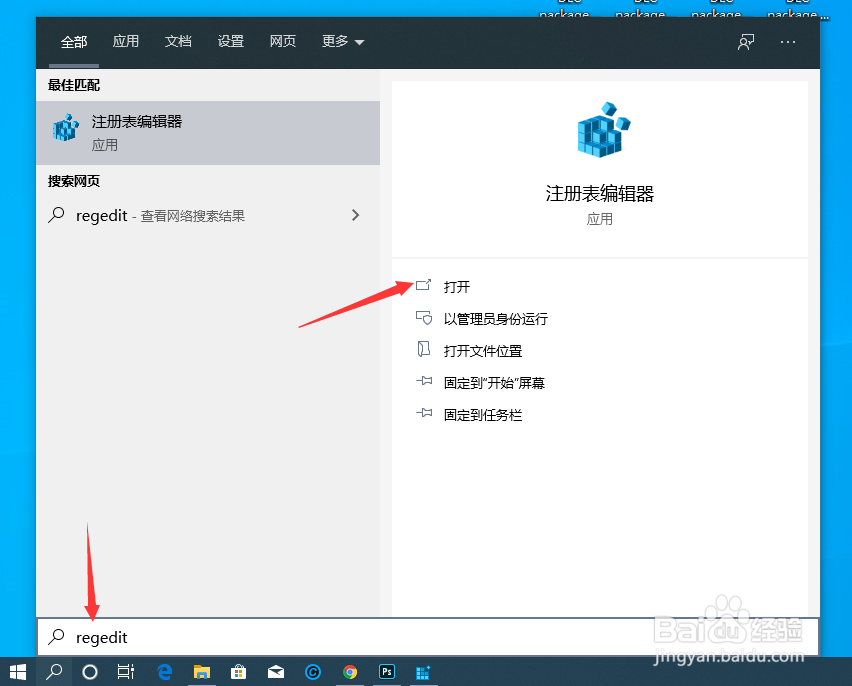
Win10右键菜单 Windows Defender扫描怎么去掉

2、鼠标左键选中计算机,使之变成蓝色框选状态,按键盘上的”del“删除键,删除计算机三个字,如图所示:

Win10右键菜单 Windows Defender扫描怎么去掉

3、将”计算机\HKEY_CLASSES_ROOT\*\shellex\ContextMenuHandlers\EPP

输入到输入框中,也可以选择复制,粘贴上去,输入好后,按"Enter"键,如图所示:

Win10右键菜单 Windows Defender扫描怎么去掉

4、鼠标左键点击右边打开的”默认“,然后右键点击。选择”删除“选项。如图所示:

Win10右键菜单 Windows Defender扫描怎么去掉

5、在弹出的选框中点击”是“,如图所示:

Win10右键菜单 Windows Defender扫描怎么去掉

6、关闭注册表窗口,如图所示:

Win10右键菜单 Windows Defender扫描怎么去掉

7、右键点击任意文件,“ 使用Windows Defender扫描 ”已经没有了

Win10右键菜单 Windows Defender扫描怎么去掉

  • win10如何启用服务器对通信进行数字签名?
  • Win10笔记本双显卡怎么切换 在哪里设置独立显卡
  • WIN10使用技巧之电脑进程太多怎么处理
  • 如何使用老毛桃maxdos扫描磁盘坏道
  • 信捷XP2-18R关于通讯
  • 热门搜索
    来月经前有什么症状 航天知识 晟念什么 甲硝锉的作用 姜的功效与作用 我的世界有什么好玩的 车辆年检需要什么 金刚经的作用 麦片的功效与作用 运动设备