CAD打断快捷键命令 CAD打断和打断于点怎么使用

 时间:2026-02-15 04:55:48

1、我们打开CAD软件,以及需要打开的图形文件。

CAD打断快捷键命令 CAD打断和打断于点怎么使用

2、在CAD界面,输入快捷命令“br”然后点击空格或者是回车执行

CAD打断快捷键命令 CAD打断和打断于点怎么使用

3、执行命令之后,选择需要打断的对象

CAD打断快捷键命令 CAD打断和打断于点怎么使用

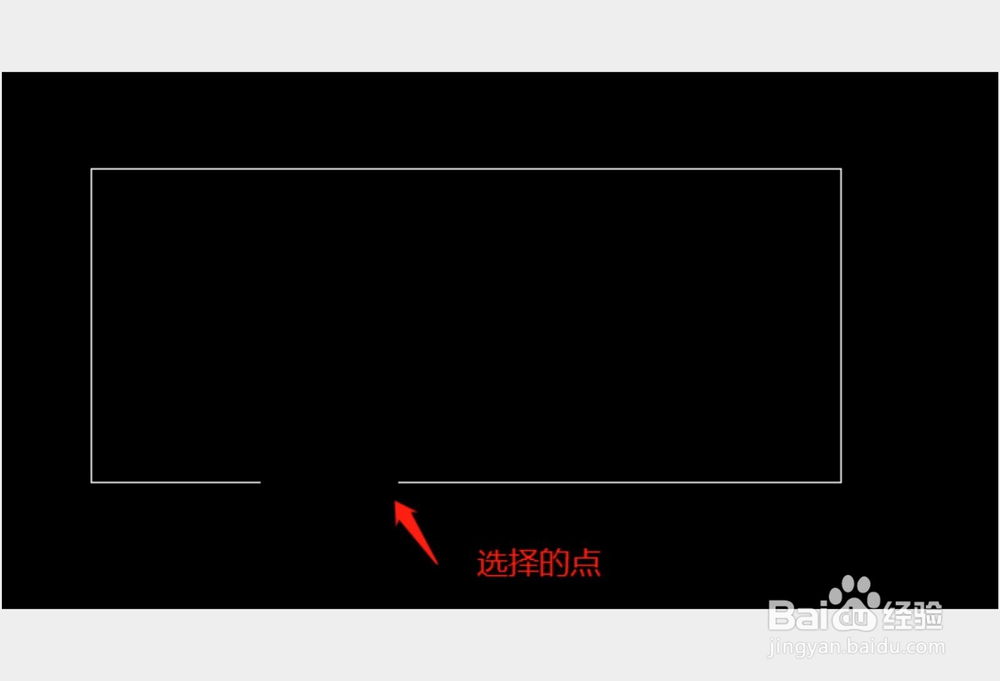
4、选择对象之后,再次的点击即可选择第二个点,第一个点的位置是我们选择对象点击的地方。

CAD打断快捷键命令 CAD打断和打断于点怎么使用

CAD打断快捷键命令 CAD打断和打断于点怎么使用

5、我们选择点的时候,如果是选择的是之前选择对象点击的位置,那么这个打打断就能把这个对象分成两部分

CAD打断快捷键命令 CAD打断和打断于点怎么使用

6、还有个方法在我们在选择对象之后,可以输入快捷方式“F”执行。

CAD打断快捷键命令 CAD打断和打断于点怎么使用

7、执行后,可选择点击打断的第一个点,然后再选择第二个点

CAD打断快捷键命令 CAD打断和打断于点怎么使用

1、打开CAD软件和图形

2、执行“br”命令

3、执行后选择对象,然后选择打断的第二个点

4、在“br”命令下,执行“F”命令,即可自己选择打断的第一个点和第二个点。

  • CAD坐标轴变成了三维XYZ怎么变回二维XY
  • 怎么用CAD绘制多段线?
  • cad怎么新建图层
  • cad基点怎么设置
  • cad工具栏不见了怎么显示出来
  • 热门搜索
    粉丝娃娃菜的家常做法 握笔的正确方法图片 图片怎么转换成pdf 富德生命人寿怎么样 断奶方法 怎么败火 描写方法有哪几种 胸部胀痛是怎么回事 脸上痤疮的治疗方法 冬瓜丸子汤怎么做