ThinkPad笔记本电脑怎么关闭自动维护的计划任务

 时间:2024-10-12 13:40:55

1、在桌面上右键“此电脑”的图标,在弹出菜单中选择“管理”的菜单项。

ThinkPad笔记本电脑怎么关闭自动维护的计划任务

2、在打开的计算机管理的窗口中点击“任务计划程序”的菜单

ThinkPad笔记本电脑怎么关闭自动维护的计划任务

3、接下来依次点击“任务计划程序库/Microsoft/Windows”的菜单。

ThinkPad笔记本电脑怎么关闭自动维护的计划任务

4、接下来在下面的菜单中找到TaskScheduler的文件夹。

ThinkPad笔记本电脑怎么关闭自动维护的计划任务

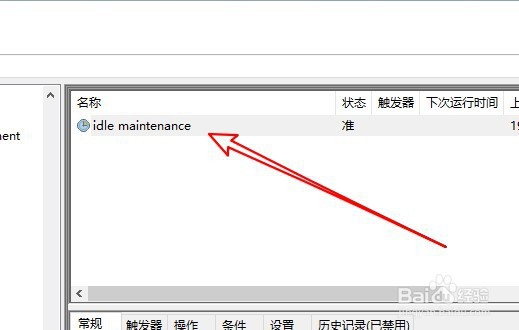
5、在右侧的窗口中找到IdleMaintenance的计划项。

ThinkPad笔记本电脑怎么关闭自动维护的计划任务

6、右键点击该计划,在弹出菜单中选择“禁用”的菜单项就可以了。

ThinkPad笔记本电脑怎么关闭自动维护的计划任务

7、总结:1、在桌面上右键“踊辽嚏囱此电脑”的图标,在弹出菜单中选择“管理”的菜单项。2、在打开的计算机管理的窗口中点击“任务计划程序”的菜单3、接下来依次点击“任务计划程序库/Mi艘早祓胂crosoft/Windows”的菜单。4、接下来在下面的菜单中找到TaskScheduler的文件夹。5、在右侧的窗口中找到Idle Maintenance的计划项。6、右键点击该计划,在弹出菜单中选择“禁用”的菜单项就可以了。

  • win10开机黑屏 win10开机黑屏时间长解决方法
  • 修改注册表提高英特尔处理器的性能
  • 如何解决电脑问题
  • Win10系统Win+X组合键没反应怎么办
  • win10电脑怎样打开放大镜功能?
  • 热门搜索
    荆怎么读 保险怎么买 花儿乐队为什么解散 网约车驾驶员资格证怎么办理 手机进水了怎么处理比较好 怀孕为什么会生化 鸡爪做法大全 霜是怎么形成的 锦湖轮胎质量怎么样 canada怎么读