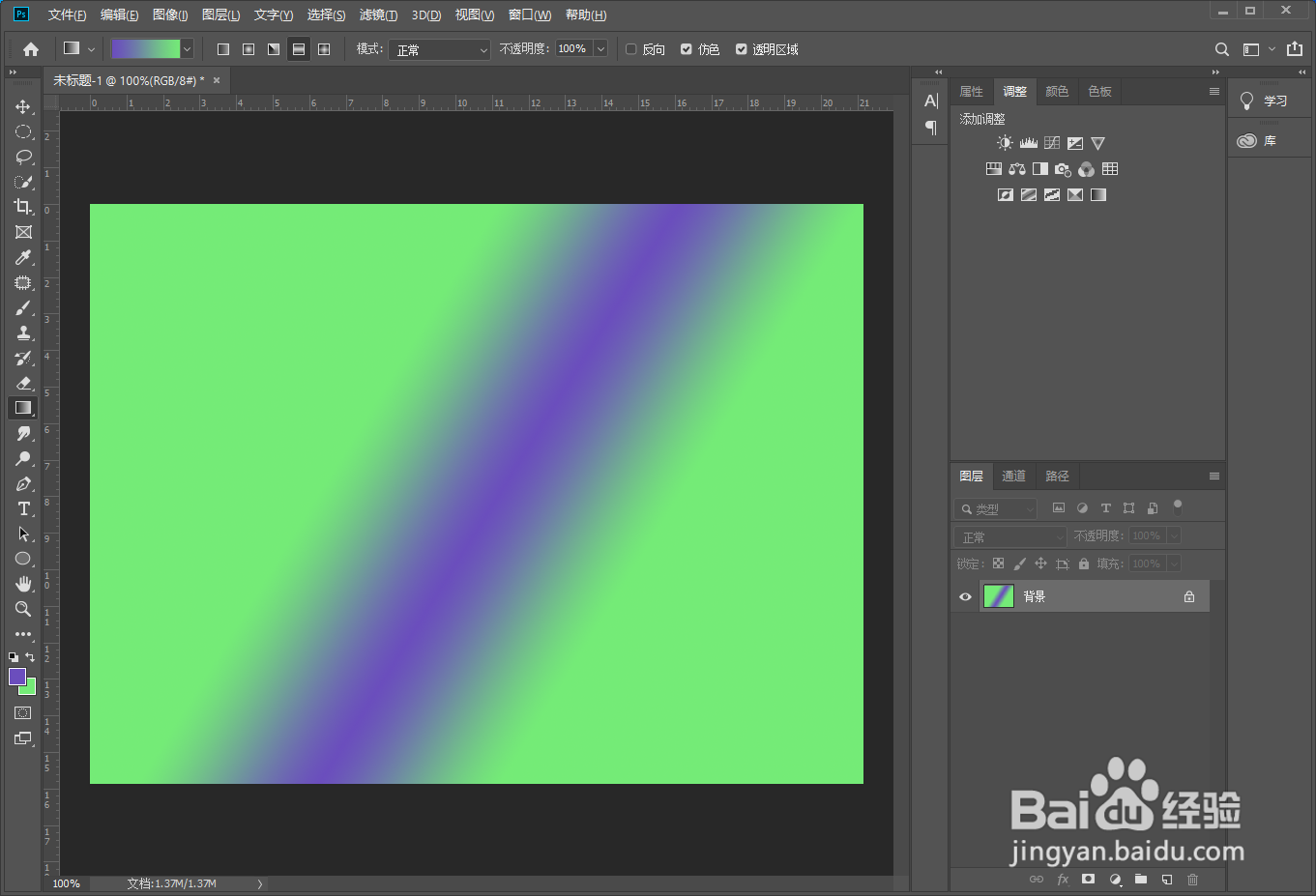
PS如何实现线性渐变填充

 时间:2026-04-22 05:50:51

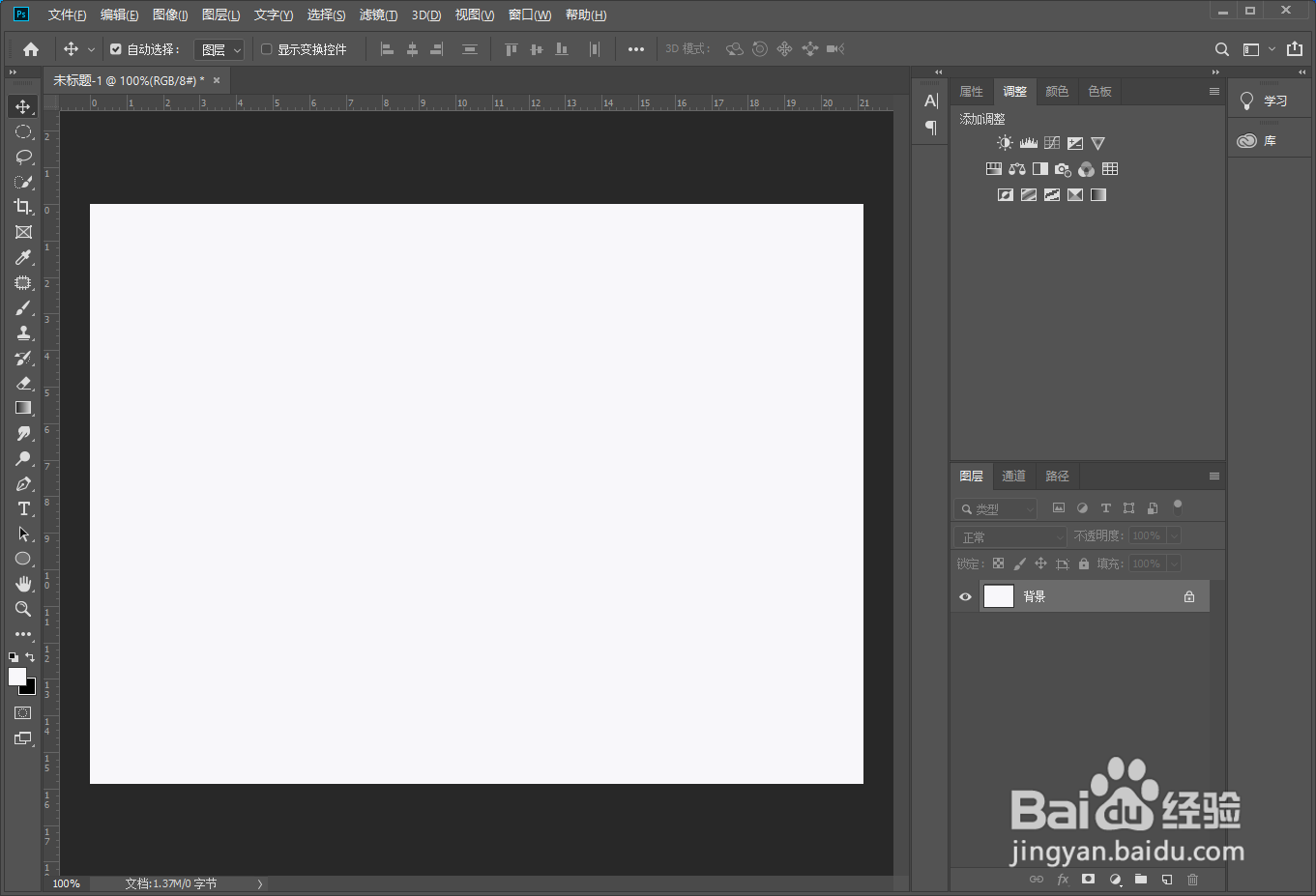
1、首先我们打开一张PS样张

PS如何实现线性渐变填充

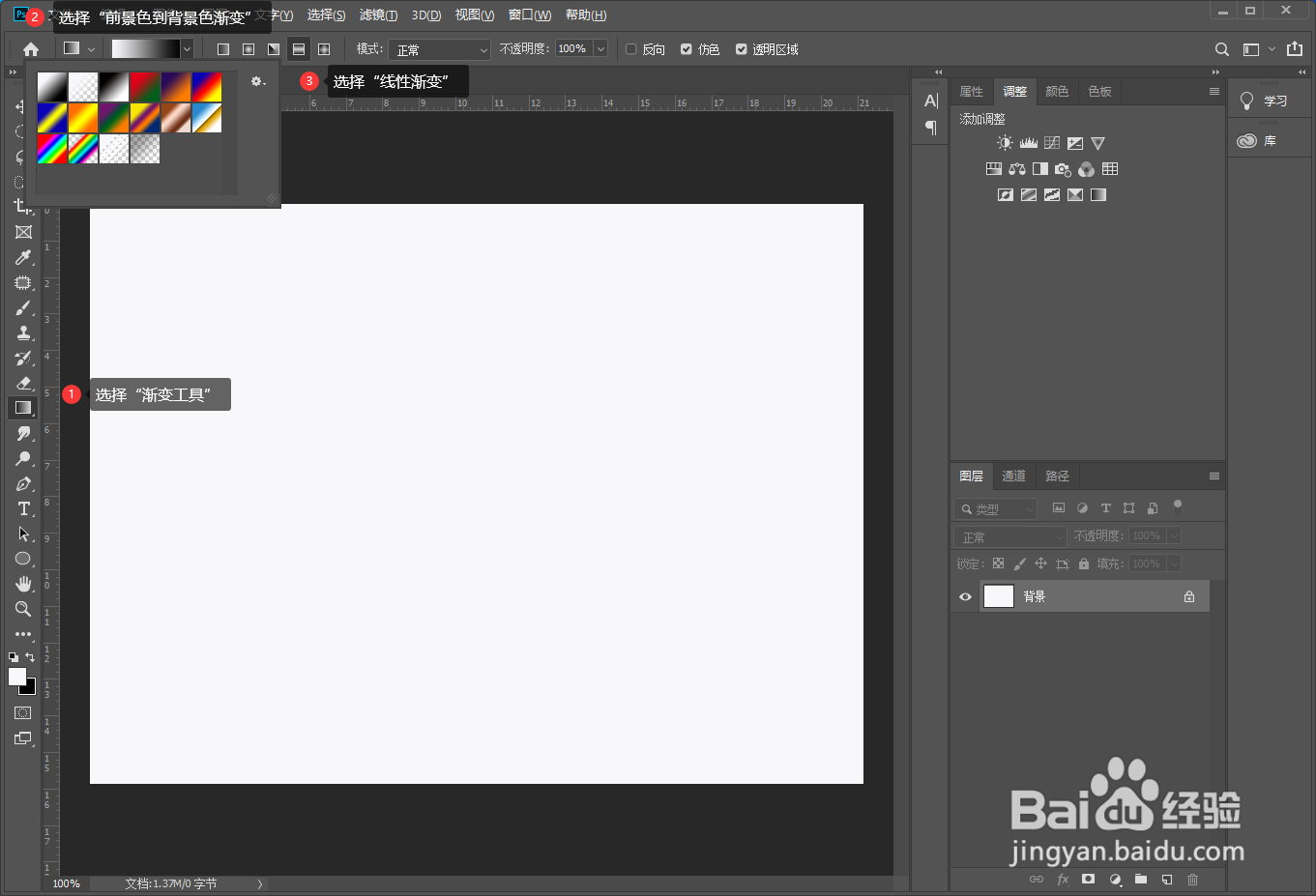
2、在左侧选择栏中找到“渐变工具”,这上方“渐变编辑器”中选择“前景色到背景色渐变”,在选中“线性渐变”

PS如何实现线性渐变填充

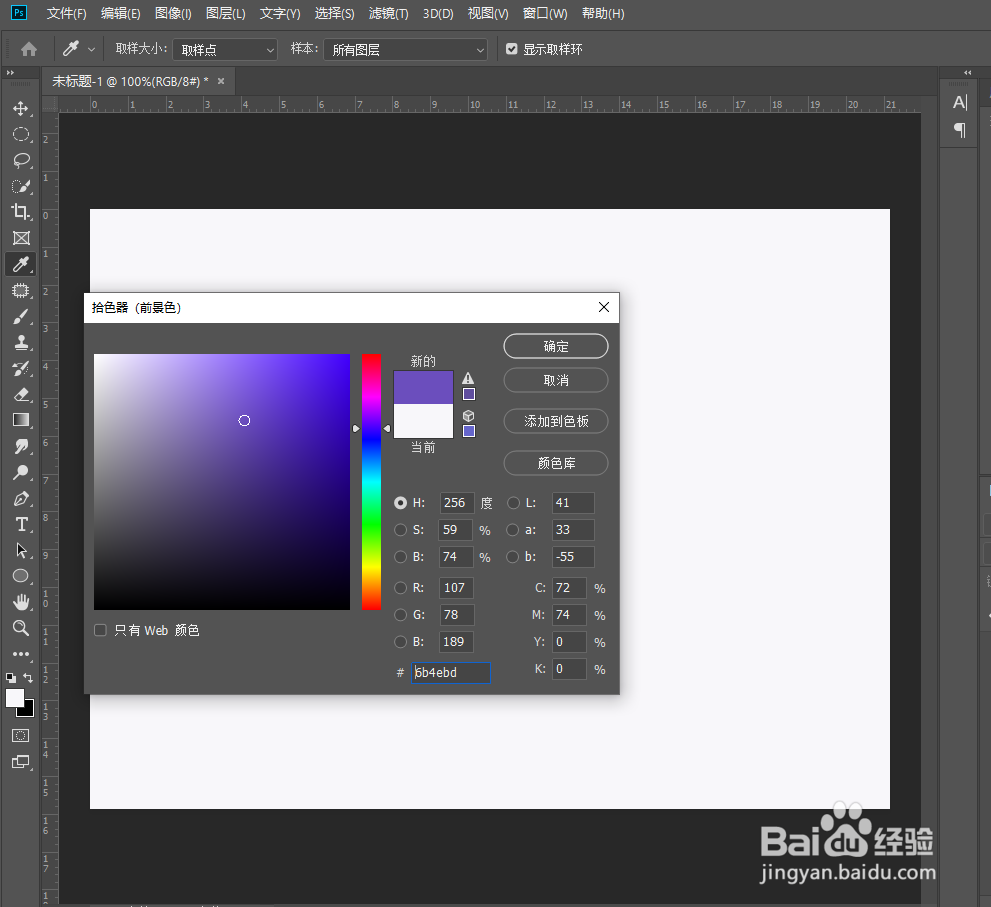
3、设置前景色

PS如何实现线性渐变填充

4、设置背景色

PS如何实现线性渐变填充

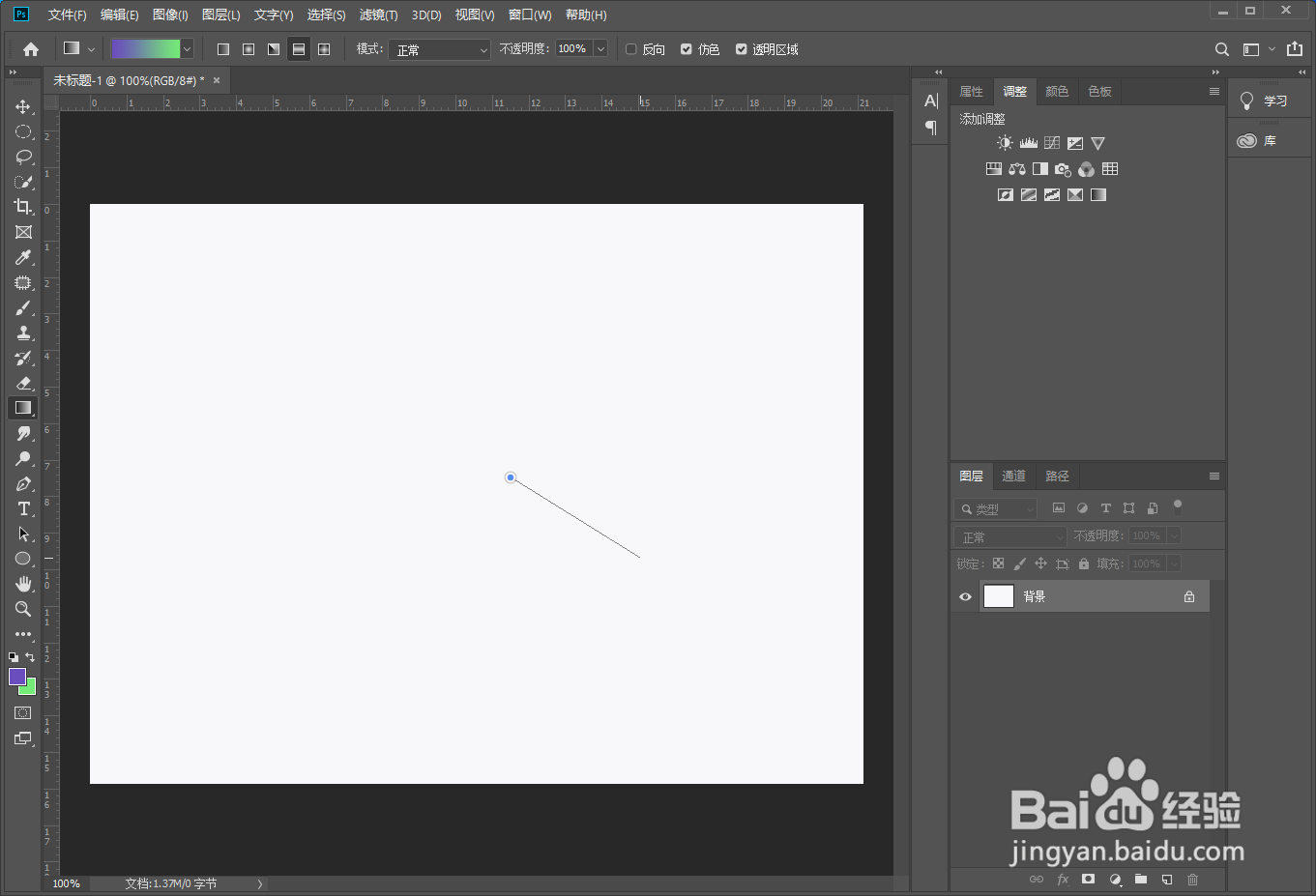
5、在画布上进行拖动

PS如何实现线性渐变填充

6、这样我们就完成了角度渐变填充

PS如何实现线性渐变填充

  • PS如何将文字变成选区
  • ps中图层混合模式在哪
  • Photoshop怎么设置图层的混合模式?
  • PS如何使用渐变工具拉取径向渐变?
  • 径向渐变在哪里
  • 热门搜索
    什么是海啸 猫的胡子有什么作用 什么是正太 知识竞赛活动总结 白杨树像什么 五味子的作用与功效 青萝卜的功效与作用 核桃壳的功效与作用 茶叶的功效与作用 臭氧的作用