手机扫描仪 微软OFFICE LENS使用经验

 时间:2026-02-14 17:14:32

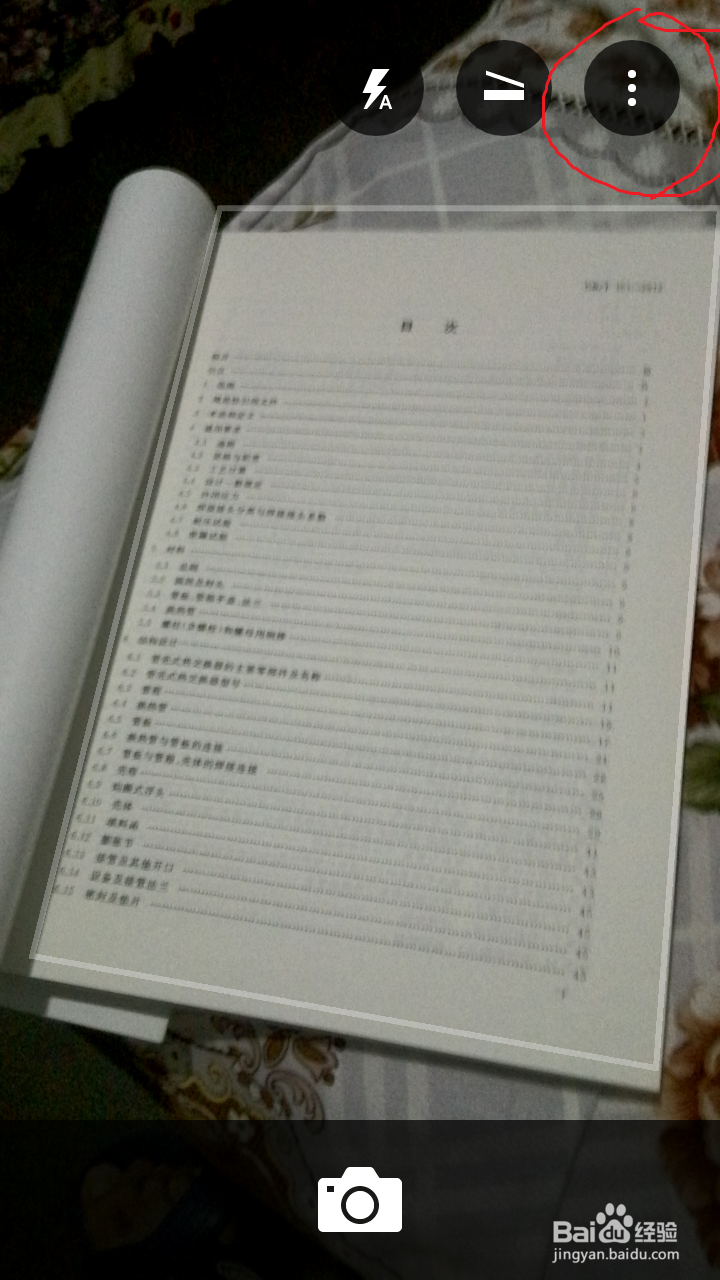
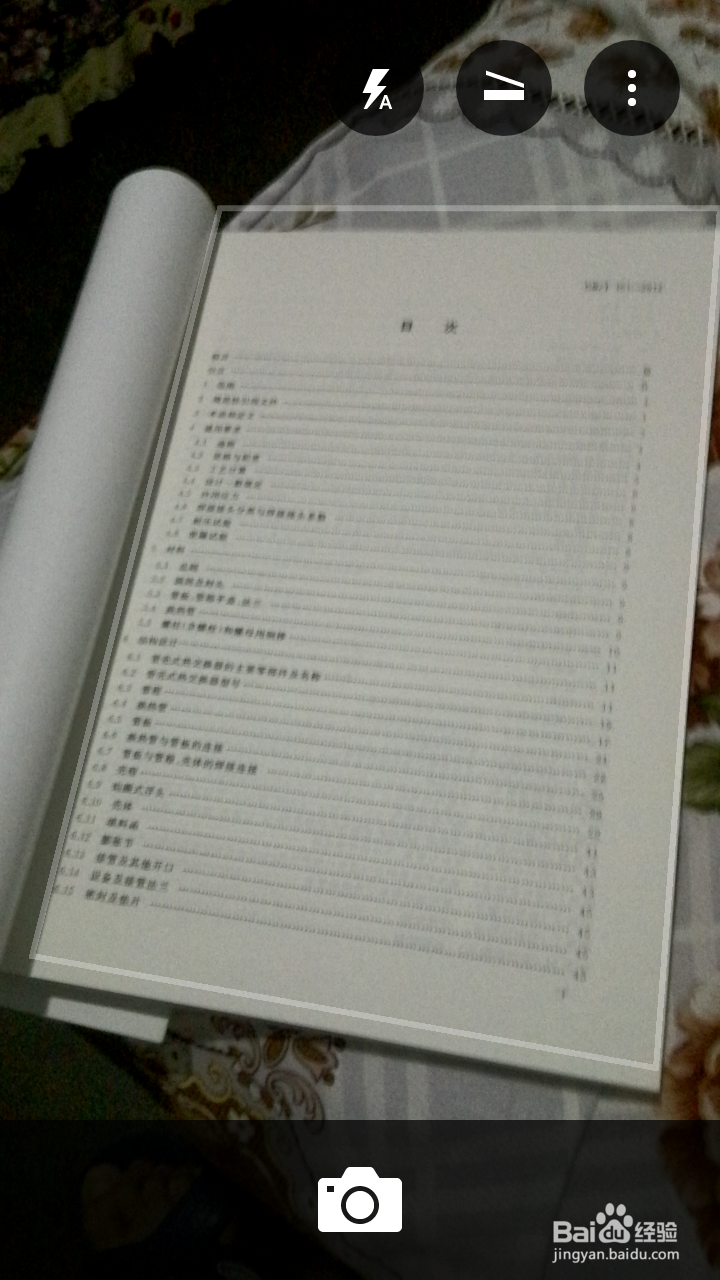
1、运行OFFICE LENS,就会出现以下界面,注意有个白框实时显示识别的图像,不用管它,后期可以进一步调整
手机扫描仪 微软OFFICE LENS使用经验

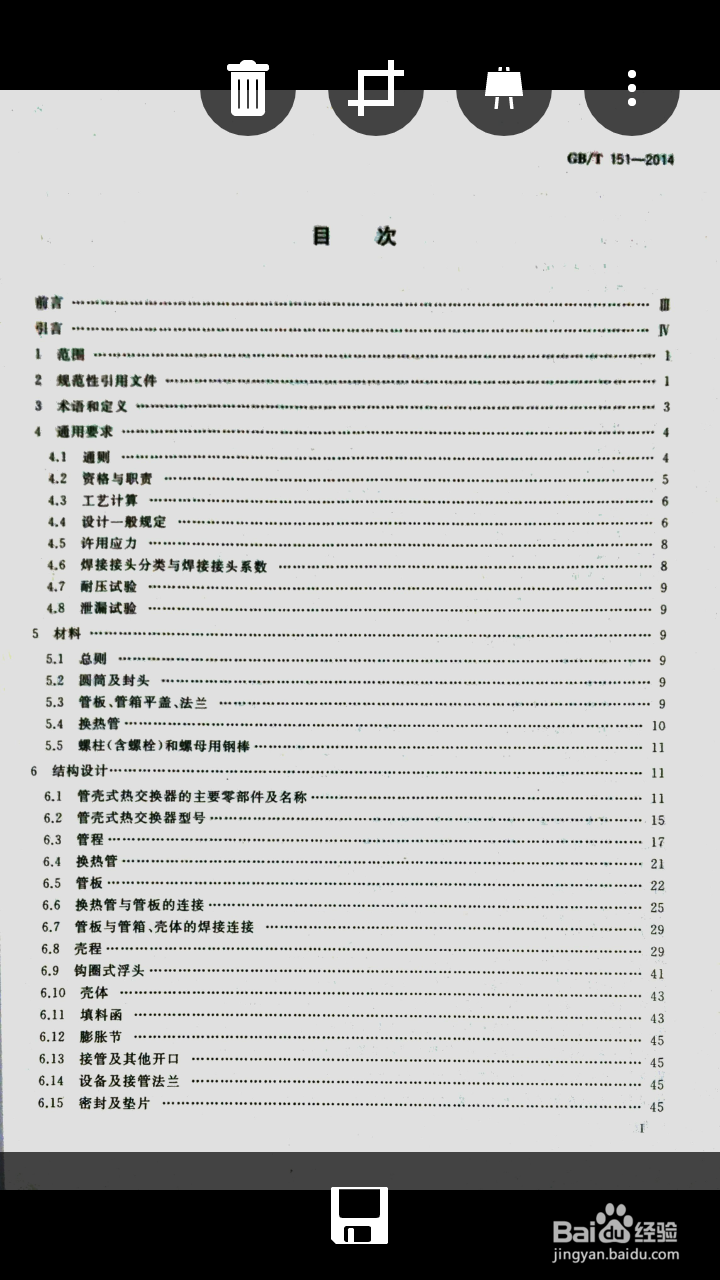
2、拍照后自动调整,调正

手机扫描仪 微软OFFICE LENS使用经验

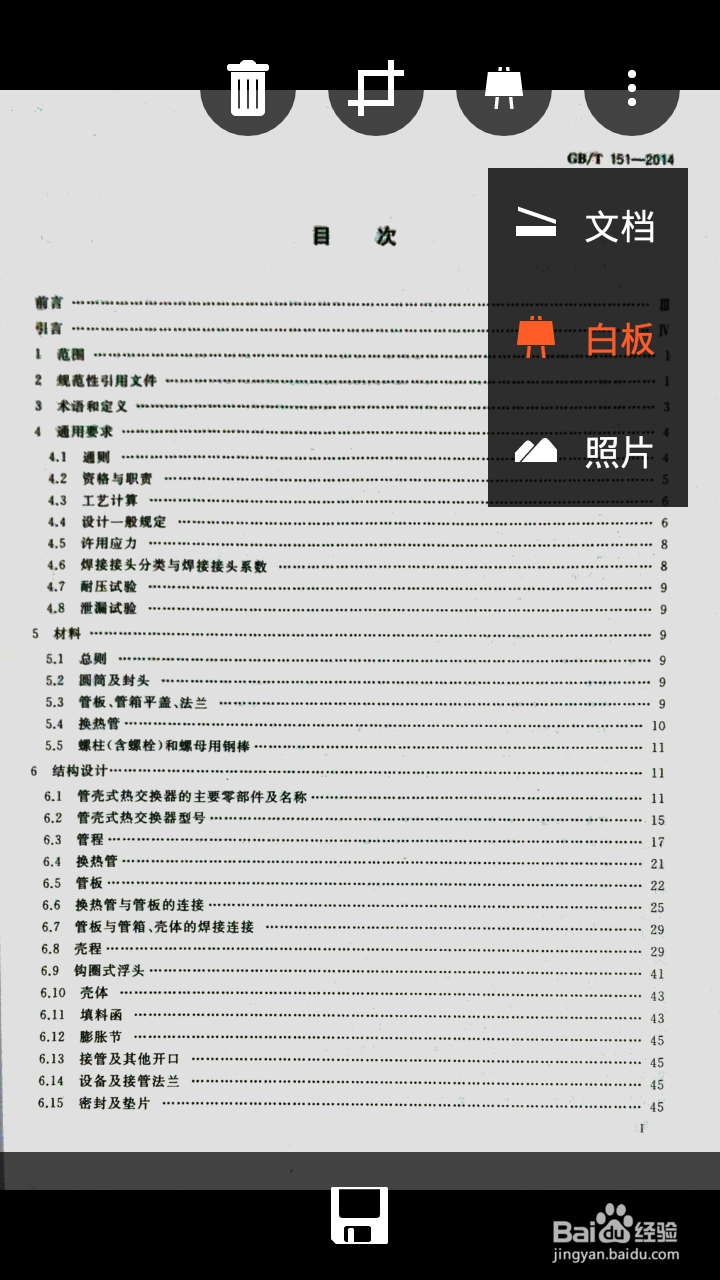
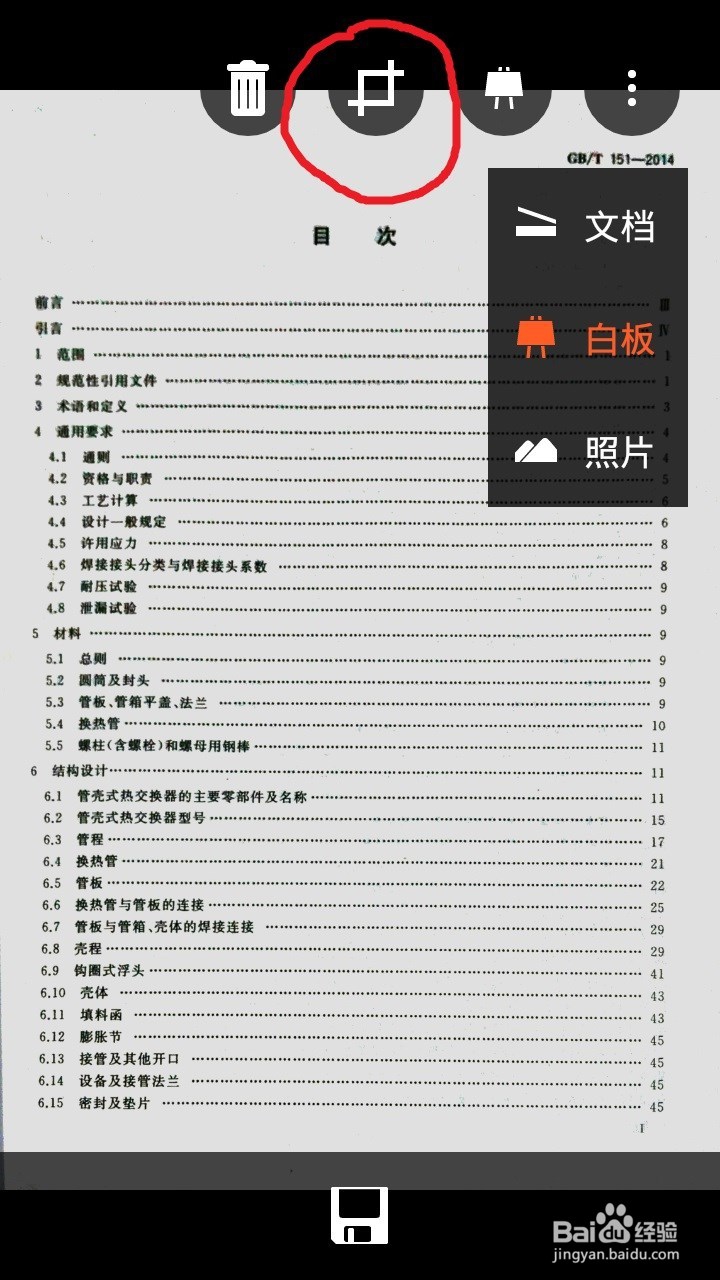
3、三种识别模式,其中白板适合常用文件的扫描,对比度高,易于阅读

手机扫描仪 微软OFFICE LENS使用经验

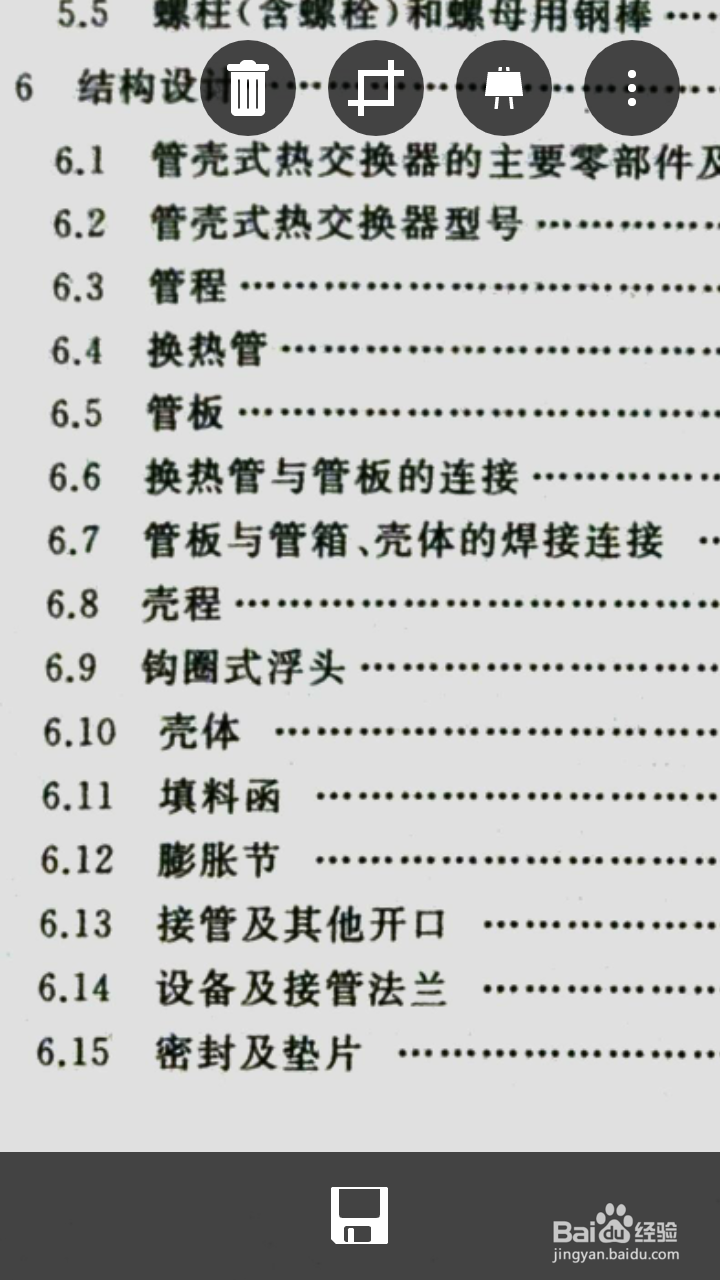
4、局部放大,依然清晰,不次于扫描仪效果!

手机扫描仪 微软OFFICE LENS使用经验

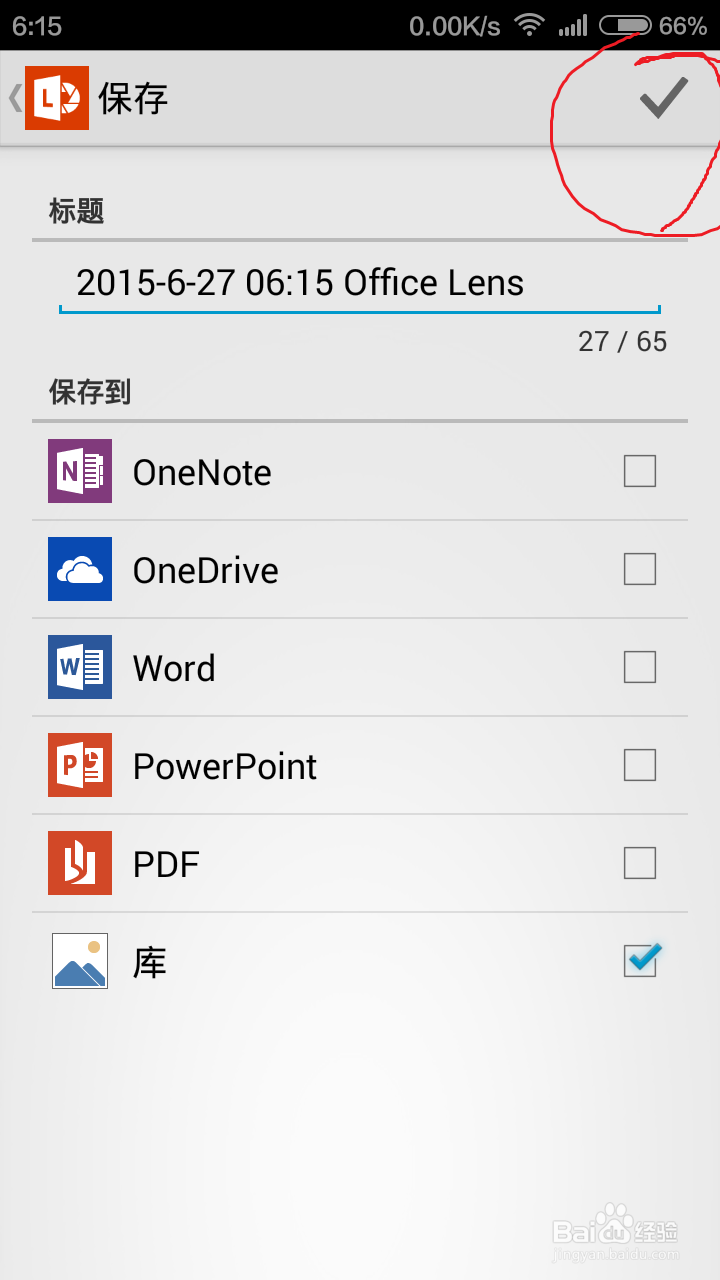
5、点击下面的保存,进入保存界面

一般保存到本机库中(默认),看图软件自动都能读取到
手机扫描仪 微软OFFICE LENS使用经验

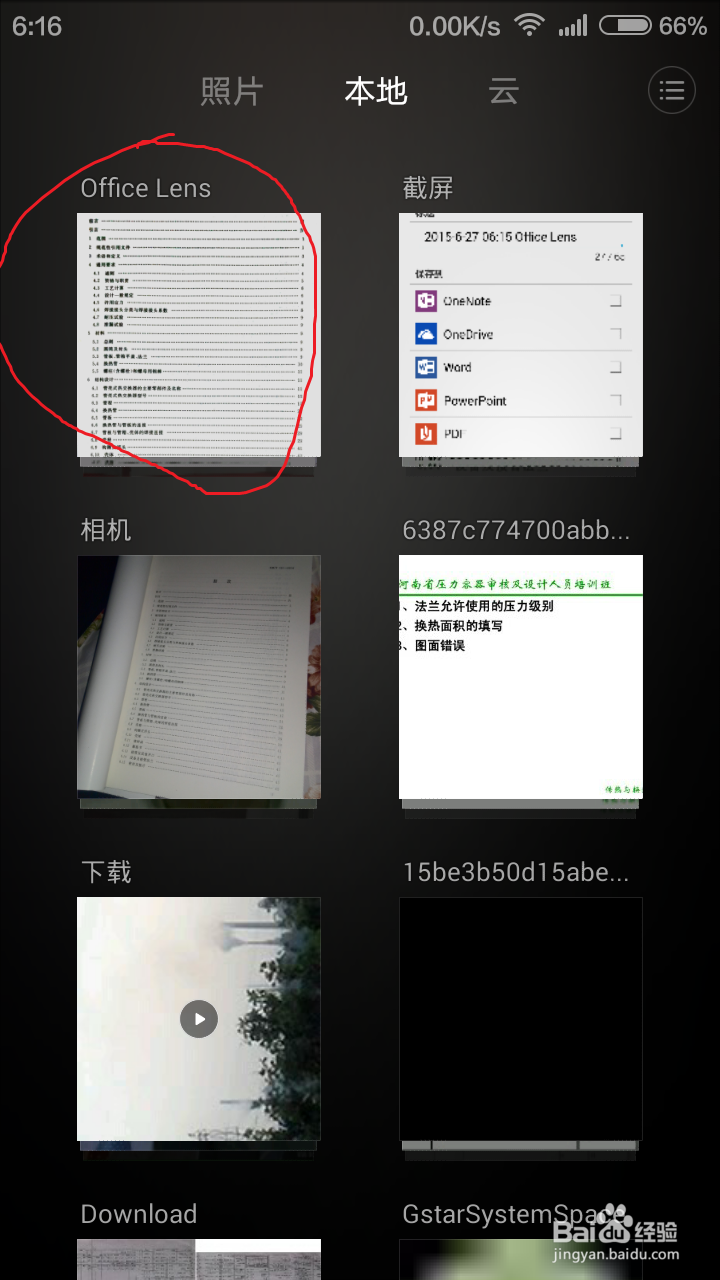
6、下图是用手机自带的看图软件打开后(选本地)

手机扫描仪 微软OFFICE LENS使用经验

7、它不但能实时拍摄扫描,也能对本地照片进行导入处理:

手机扫描仪 微软OFFICE LENS使用经验

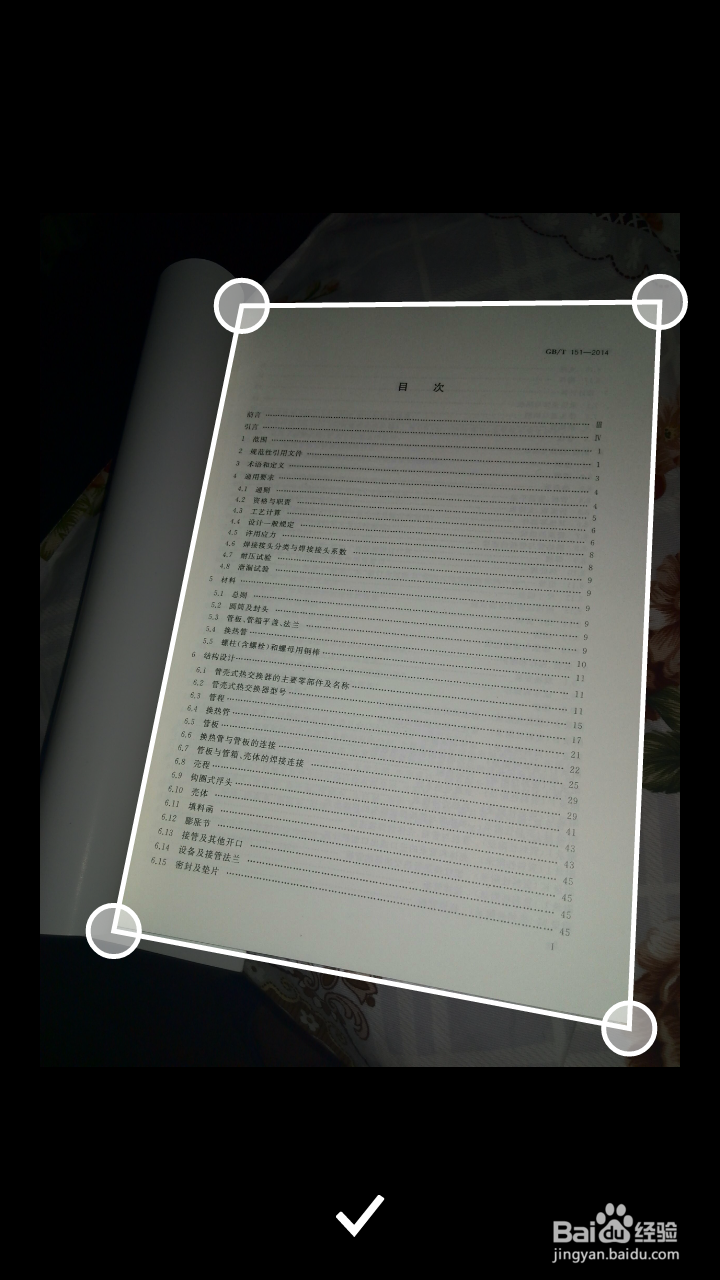
8、觉得它自动识别的区域不好,点击进行手动调整:

手机扫描仪 微软OFFICE LENS使用经验

手机扫描仪 微软OFFICE LENS使用经验

9、你也可以自己调整拍摄分辨率,它默认的不是太大

  • 惠普 HP Designjet HD Pro Scanner如何批量扫描
  • CHM Decoder chm文件转html方法介绍
  • 笔记本找不到音频设备怎么办
  • excel2003设置每页打印都带排头标题的方法
  • 如何解决电脑网页变成白底蓝字问题?
  • 热门搜索
    家常饭 海尔电视机怎么样 排宿便最有效的方法 王者荣耀名字大全霸气 信用卡不开卡会怎么样 维生素e的祛斑方法 网球肘的家庭治疗方法 怎么贴假睫毛 工程图纸怎么看 炖羊骨头的家常做法