PowerPoint2013中怎么插入视频文件

 时间:2026-04-23 15:16:31

1、一、在电脑桌面的PowerPoint2013演示文稿程序图标上双击鼠标左键,将其打开运行。点击“空白演示文稿”,新建一个空白演示文稿文件。如图所示;

PowerPoint2013中怎么插入视频文件

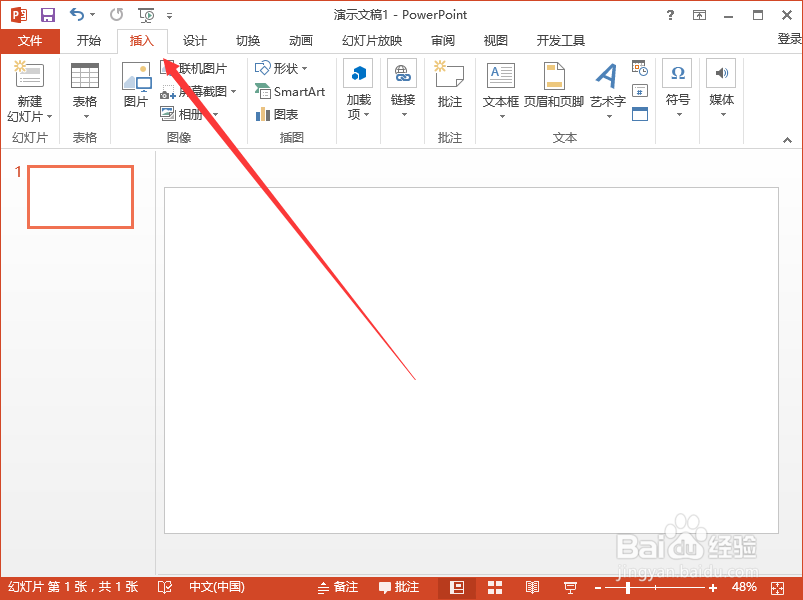
2、二、在打开的PowerPoint程序窗口中,打开“插入”菜单选项卡。如图所示;
PowerPoint2013中怎么插入视频文件

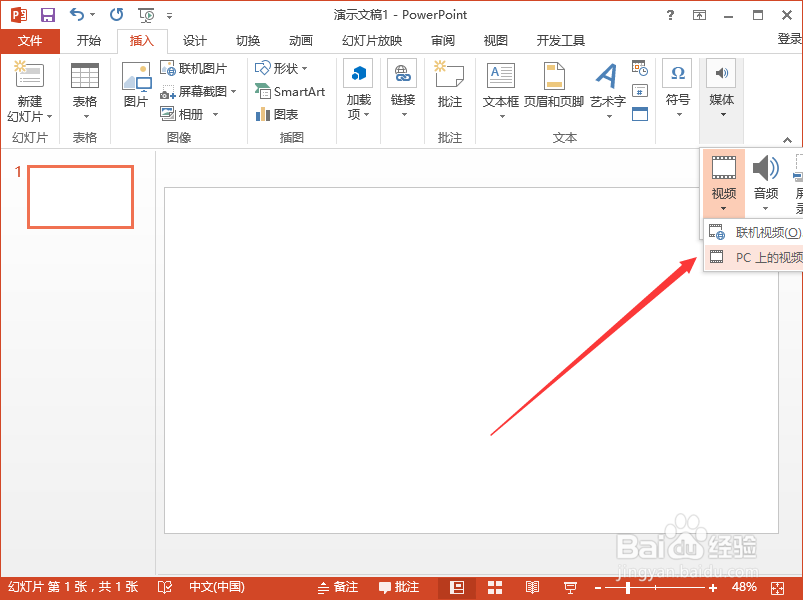
3、三、在“插入”菜单选项卡下,依次点击“媒体”功能区的“媒体”-->“视频”-->“PC 上的视频”选项。如图所示;
PowerPoint2013中怎么插入视频文件

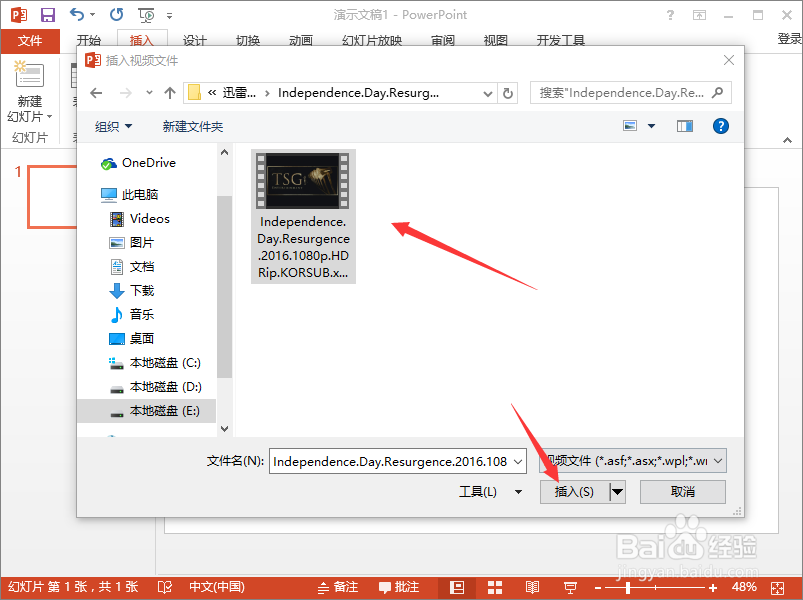
4、四、点击“PC 上的视频”选项后,这个时候会打开“插入视频文件”对话框。如图所示;

PowerPoint2013中怎么插入视频文件

5、五、在“插入视频文件”对话框中,找到视频存放的文件夹,并将其选中,再点击“插入”按钮。如图所示;
PowerPoint2013中怎么插入视频文件

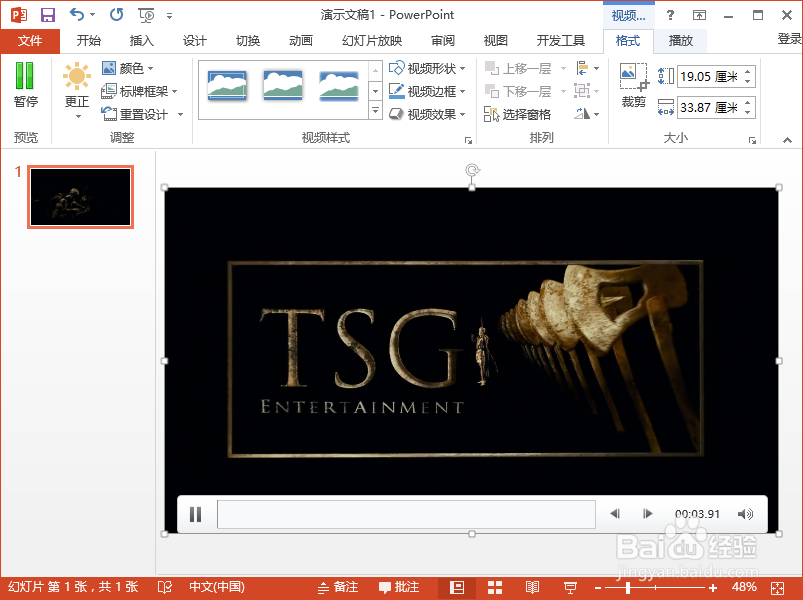
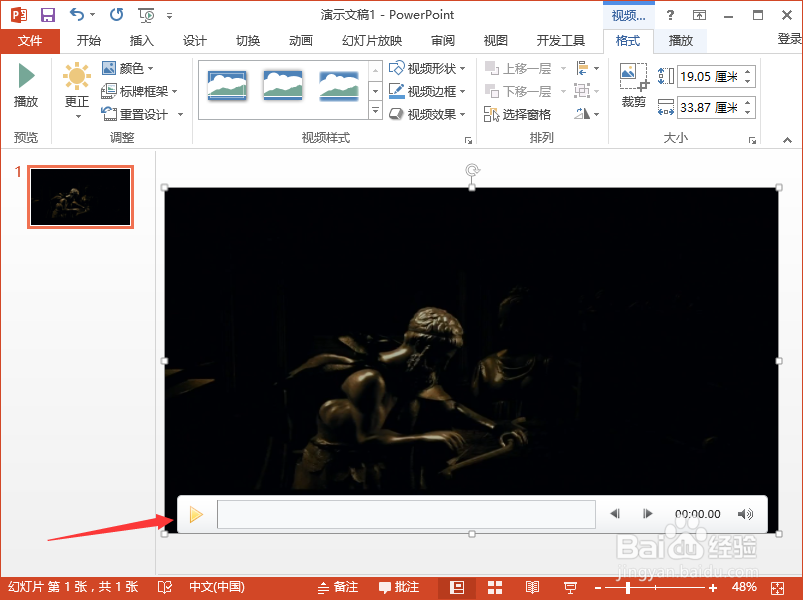
6、六、点击插入之后,返回到PPT幻灯片编辑区域,点击进度条的播放按钮可对插入的视频进行播放。如图所示;
PowerPoint2013中怎么插入视频文件

7、七、播放中的视频。如图所示;

PowerPoint2013中怎么插入视频文件

  • ppt2007教程视频如何下载
  • PPT 2013如何灵活控制视频的播放
  • PPT怎么给元素添加动画运动特效
  • Office 2010 PPT中让背景音乐在某一页结束
  • ppt如何让小猴子分几次爬到山顶?
  • 热门搜索
    笑话大全 天龙八部慕容怎么样 许嵩的歌曲大全 牙齿出血怎么回事 炖鲫鱼的家常做法 健康的减肥方法 群名称大全霸气 罗马音怎么读 身份证号大全 怎么选购钻石