1、在dock栏中点击系统偏好设置,如图所示

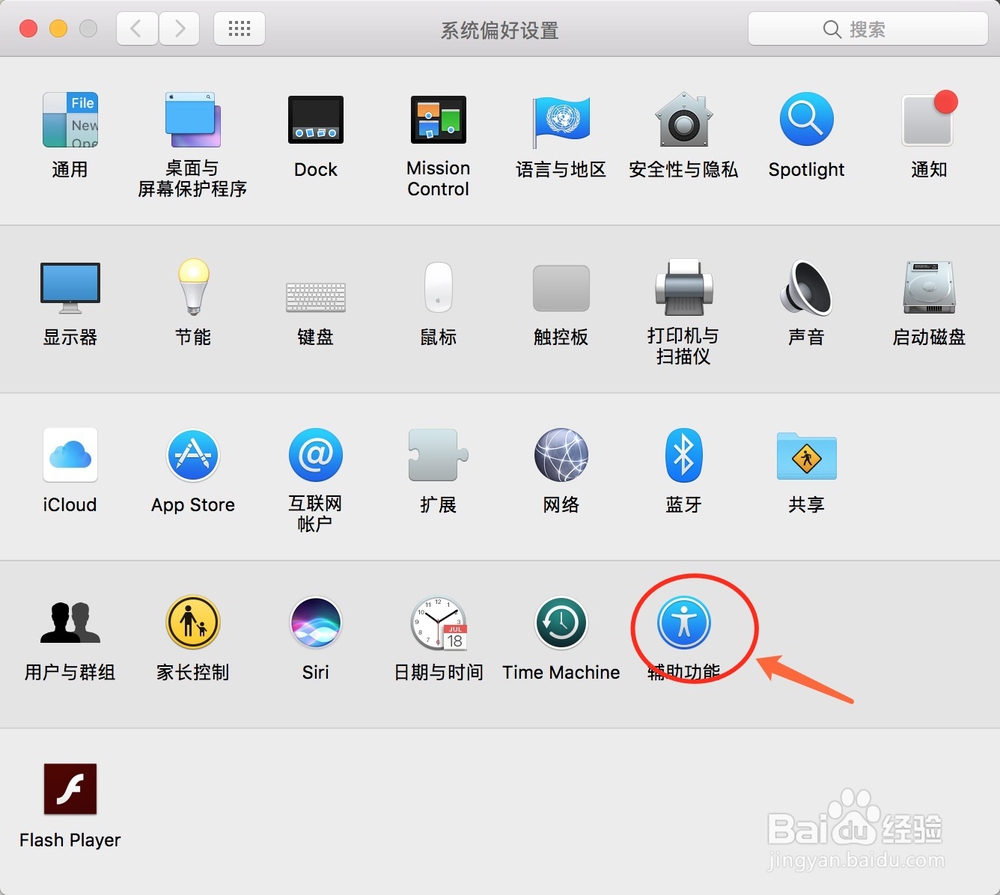
2、在系统偏好设置对话框中,找到辅助功能,如图所示
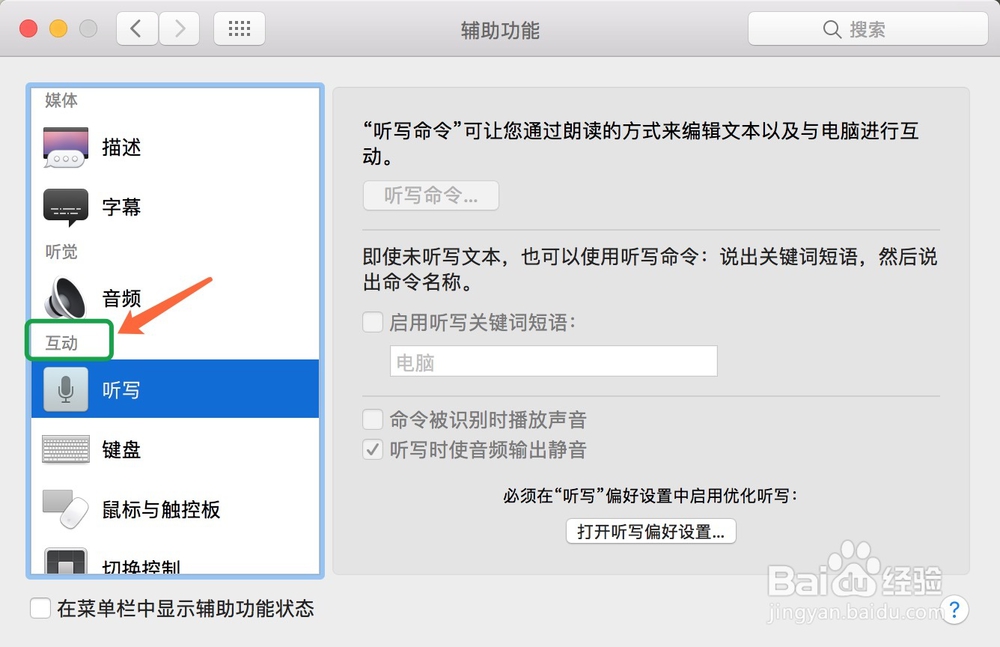
3、在打开的辅助功能,在左侧的栏中找到“互动”如图
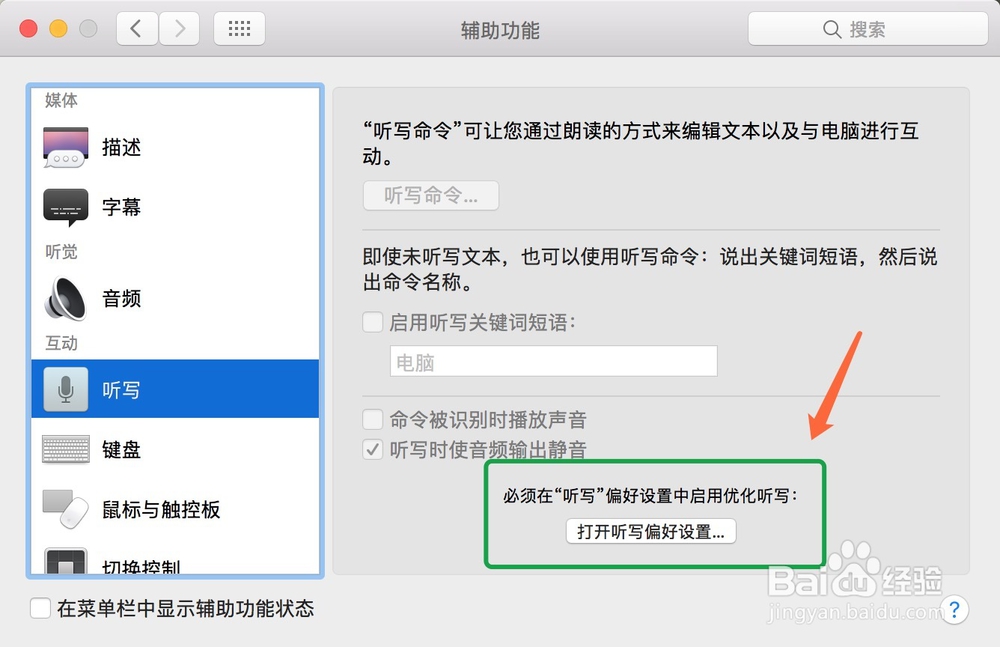
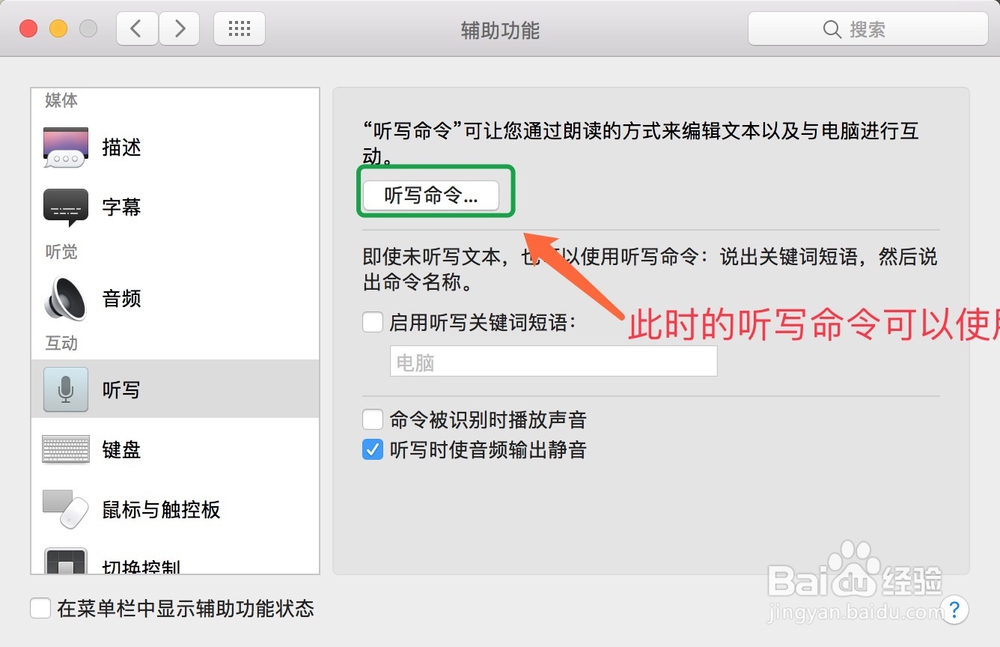
4、选择“互动”下面的“听写”,在右侧点击“打开听写偏好设置”如图
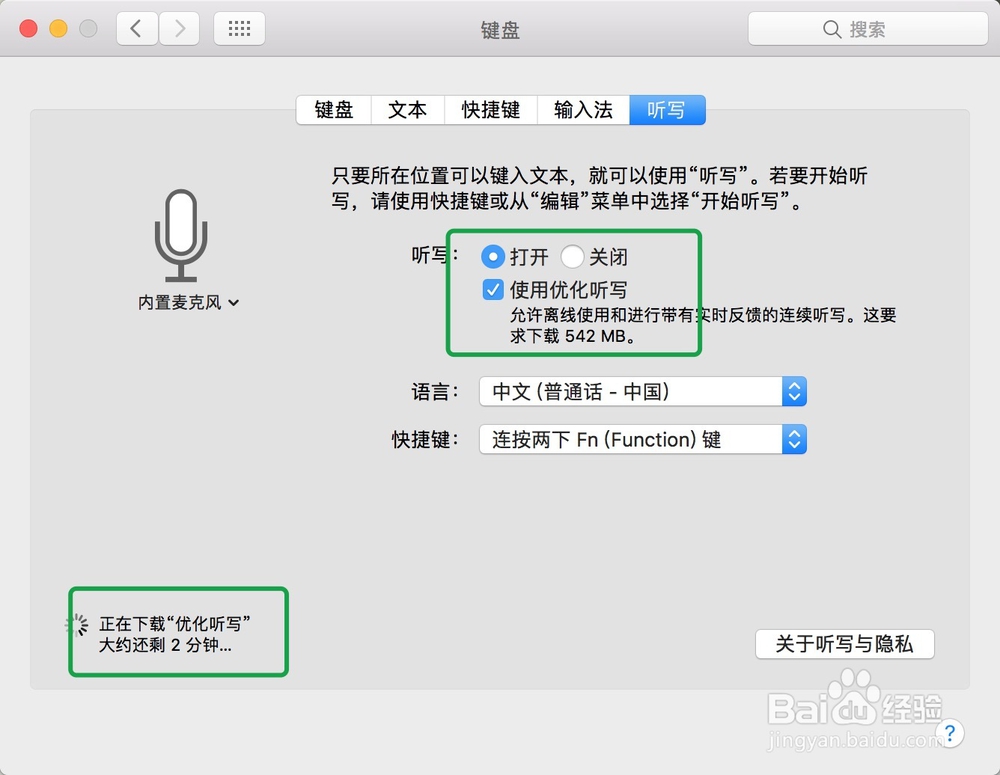
5、在打开“键盘”对话框中 选中“优化听写”选项会下载优化听写的包, 如图所示
6、点击“听写命令”,并找到“Siri”然后点击“+”添加
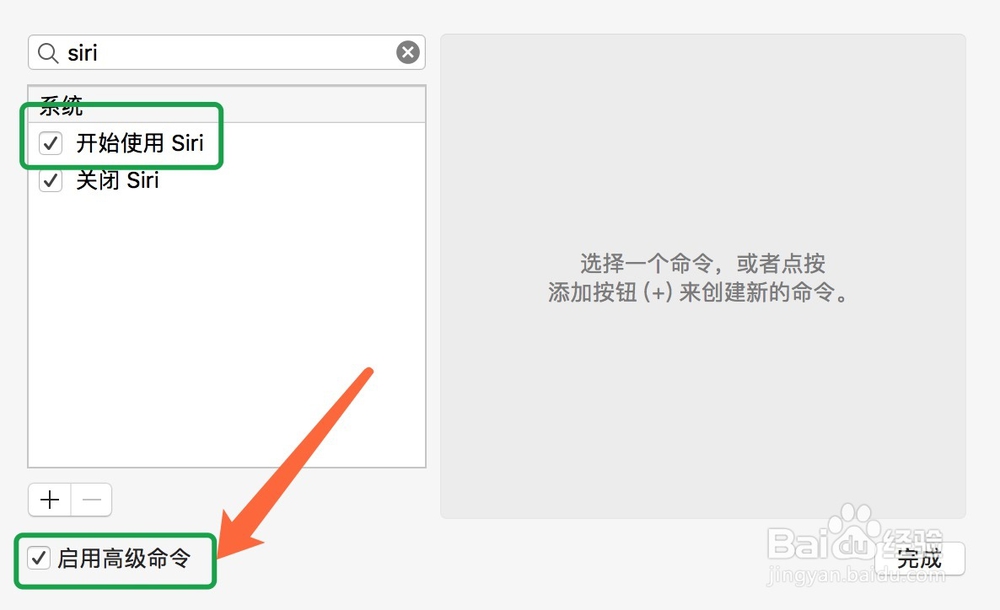
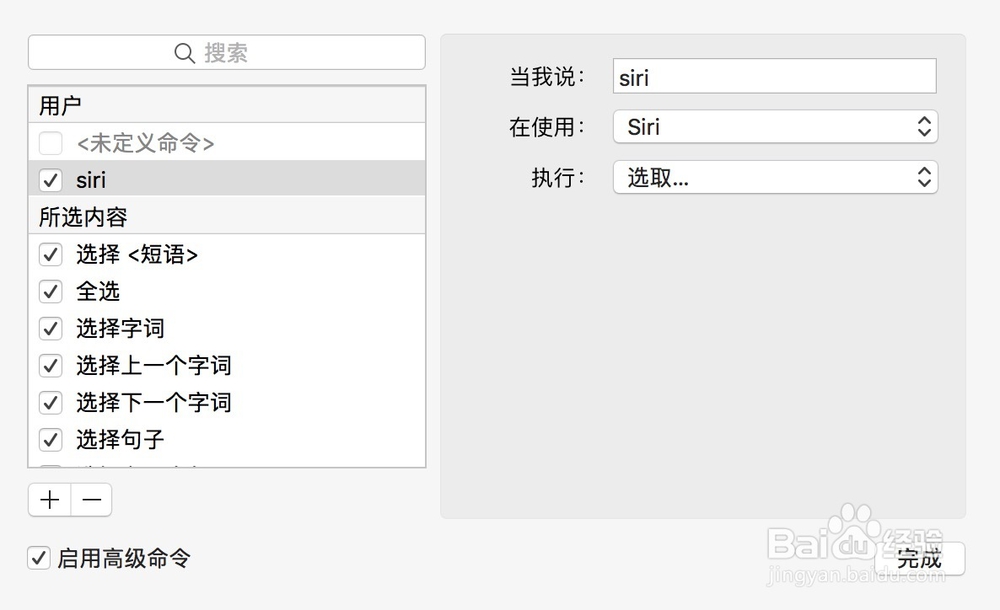
7、在“当我说”的文本框中输入“Siri”,“在使用”选择任何应用程序,在“执行”处选择 Siri 应用,最后点击完成即可
时间:2026-04-23 02:37:21
1、在dock栏中点击系统偏好设置,如图所示
2、在系统偏好设置对话框中,找到辅助功能,如图所示
3、在打开的辅助功能,在左侧的栏中找到“互动”如图
4、选择“互动”下面的“听写”,在右侧点击“打开听写偏好设置”如图
5、在打开“键盘”对话框中 选中“优化听写”选项会下载优化听写的包, 如图所示
6、点击“听写命令”,并找到“Siri”然后点击“+”添加
7、在“当我说”的文本框中输入“Siri”,“在使用”选择任何应用程序,在“执行”处选择 Siri 应用,最后点击完成即可
