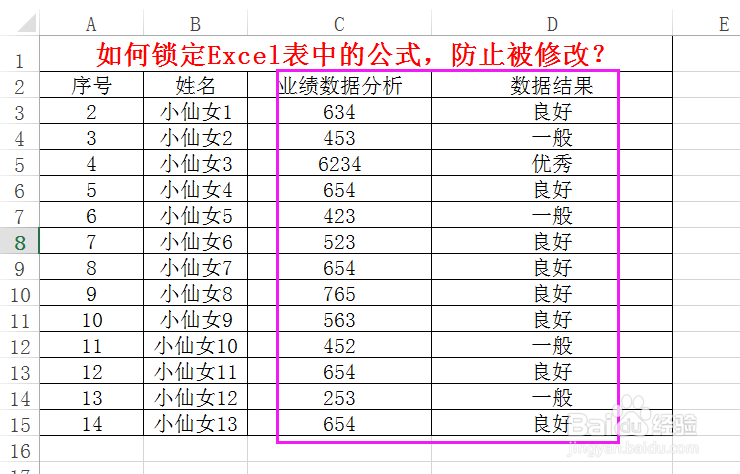
1、以下图为例,如何将“业绩数据分析”和“数据结果”两栏的公式锁定呢?
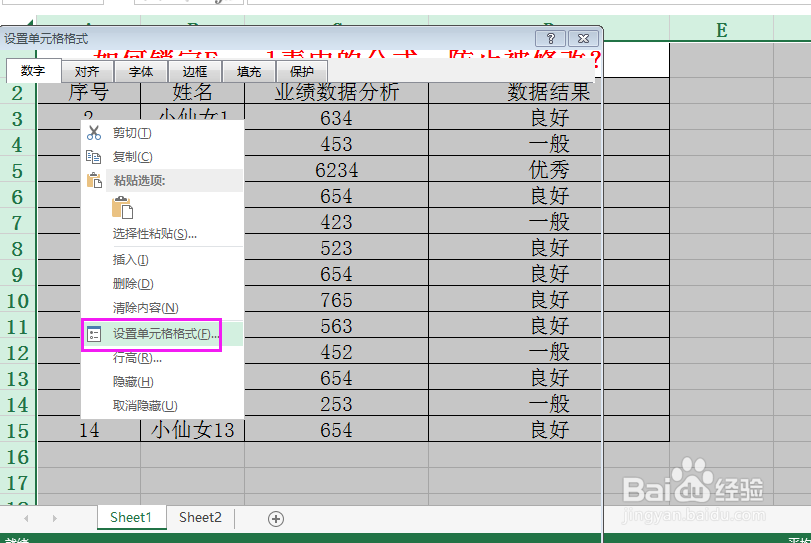
2、第一步:全选表格,右键点击“设置单元格格式”。
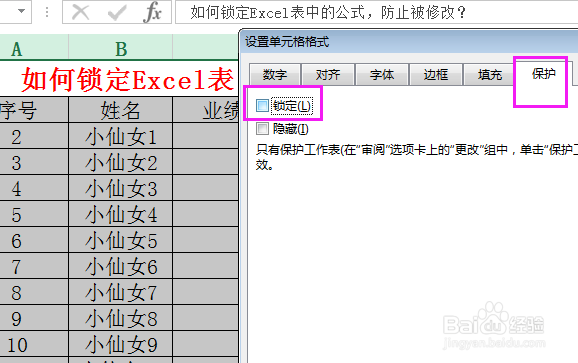
在“设置单元格格式”中,将“保护”列下的“锁定”前的“√”取消掉,点击“确定”。
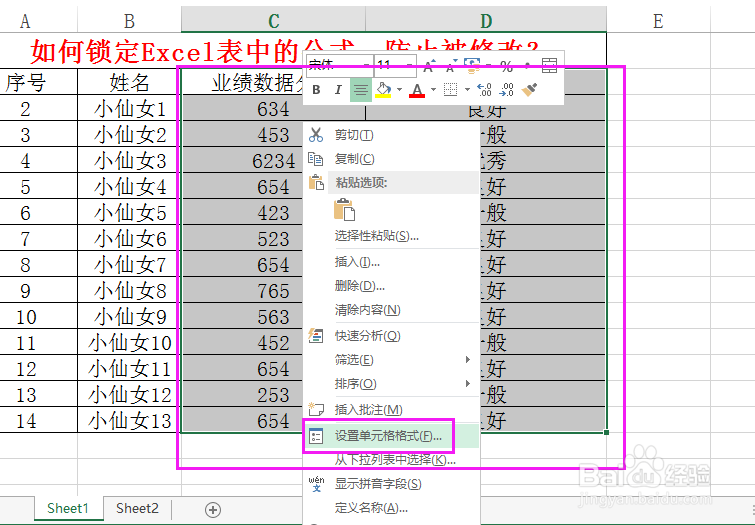
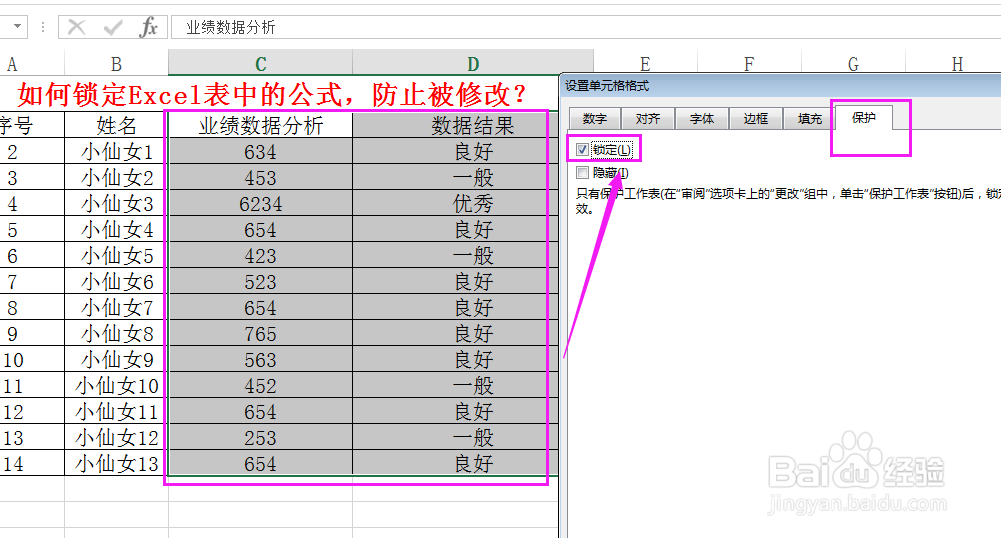
3、第二步:选中需要锁定的公式列,如下图所示的两列。继续右键选中“设置单元格格式”。此时,我们就需要将“保护”中“锁定”前的“√”加上,点击“确定。
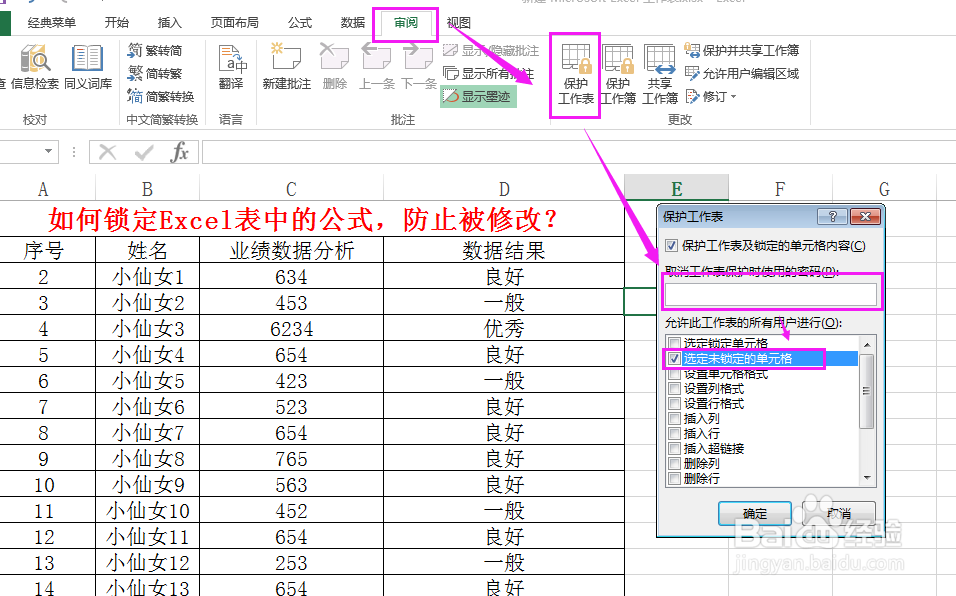
4、第三步:点击Excel表格中的“审阅”,选择旗下的“保护工作表”,将“选定未锁定的单元格”勾选上,并输入密码,就搞定啦。
时间:2026-05-01 11:12:57
1、以下图为例,如何将“业绩数据分析”和“数据结果”两栏的公式锁定呢?
2、第一步:全选表格,右键点击“设置单元格格式”。
在“设置单元格格式”中,将“保护”列下的“锁定”前的“√”取消掉,点击“确定”。
3、第二步:选中需要锁定的公式列,如下图所示的两列。继续右键选中“设置单元格格式”。此时,我们就需要将“保护”中“锁定”前的“√”加上,点击“确定。
4、第三步:点击Excel表格中的“审阅”,选择旗下的“保护工作表”,将“选定未锁定的单元格”勾选上,并输入密码,就搞定啦。
