在win7操作系统中怎样恢复隐藏文件夹

 时间:2026-04-21 18:14:16

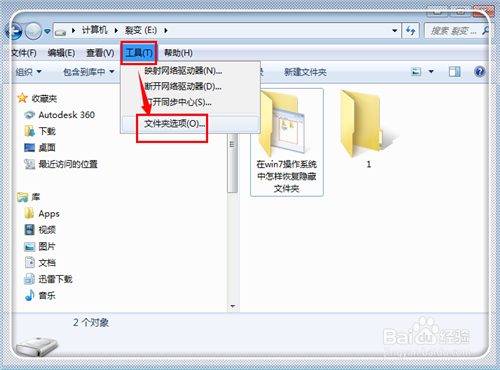
1、这里可以看到,隐藏文件夹之后,只剩下一部分文件夹,现在将其还原为这里的文件夹格式。

在win7操作系统中怎样恢复隐藏文件夹

2、点击左上方的“工具”,然后点击弹出的功能选项的“文件夹选项”。

在win7操作系统中怎样恢复隐藏文件夹

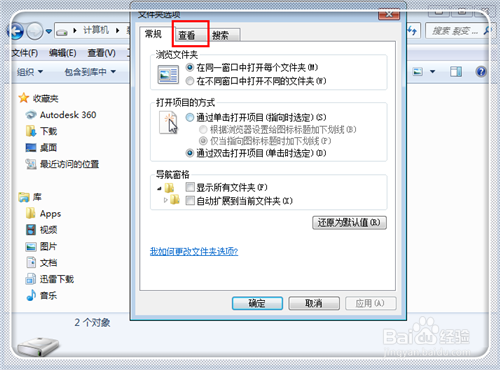
3、进入文件夹选项中,点击上方的菜单栏的“查看”。

在win7操作系统中怎样恢复隐藏文件夹

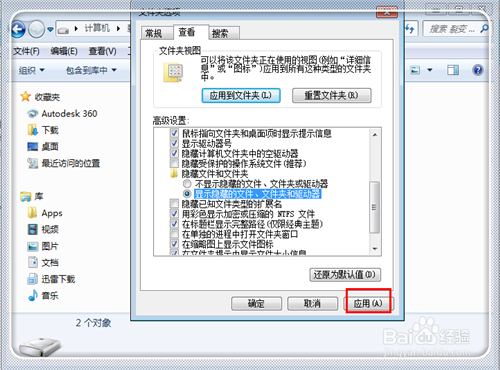
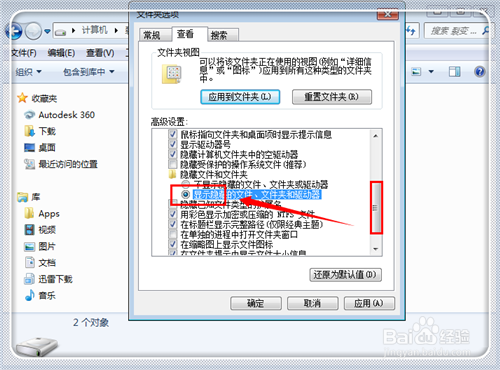
4、在查看栏目下,滑动右方滑条,找到“显示隐藏的文件、文件夹及驱动器”,点击选中它。
在win7操作系统中怎样恢复隐藏文件夹

5、点击选中之后,点击下方的“应用”确定更改。

在win7操作系统中怎样恢复隐藏文件夹

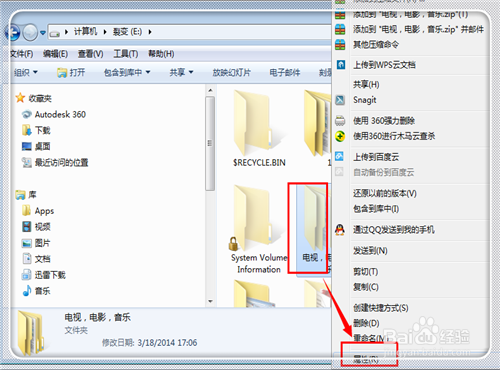
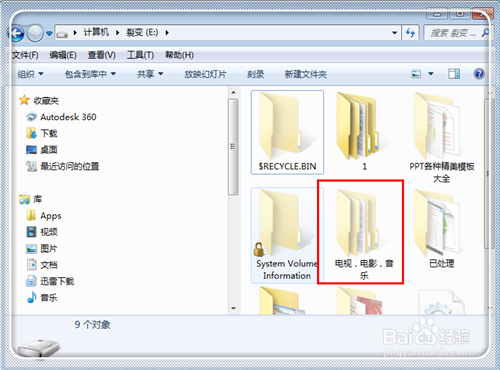
6、这时候隐藏的文件夹就出来了,不过这些文件夹都是灰色的,也就是隐藏文件夹的符号,为了将其恢复成正常的文件夹,选中一个,右键点击。
在win7操作系统中怎样恢复隐藏文件夹

7、选中需要恢复的文件夹,右键点击,选择“属性”。

在win7操作系统中怎样恢复隐藏文件夹

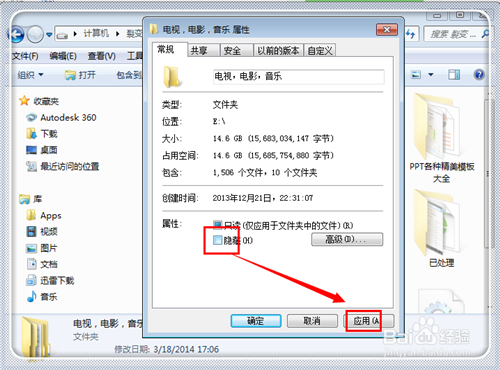
8、去掉“隐藏”前面的勾,然后点击“应用”确定更改。

在win7操作系统中怎样恢复隐藏文件夹

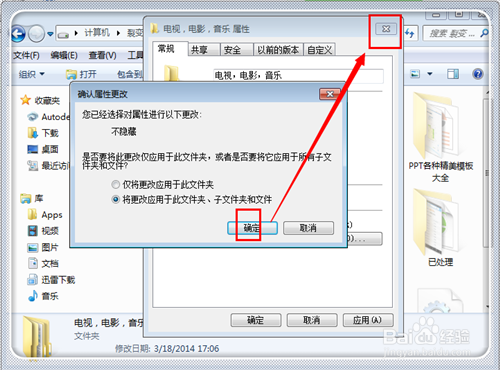
9、这时候可能会出现一个“属性更改”提示界面,选择下方的那个选项,点击“确定”予以确定。
在win7操作系统中怎样恢复隐藏文件夹

10、这时候文件夹就恢复成原来的样子,如果其他隐藏的文件夹也需要如此的效果,按照刚才的操作操作即可恢复。

在win7操作系统中怎样恢复隐藏文件夹

  • WP系统手机常见问题及解决办法
  • 陈皮牛肉丸怎么做好吃
  • 神仙道R59版本非R、憋神、土豪伙伴选择攻略
  • 增强现实HiAR SDK(快速入门1)简介
  • wps的表格怎样求平圴值
  • 热门搜索
    黍怎么读 感恩节用英语怎么说 荸荠怎么读 short怎么读 siri怎么打开 麻婆豆腐的做法大全 为什么会下雨 胃不舒服恶心想吐怎么回事 碱性磷酸酶高是怎么回事 离婚协议怎么写