1、在鼠标下方开启蓝牙模式,之后打开windows10下的设置选项; ;

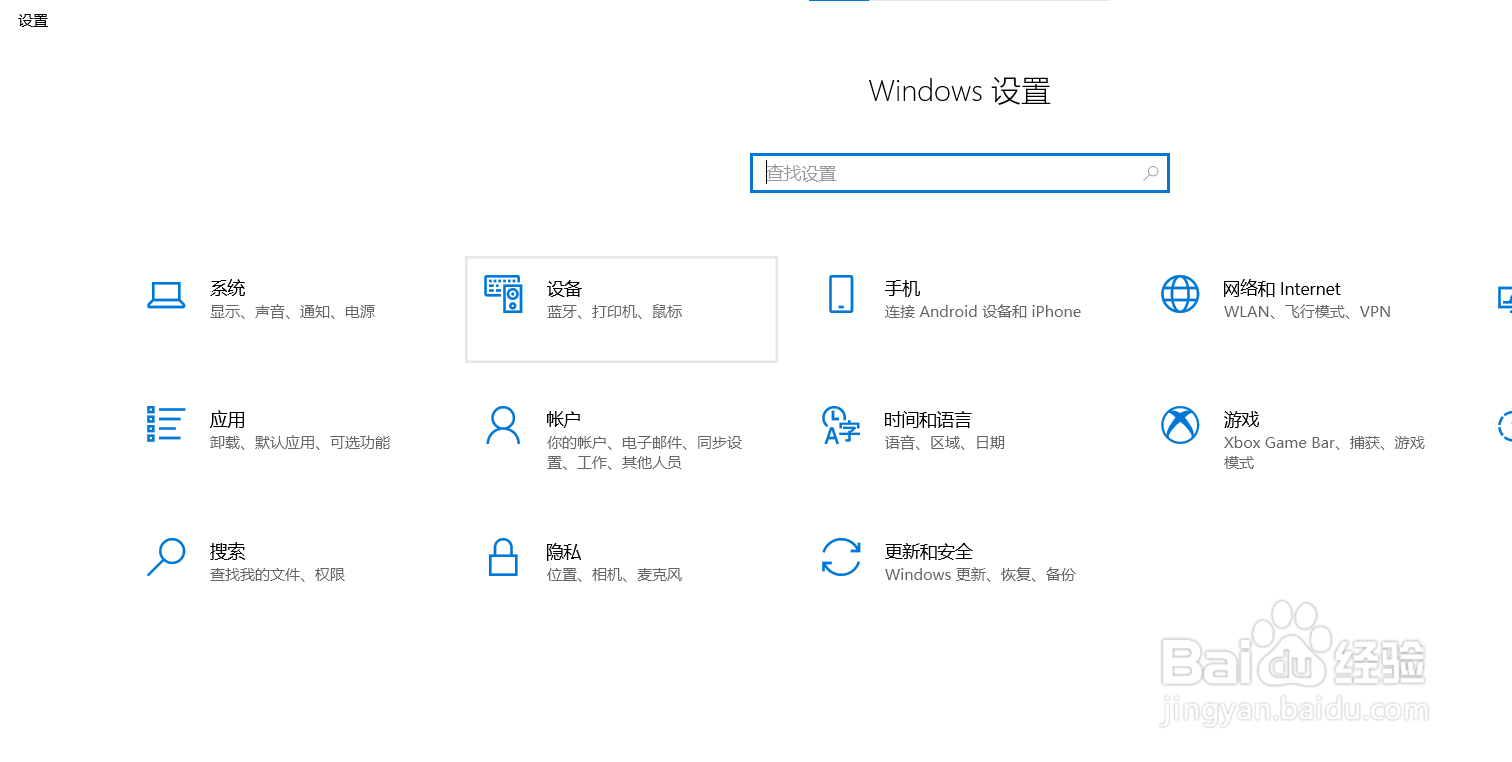
2、点击下方设置选项打开;
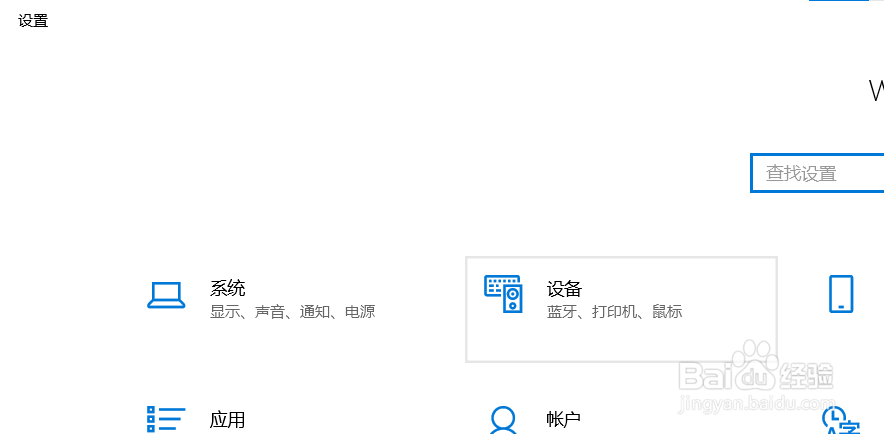

3、点击开启蓝牙开关选项;
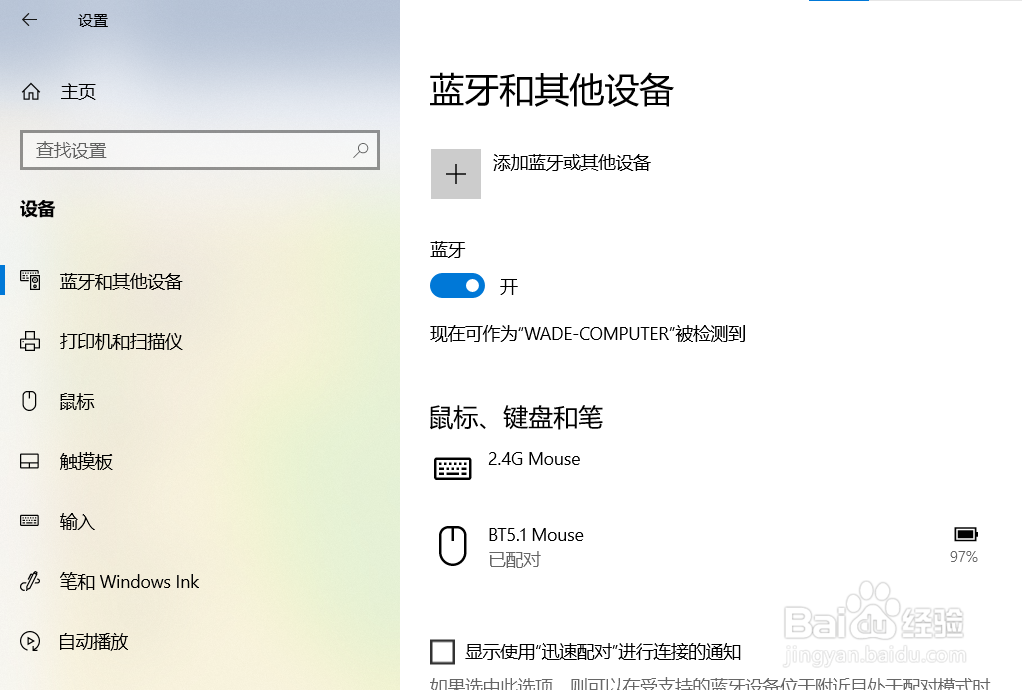
4、点击上方的添加蓝牙和其他设备选项;
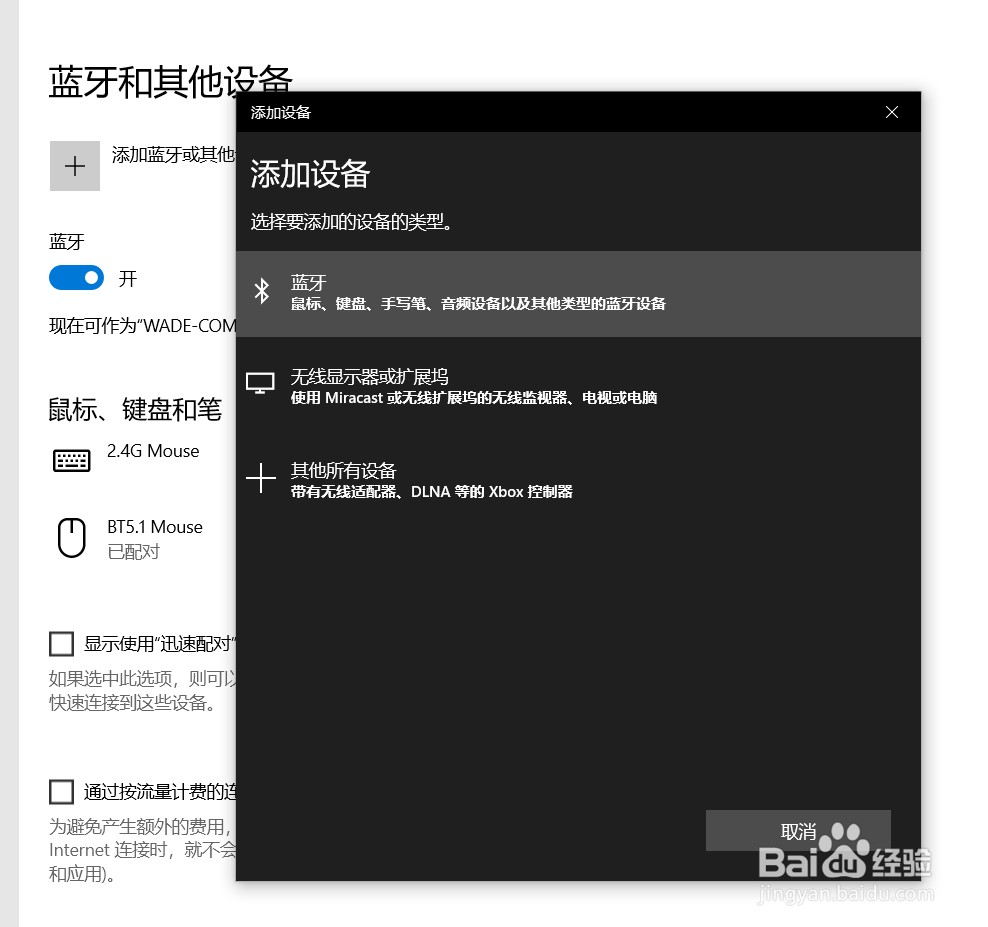
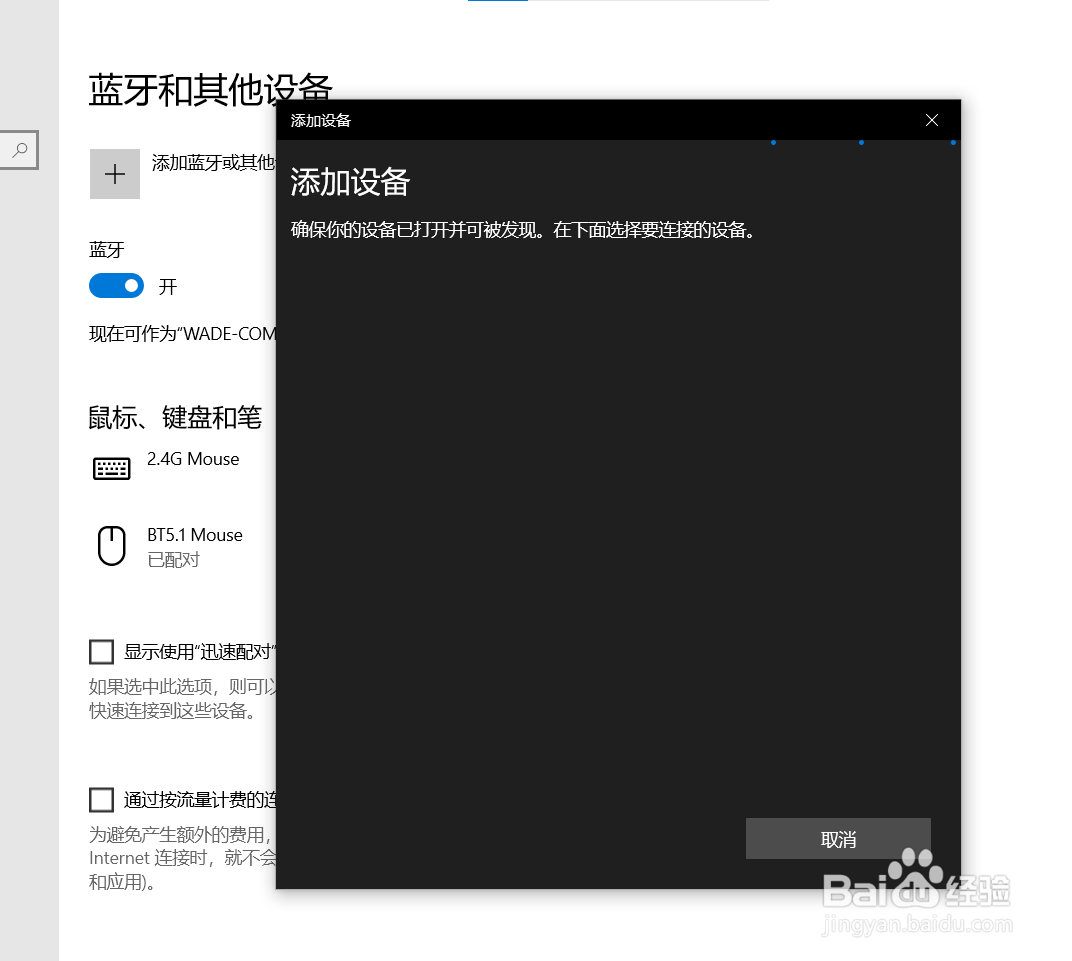
5、之后电脑会自动进行搜索开启蓝牙模式的设备;

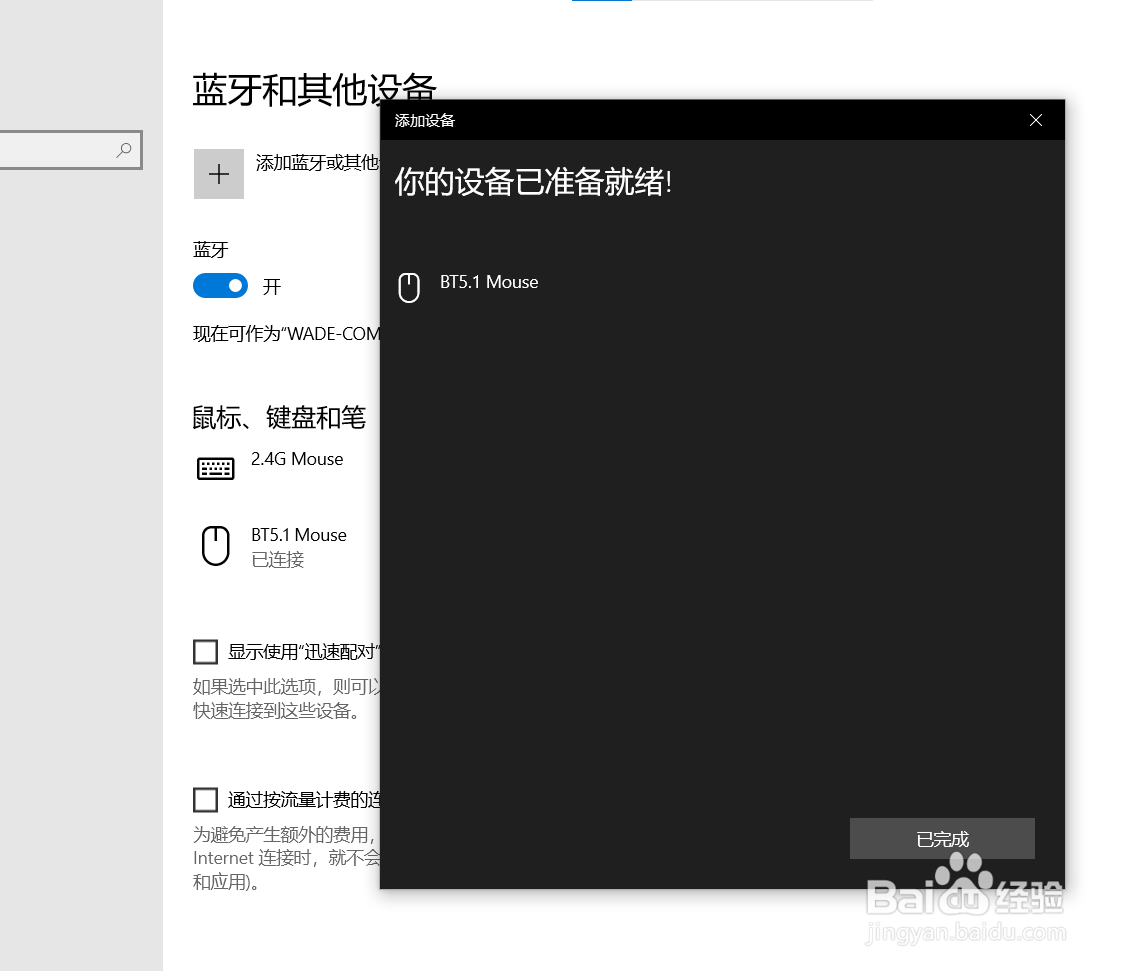
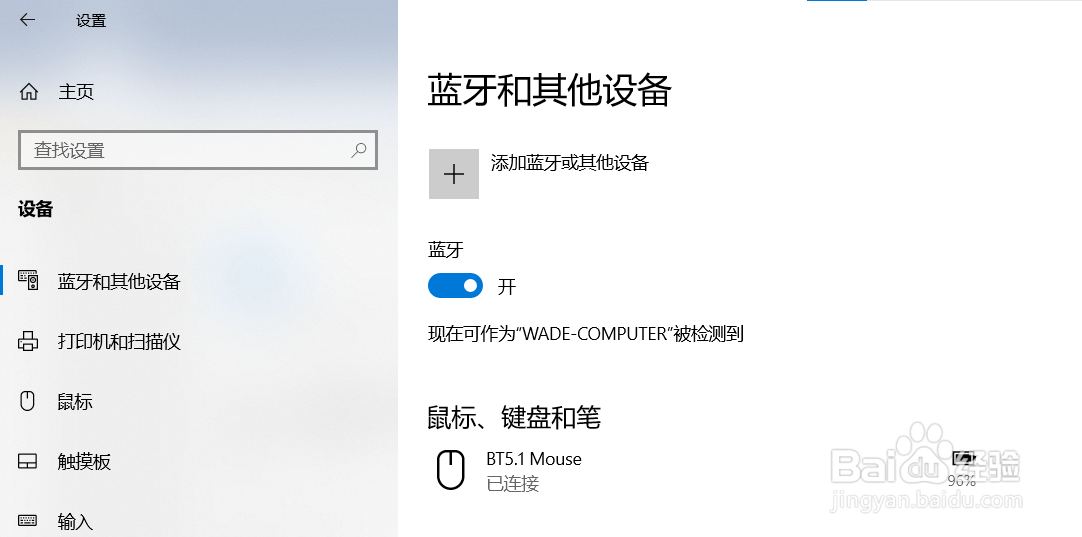
6、点击下方出现的鼠标设备进行连接即可,连接之后即可把无线鼠标USB接收器收起来,为电脑省出空间来,连接之后下方还会显示无线鼠标剩余的电量情况,方便快捷。

时间:2026-04-22 07:24:40
1、在鼠标下方开启蓝牙模式,之后打开windows10下的设置选项; ;
2、点击下方设置选项打开;
3、点击开启蓝牙开关选项;
4、点击上方的添加蓝牙和其他设备选项;
5、之后电脑会自动进行搜索开启蓝牙模式的设备;
6、点击下方出现的鼠标设备进行连接即可,连接之后即可把无线鼠标USB接收器收起来,为电脑省出空间来,连接之后下方还会显示无线鼠标剩余的电量情况,方便快捷。
