1、打开软件,如图

2、新建文件,如图

3、绘制如图形状,这里为了演示方便绘制矩形。如图

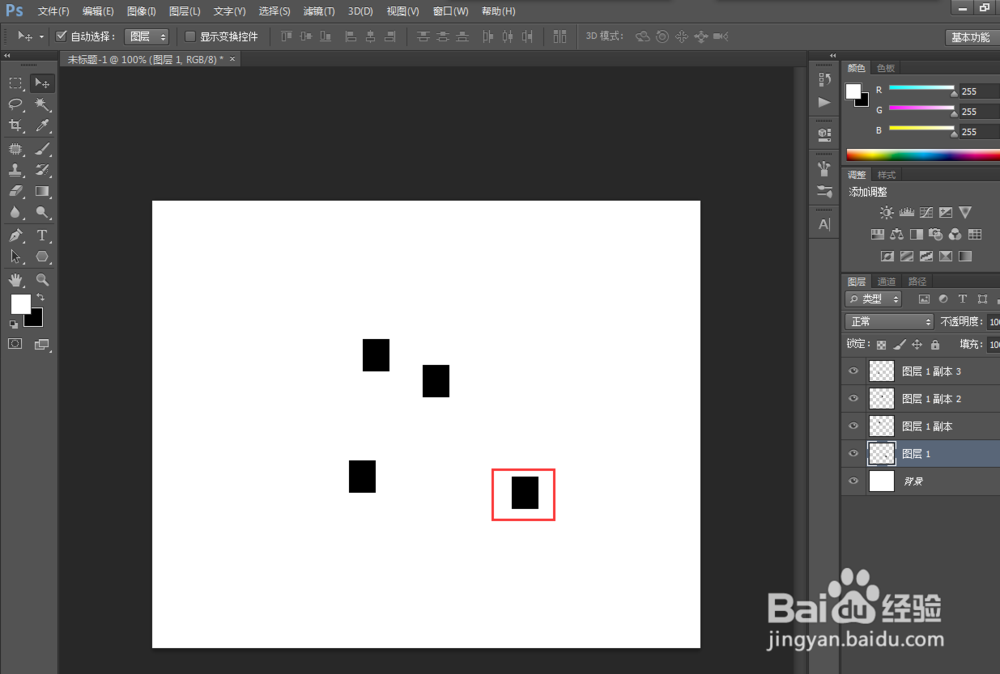
4、随意选中一个图形的图层,如图
5、点击编辑——操控变形,如图

6、鼠标变为可添加图钉状态,点击即可添加多个图钉。如图

7、拖动其中某个图钉即可变形图形,其余带图钉的不会因为图形变形而改变位置,如图

8、变形完毕之后点击确定,即可变形,如图

时间:2026-04-21 14:29:05
1、打开软件,如图
2、新建文件,如图
3、绘制如图形状,这里为了演示方便绘制矩形。如图
4、随意选中一个图形的图层,如图
5、点击编辑——操控变形,如图
6、鼠标变为可添加图钉状态,点击即可添加多个图钉。如图
7、拖动其中某个图钉即可变形图形,其余带图钉的不会因为图形变形而改变位置,如图
8、变形完毕之后点击确定,即可变形,如图
