1、首先打开AUTOCAD软件。

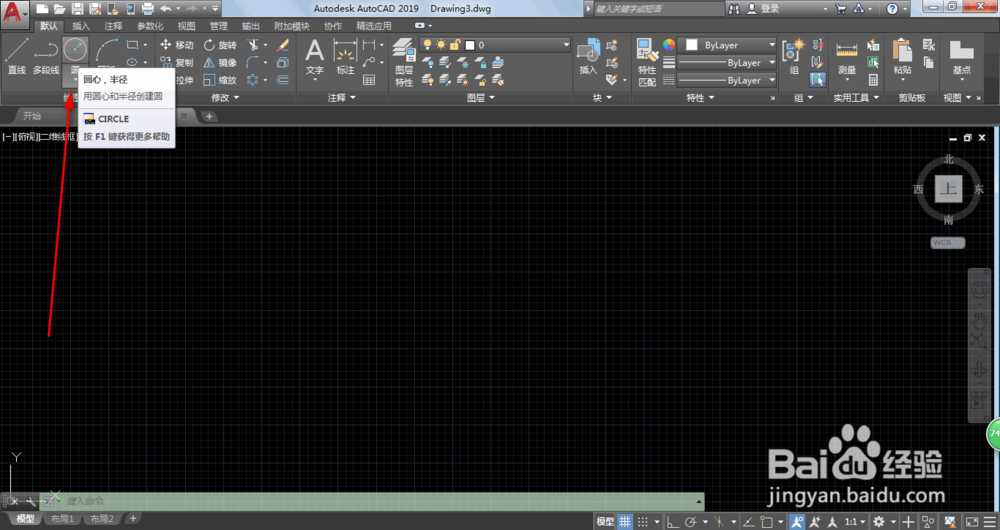
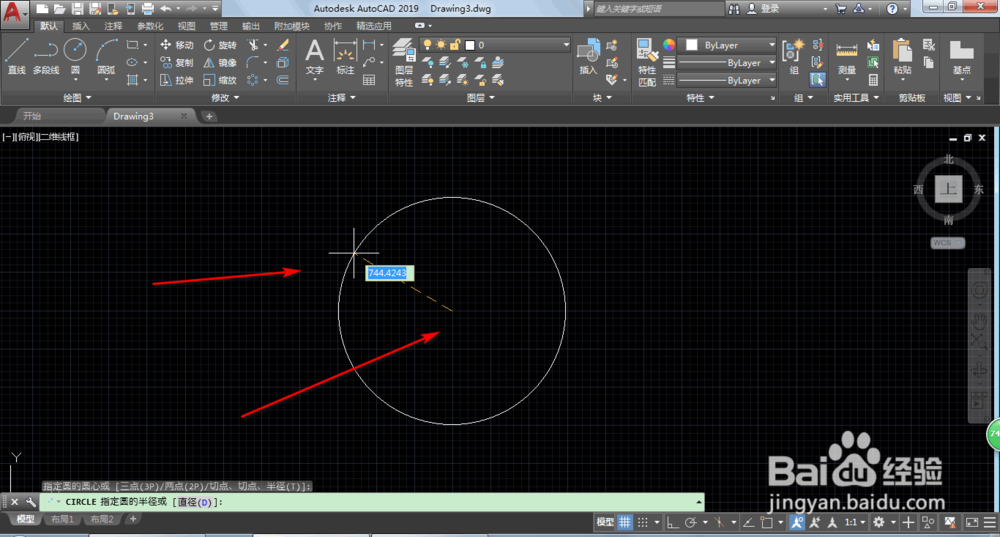
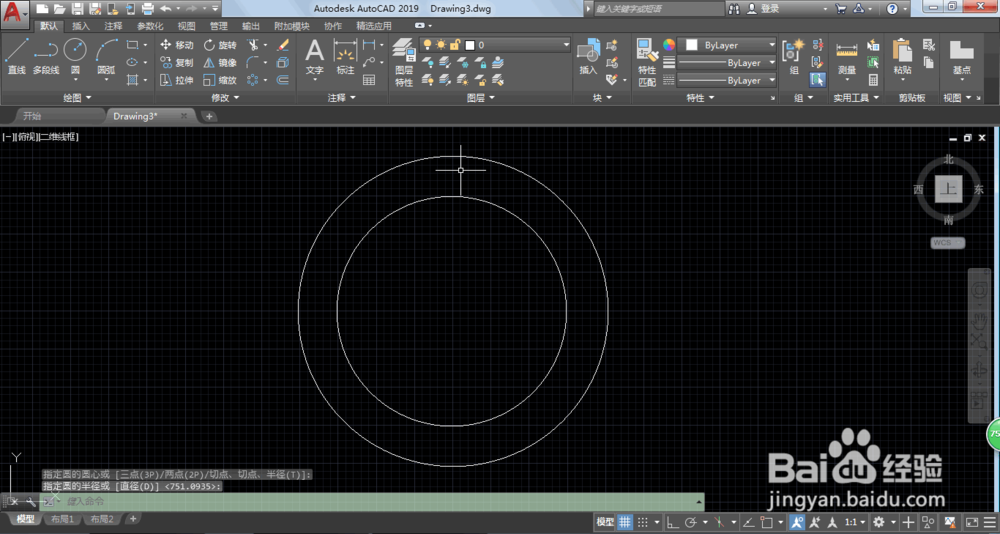
2、选择圆工具,在画板上选择圆形的中心点,点击一下,拖拉一下,再点击一下,就有了圆形了。第二个圆形同样的方法。
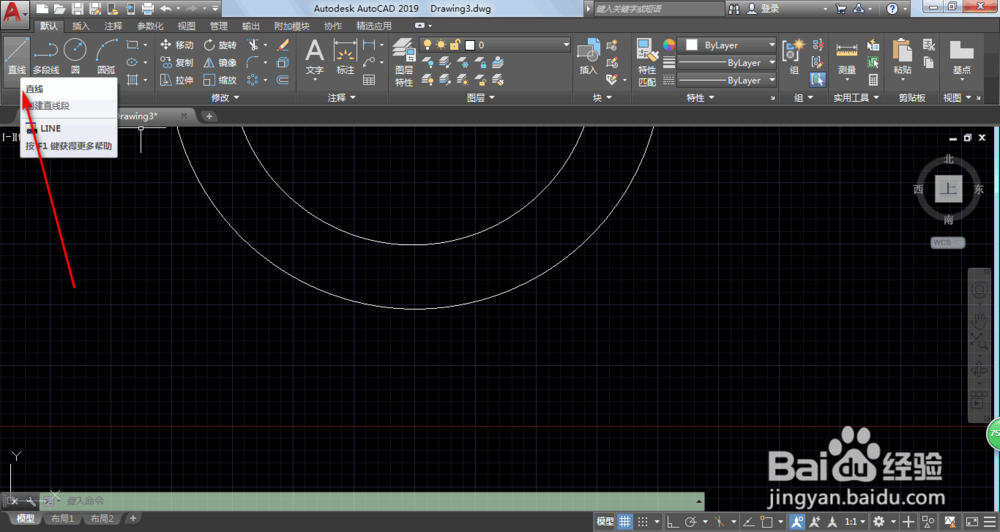
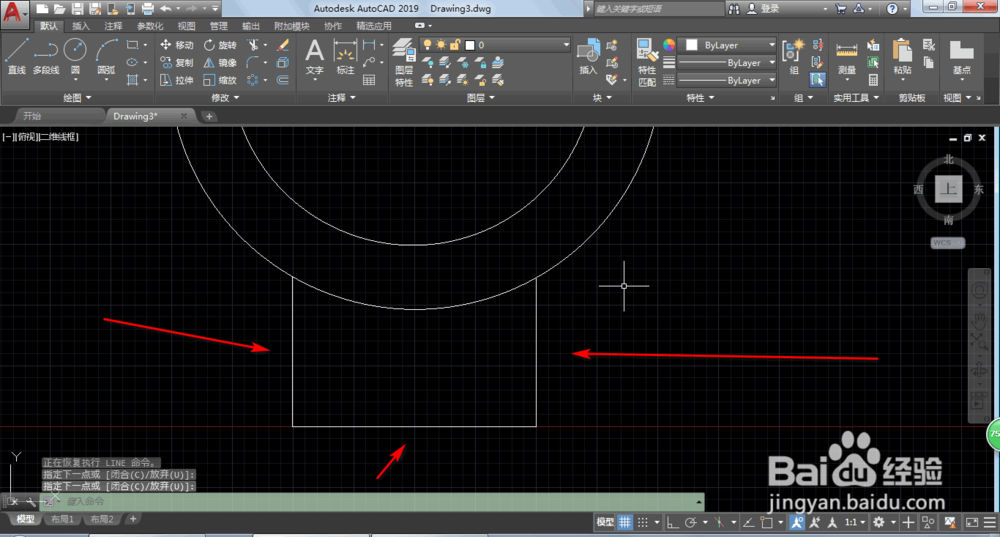
3、选择直线工具,绘制三条直线,这是第一个齿轮。
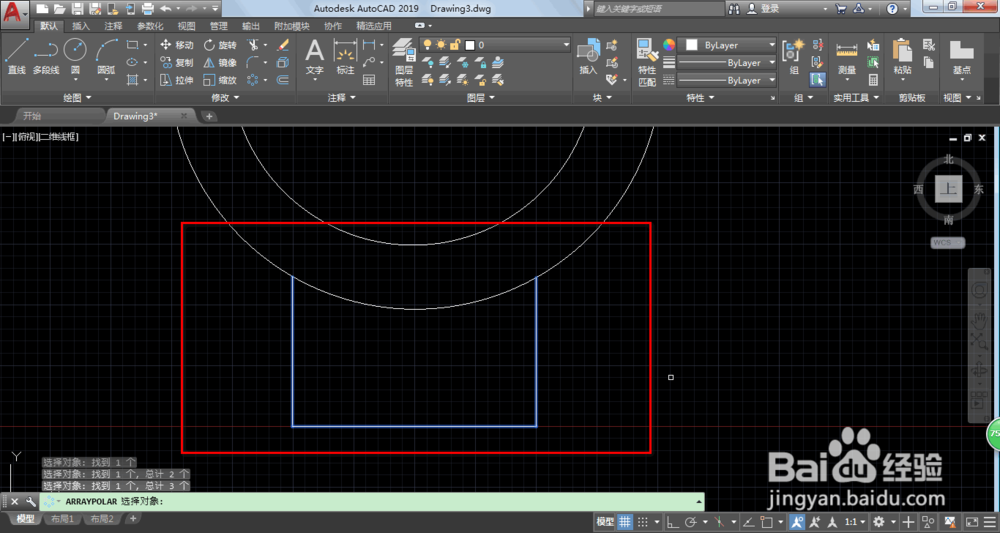
4、选择环形阵列,分别点击选择三条直线。点击ENTER。

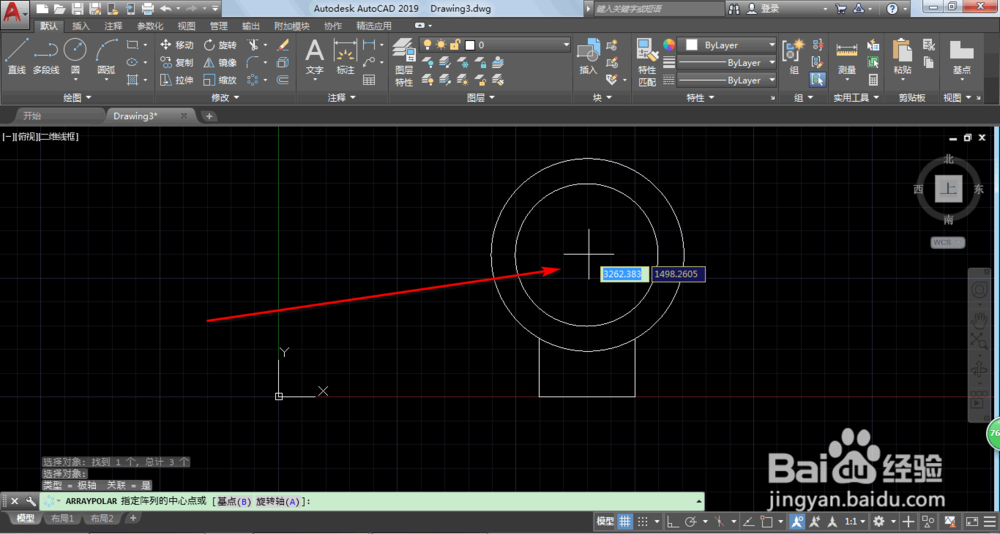
5、然后我们点击一下圆心,这样其它齿轮也会相应出现。这样就完成了。

时间:2026-04-22 05:22:07
1、首先打开AUTOCAD软件。
2、选择圆工具,在画板上选择圆形的中心点,点击一下,拖拉一下,再点击一下,就有了圆形了。第二个圆形同样的方法。
3、选择直线工具,绘制三条直线,这是第一个齿轮。
4、选择环形阵列,分别点击选择三条直线。点击ENTER。
5、然后我们点击一下圆心,这样其它齿轮也会相应出现。这样就完成了。
